Телефон вдруг начинает тормозить, камера отказывается сохранять новые снимки, а экран загорается сообщением о нехватке места. Внутренняя память, еще вчера казавшаяся бездонной, теперь превратилась в тесную каморку, заваленную цифровым хламом. Хорошо, что очистить память телефона можно в считанные минуты, не потеряв ни одного важного файла. Достаточно разобраться с кэшем приложений, остатками чатов и тяжелыми медиафайлами – и гаджет снова будет дышать полной грудью, работая быстро и стабильно.
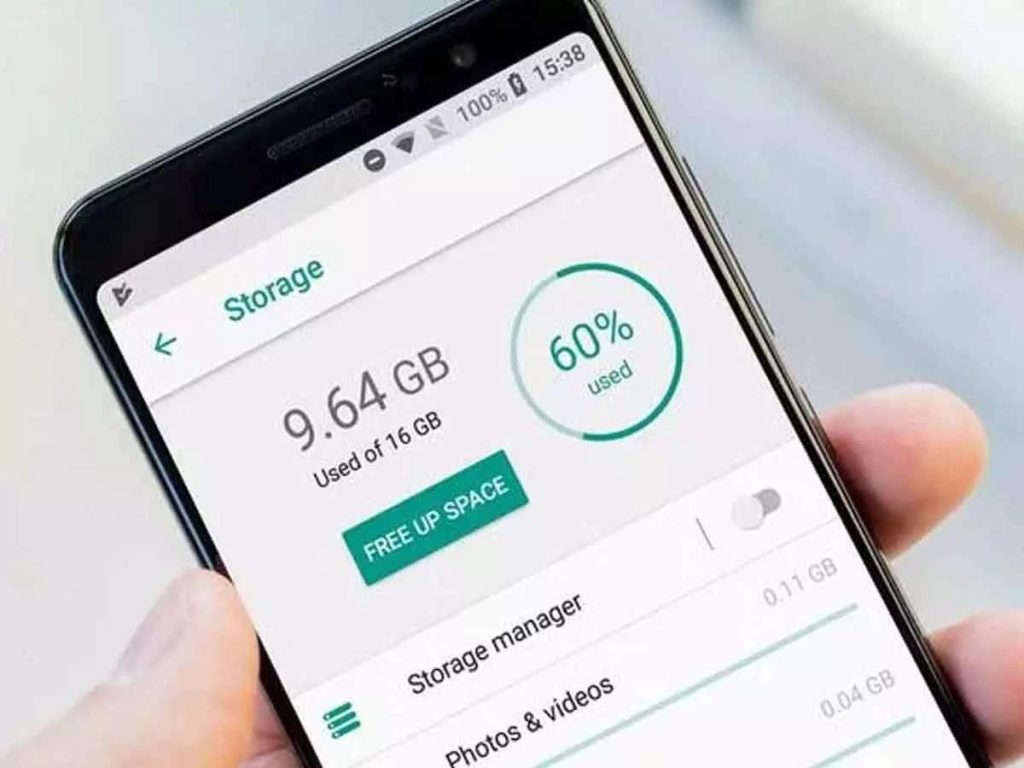
В 2026 году смартфоны со 128 или 256 ГБ памяти все равно быстро заполняются, потому что современные приложения, высококачественные видео и фото в 4K накапливают гигабайты в неделю. Первый шаг – проверить, что именно занимает место: на Android заходите в «Настройки» → «Хранилище», на iPhone – «Настройки» → «Общие» → «Хранилище iPhone». Там сразу видно, где прячутся главные виновники. Далее можно чистить вручную или с помощью встроенных инструментов, которые стали умнее после обновлений Android 16 и актуальных версий iOS.
Главное – не бояться. Очистка памяти не стирает контакты, пароли или фотографии, если делать все правильно. Мы разберем каждый шаг подробно: от базовых действий для начинающих до продвинутых трюков, которые помогут уволить 10–20 ГБ за один раз. И не забудем о том, как не допустить повторного засорения.
Почему память телефона заполняется так быстро
Современные смартфоны работают как мини-компьютеры, но их внутренняя память – это не просто хранилище, а настоящая фабрика временных файлов. Каждое приложение создает кэш: эскизы фото в галерее, превью видео в TikTok, остатки страниц в браузере. Мессенджеры, особенно Telegram и WhatsApp, сохраняют автоматически загруженные картинки, голосовые сообщения и документы, быстро разрастающиеся до нескольких гигабайт. После удаления программы остатки данных часто остаются в системных папках.
Фото и видео в оригинальном качестве – еще один рекордсмен. Одна минута 4K-видео может весить 300–400 МБ, а ежедневные селфи и стороз за месяц легко забирают 15–20 ГБ. Добавьте сюда скачивание музыки, игр, PDF-файлов и обновлений системы – и вот уже 70–80 % памяти занято. В 2026 году с распространением AI-функций, таких как автоматическое редактирование фото или генерация текстов, приложения стали еще более «голодными» к месту.
Не стоит путать внутреннюю память (storage) с оперативной (RAM). Первая – это жесткий диск для файлов, вторая – быстрая память для запущенных программ. Когда storage переполнен, телефон начинает медленно работать, потому что система не хватает ресурсов для кэширования. Очистка storage сразу улучшает скорость, а увольнение RAM – это уже другая история, которую мы тоже коснемся.
Как проверить, что занимает место на телефоне
Перед любой очисткой следует провести ревизию. На Android 16 откройте «Настройки» → «Хранилище» или воспользуйтесь встроенным Files by Google – он показывает цветовую диаграмму: сколько места занимают изображения, видео, аудио, документы и приложения. У Samsung есть раздел «Обслуживание устройства» с подробным анализом. Xiaomi и Realme предлагают подобные инструменты в «Безопасности» или «Хранилище».
На iPhone все еще проще: "Настройки" → "Общие" → "Хранилище iPhone" выдает список приложений по размеру и рекомендации, что именно можно оптимизировать. Система сама подсказывает, какие приложения не использовались месяцами. Этот шаг занимает минуту, но избавляет от лишнего удаления важного.
После проверки вы увидите реальную картину: часто 40% места прячется в кэше браузеров и мессенджеров, еще 30% – в галерее. Теперь можно переходить к действиям.
Быстрые способы очистить память на Android
Android предлагает несколько уровней очистки – от простого нажатия одной кнопки до глубокой чистки. Начните со встроенных инструментов. В большинстве телефонов есть кнопка «Освободить место» или «Smart Storage», которая автоматически удаляет старые загрузки и кэш. В Android 16 эта функция стала еще более точной благодаря улучшенному AI-анализу.
Выделите «Настройки» → «Приложения» → выберите программу → «Память» → «Очистить кэш». Не трогайте «Очистить данные», поскольку это сбросит настройки. Для массовой очистки воспользуйтесь Files by Google: откройте приложение, нажмите «Очистить» и отметьте ненужное. Программа сама находит дубликаты фото, старые APK-файлы и временные архивы.
Для Samsung зайдите в «Обслуживание устройства» → «Хранилище» – там есть отдельная кнопка очистки кэша всех приложений сразу. Xiaomi предлагает «Ускоритель» с функцией очистки мусора. Эти действия освобождают 2–5 ГБ без рисков.
Очистка кэша мессенджеров и браузеров
Telegram и WhatsApp – настоящие «пожиратели» памяти. В разделе Telegram выберите «Настройки» → «Данные и хранилище» → «Использование хранилища» → «Очистить кэш». Можно указать, за какое время удалять файлы. В WhatsApp аналогично: «Настройки» → «Хранилище и данные» → «Управление хранилищем». Удалите большие видео и фотографии, которые автоматически загрузились.
Chrome накапливает историю и кэшированные страницы. Откройте браузер → три точки → «История» → «Очистить данные» → отметьте «Кэшированные изображения и файлы» и «Историю». То же касается Firefox или Edge. После этого браузер работает быстрее, а памяти становится больше.
Как очистить память на iPhone
iOS всегда была более закрытой, но в новых версиях Apple сделала очищение удобным. Главный раздел – «Хранилище iPhone». Здесь вы видите рекомендации: "Офлоадиты неиспользуемые приложения" - это гениальная функция, которая удаляет саму программу, но сохраняет данные. Когда снова установите, все вернется.
Для фото включите «Оптимизировать хранилище iPhone» в «Настройки» → «Фото». Оригиналы остаются в iCloud, а на телефоне сохраняются более легкие версии. Это может уволить 10–30 ГБ сразу. Удалите старые разговоры в Messages: держите чат → Удалить или настройте автоматическое удаление после 30 дней.
Системные данные (часто 5–10 ГБ) очищаются из-за перезагрузки или удаления больших вкладок Safari. В Safari → «История» → «Очистить» выберите «Все время». Если места критически мало, воспользуйтесь iCloud для переноса всего и удаления локальных копий.
Управление фото, видео и загрузками
Галерея – самый трудный раздел. Загрузите все в Google Photos или iCloud, затем включите автоматическое удаление устройства. В Google Photos есть функция «Освободить место на устройстве» – она сама предлагает удалить оригиналы, уже в облаке. То же самое в Dropbox или OneDrive.
Проверьте папку «Загрузка» – там часто лежат старые APK, PDF и архивы. Удалите их через встроенный файловый менеджер. Музыкальные файлы, загруженные в Spotify или YouTube Music, тоже можно убрать, оставив только офлайн-треки, которые действительно нужны.
Приложения для очистки: когда они полезны, а когда нет
Файлы Google, SD Maid, CCleaner Mobile – популярные помощники. Они сканируют систему более глубоко, чем встроенные инструменты, и находят остатки удаленных программ. Но выбирайте осторожно: в 2026 году Google Play тщательно модерирует такие приложения, чтобы избежать вредных. Лучше пользоваться официальными разработчиками телефона.
Для продвинутых пользователей Android есть ADB-команды через компьютер – они очищают даже то, что не видно в настройках. Но это уже для тех, кто готов к командной строчке.
Типичные ошибки при очистке памяти
- Очистка данных вместо кэша. Многие нажимают «Очистить данные» и теряют логины, настройки игрового прогресса. Кэш – это безопасно, данные – нет.
- Удаление системных файлов вручную. Файловый менеджер может показать папки Android/data, но трогать их без понимания – риск поломки приложений.
- Игнорирование облачных копий. Люди удаляют фото, думая, что они только на телефоне, хотя все уже в Google Photos.
- Установка сомнительных «чистильщиков». Некоторые программы с рекламой сами создают больше мусора, чем убирают.
- Забвение о профилактике. Однажды почистили – и забыли. Без регулярных привычек память заполняется снова через пару недель.
Избегайте этих ловушек – и процесс очищения станет приятным и эффективным ритуалом.
Сравнение методов очистки для Android и iOS
| Методика | Android | iOS |
|---|---|---|
| Очистка кэша | Встроенное в настройках или Files by Google | Через Safari или отдельные приложения |
| Офлоад приложений | Ручное удаление + архивирование в Android 16 | Автоматическое в «Хранилище iPhone» |
| Фото и видео | Google Photos из «Освободить место» | «Оптимизировать хранилище» + iCloud |
| Автоматизация | Smart Storage | Рекомендации в настройках |
По данным официальных ресурсов Google и Apple, регулярное использование этих функций позволяет постоянно поддерживать 30–40 % свободного места.
Как предотвратить повторное заполнение памяти
Лучшая стратегия – привычки, которые работают каждый день. Включите автоматическую загрузку медиа в мессенджерах только для Wi-Fi. Регулярно проверяйте галерею и удаляйте дубликаты. Используйте облачные сервисы в качестве основного хранилища, а телефон – как окно доступа. Обновляйте вовремя: новые версии Android 16 и iOS часто оптимизированы для меньшего потребления места.
Для продвинутых – настройте правила в Files by Google или используйте автоматизацию через Tasker на Android. На iPhone помогут ярлыки Shortcuts. Главное – не накапливать мусор, а убирать его маленькими порциями еженедельно. Тогда телефон будет всегда оставаться быстрым, а вы – спокойным.
Очистка памяти – это не разовая акция, а часть ухода за гаджетом, который служит вам годами. С этими знаниями телефон будет работать как новый, а свободное место всегда будет под рукой. Экспериментируйте, проверяйте и наслаждайтесь скоростью – цифровой мир становится намного приятнее, когда в нем есть порядок.