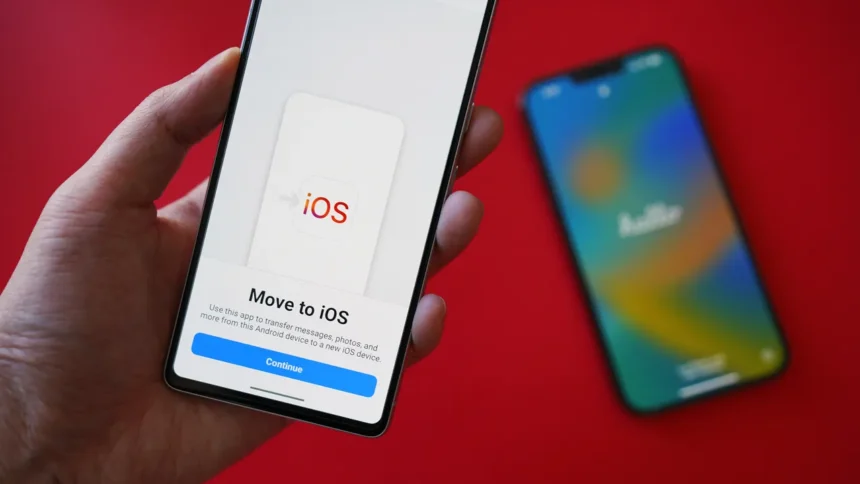
Переход с Android на iPhone больше не выглядит как сложная экспедиция с неведомым финалом. Официальный инструмент Apple позволяет за одну сессию перенести контакты, сообщения, фото, календари, WhatsApp-чаты и другие ключевые данные. Главное – правильно подготовить оба устройства и не спешить на этапе ожидания.
Процесс занимает от 20 минут до нескольких часов в зависимости от объема информации. В 2026 году появилась возможность более быстрого проводного подключения через USB-C, а на Android 17 и более новых версиях иногда можно обойтись даже без отдельного приложения. Ниже разберем все рабочие варианты, типичные подводные камни и способы, как избежать потери важных файлов.
Подготовка устройств: что проверить до старта
Большинство неудач возникает еще до того, как появится код подтверждения. Оба телефона должны быть заряжены как минимум на 50%, лучше подключить их к зарядке на все время. На Android включите Wi-Fi и выключите мобильный интернет, VPN и функции типа Smart Network Switch или Connection Optimizer — они часто разрывают временное соединение.
Убедитесь, что на новом iPhone хватает свободного пространства. Move to iOS учитывает данные и с внутренней памяти Android, и с microSD-карты. Если места мало, сначала перенесите часть фото через Google Фото или удалите ненужное. Обновите Chrome на Android, если планируете переносить закладки. По моему опыту использования этого в течение месяца именно недостаточный заряд и фоновые оптимизаторы сети срывают процесс чаще всего.
Сделайте резервную копию Android через Google или сторонний сервис. Это не обязательно для самого переноса, но дает покой, если что-то пойдет не так.
Официальный способ через Move to iOS: пошаговая инструкция
Это самый полный и безопасный вариант. Приложение «Перенос на iOS» (Move to iOS) работает только при первоначальной настройке iPhone. Если телефон уже активирован, придется сбросить его до заводских настроек.
Шаг за шагом
- Загрузите Move to iOS из Google Play на Android-устройство.
- Включите новый iPhone, выберите язык и регион, подключитесь к Wi-Fi.
- На экране «Приложения и данные» выберите пункт «Перенести данные с Android».
- На iPhone появится 6- или 10-значный код. Введите его в приложении на Android.
- iPhone создаст временную защищенную сеть Wi-Fi. Подключите к ней Android-устройство.
- Выберите категории данных: контакты, сообщения, фото и видео, календари, аккаунты почты, закладки, историю звонков, голосовые заметки, WhatsApp.
- Нажмите «Продолжить» и не трогайте оба телефона до тех пор, пока индикатор на iPhone не дойдет до конца. На Android может появиться сообщение о завершении раньше – игнорируйте его.
После завершения нажмите Готово на Android и продолжите настройки iPhone. Бесплатные приложения, которые есть и в Google Play, и App Store, часто предлагаются к загрузке автоматически.
Важно: не переключайтесь на другие приложения и не принимайте звонки на Android во время передачи – соединение оборвется и придется начинать сначала.
С 2025-2026 годов Apple поддерживает проводное соединение через USB-C (или USB-C на Lightning для более старых моделей). Оно гораздо быстрее при больших объемах фото и видео.
Альтернативы, когда iPhone уже настроен
Не все готовы сбрасывать новый телефон. В таком случае данные переносят по частям.
Контакты, календари и почту добавьте через Google-аккаунт: Настройки → Приложения → Почта (или Контакты) → Учетные записи → Добавить аккаунт → Google. Включите переключатели.
Фото и видео удобнее всего переносить через Google Фото. Включите резервное копирование на Android, установите то же самое приложение на iPhone и войдите в тот же аккаунт. Альтернатива — Google Диск или прямое подключение к компьютеру.
Для WhatsApp существует отдельный механизм внутри самого мессенджера: сделайте резервную копию на Android, установите WhatsApp на iPhone, войдите с тем же номером и возобновите чаты. Это работает даже без Move to iOS.
Музыку, PDF и книги придется переносить вручную через компьютер или облачные сервисы. Страничные приложения (Spotify, Netflix, банковские) просто переустанавливаются и требуют повторного входа.
Сравнение способов переноса
Различные методы имеют разную полноту и скорость. Вот краткая таблица актуальных вариантов по состоянию на 2026 год.
| Способ | Что переносит | Требуется сброс iPhone | Cкорость |
|---|---|---|---|
| Move to iOS (Wi-Fi или USB-C) | Контакты, SMS, фото, WhatsApp, календари, закладки, история звонков | Да | Средняя/высокая (кабель) |
| Без применения (Android 17+) | Фото, контакты, календари, сообщения, eSIM | Да | Висока |
| Google-аккаунт | Контакты, календарь, почта | ни | Быстро |
| Google Фото / Диск | Фото, видео, файлы | ни | Зависит от Интернета |
| Посторонние утилиты (MobileTrans и т.д.) | Различные типы данных, иногда больше | ни | Середня |
Данные по официальной поддержке Apple и практическим тестам 2025–2026 годов. Для большинства пользователей первая строка остается оптимальной.
Что именно переносится, а что нет
Move to iOS берет: контакты, историю SMS и MMS, фото и видео с камеры, альбомы, файлы и папки, настройки доступности и дисплея, веб-закладки, аккаунты почты, сообщения и медиа WhatsApp, голосовые заметки, историю звонков и календари. Часть бесплатных приложений также предлагается для установки.
Не переносятся автоматически: платные приложения Android, локальная музыка, электронные книги и PDF, данные игр, пароли большинства сервисов, Google Pay, рингтоны, история звонков WhatsApp Business. Эти элементы приходится восстанавливать раздельно.
В нашей практике мы сталкивались со случаем, когда у пользователя было более 80 ГБ фото на microSD. Перенос через Wi-Fi занял почти четыре часа и дважды обрывался. После перехода на USB-C кабель процесс завершился через 55 минут без ошибок.
Распространенные ошибки, срывающие перенос
- Начать процесс уже после полной настройки iPhone. Move to iOS работает только на этапе "Программы и данные".
- Оставлять мобильный интернет включен. Звонок или SMS мгновенно разрывают соединение.
- Не проверяйте свободное место на iPhone. Если места недостает, передача останавливается посередине.
- Переключаться на другие приложения на Android. Применение должно оставаться на переднем плане.
- Игнорировать предупреждение о слабом соединении. Оно нормальное – iPhone создает собственную сеть без доступа к интернету.
Эти ошибки повторяются из года в год, даже когда инструкции кажутся простыми.
Что делать, если процесс зависает или срывается
Сначала перезагрузите оба устройства. На Android забудьте все сохраненные Wi-Fi сети, выключите мобильные данные и оптимизаторы. Установите максимальное время блокировки экрана. Попытайтесь еще раз.
Если Wi-Fi нестабильный, перейдите на кабель. Когда iPhone показывает, что места не хватает, сбросьте его снова и перенесите меньшее количество данных (например, без части фото). Фото затем легко дозагрузить через Google Фото.
На Android 17 и более новых версиях иногда доступен вариант «Перенос без приложения»: сканируете QR-код камерой Android и выбираете данные. Он также поддерживает перенос eSIM.
Чек-лист перед и после переноски
- Оба телефона заряжены и подключены к питанию
- Move to iOS установлен и обновлен
- На iPhone достаточно свободного места
- Мобильные данные и VPN на Android отключены
- Выбраны все необходимые категории данных
- После завершения проверено наличие контактов, фото и сообщений
- Установлены критические приложения из App Store
- Android не стерта минимум неделю — на случай пропущенных файлов
Пройдите список дважды: перед стартом и после финиша. Это экономит нервы.
Вопросы, которые чаще всего ищут пользователи
Можно ли перенести данные, если iPhone уже сконфигурирован?
Да, но не из-за Move to iOS. Используйте Google-аккаунт, Google Фото и ручные методы.
Переносятся ли чаты WhatsApp?
Да, начиная с iOS 16. Нужно выбрать соответствующую опцию при переносе.
Сколько времени занимает процесс?
От 15-20 минут при небольшом объеме до 2-3 часов при десятках гигабайтов фото. Кабель ускоряет в 2–4 раза.
Что делать с музыкой и книгами?
Переносить вручную через компьютер или облачные сервисы.
Безопасно ли использовать посторонние программы?
Официальное приложение Apple более надежно. Посторонние утилиты иногда предлагают больше возможностей, но требуют доверия к разработчику.
Когда следует обратиться к специалисту
Если у вас очень большой объем данных (более 100 ГБ), несколько microSD-карт или критически важные рабочие файлы, а предыдущие попытки срывались — обратитесь в официальный сервисный центр Apple или в проверенный сервис с опытом миграции. Самостоятельно справиться можно почти всегда, когда есть время и покой. Когда времени нет или на кону важные данные, профессиональная помощь экономит часы и уменьшает риск потери информации.
Переход с Android на iPhone в 2026 году стал заметно проще, чем несколько лет назад. Главное – не спешить на этапе ожидания индикатора и держать оба устройства подключенными к питанию. После успешной переноски большинство пользователей быстро привыкают к новой экосистеме, а старый Android остается как резервная копия на первые недели.