Когда вы распаковываете новый смартфон, ощущение свободы и свежести наполняет каждое прикосновение к экрану. Но весь ваш цифровой мир – контакты, фото из незабываемых поездок, чаты с близкими, настройка приложений – до сих пор живет на старом устройстве. Перенос данных с одного телефона на другой больше не кажется сложным ритуалом, особенно в 2026 году, когда производители довели технологии до совершенства. Для новичков это шанс избежать хаоса, а для продвинутых пользователей – возможность сделать процесс быстрым, безопасным и без всякой потери.
Сегодня перенос происходит в считанные минуты: будь то беспроводно, через кабель или с помощью облачных сервисов. Android во время первого запуска сам предлагает скопировать все со старого устройства, iPhone использует Quick Start, а кроссплатформенные переходы стали более гибкими благодаря обновленным приложениям. Главное – подготовиться заранее, и тогда новый телефон оживет так, будто вы никогда не расставались со своей цифровой жизнью.
В этом гайде мы разберем каждый шаг подробно: от подготовки к тонкостям переноса конкретных типов данных. Вы узнаете, как избежать типичных ловушек, какие методы работают лучше всего для разных брендов и как сделать все максимально безопасно. Готовы превратить переход в новое устройство в приятное приключение?
Подготовка – фундамент успешного переноса
Перед запуском нового телефона потратьте 10–15 минут на проверку старика. Зарядите оба устройства минимум до 50%, подключите к стабильному Wi-Fi и убедитесь, что на новом хватит места. Ничего хуже, чем остановка на половине из-за низкого заряда или нехватки памяти.
Сделайте резервную копию. На Android включите синхронизацию с аккаунтом Google — контакты, календари и фотографии автоматически сохранятся в облаке. На iPhone создайте бекап в iCloud или компьютере. Не забудьте о мессенджерах: WhatsApp на Android сохраняет чаты в Google Drive, на iPhone – в iCloud. Пароли и автозаполнение лучше проверить через менеджер паролей, потому что не все они переносятся автоматически.
Обновите оба телефона до последней версии ОС. В 2026 году Android 17 и iOS 26 значительно улучшили прямые трансферы, потому старая версия может стать причиной сбоев. При переходе между брендами снимите SIM-карту со старого устройства — eSIM теперь переносится QR-кодом за секунды.
Перенос между Android-устройствами: быстро и без лишних движений
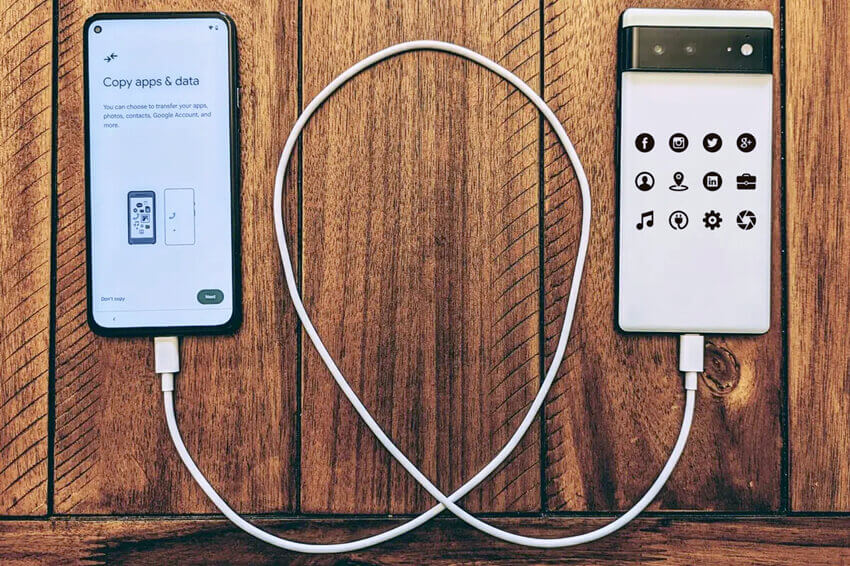
Когда оба телефона на Android, процесс ощущается как магия. При первой настройке нового устройства отображается экран «Копировать приложения и данные». Выберите вариант из старого Android – и система сама предложит подключение по Wi-Fi или через USB-C кабель. Кабель более быстрый, особенно если данных много: фото в 4K, видео и большие приложения.
Google обеспечивает базовый трансфер: контакты, SMS, историю звонков, настройки Wi-Fi, обои и даже часть данных приложений. Брендовые оболочки прибавляют больше. На Samsung Smart Switch переносит буквально все – от домашнего экрана до данных игр. Запустите приложение на новом Galaxy, выберите «Получить данные», подключите старое устройство по беспроводному или кабелю и отметьте нужные категории. Процесс длится от 5 до 30 минут в зависимости от объема.
Для Pixel или чистого Android подойдет Nearby Share или встроенный инструмент «Настроить устройство поблизости». Xiaomi, OnePlus и другие производители имеют собственные приложения типа Mi Mover или Clone Phone – они работают аналогично, создавая временную Wi-Fi сеть. Плюс таких методов: не требуется облака, данные не оставляют устройства. Минус – нужно держать телефоны рядом.
Если новый телефон уже сконфигурирован, не беда. Включите синхронизацию Google на старом, войдите в тот же аккаунт на новом — и большинство данных подтянется автоматически. Фото и видео с Google Photos появятся в считанные минуты.
Перенос между iPhone: Quick Start делает все за вас
Переход с одного iPhone на другой – это настоящее удовольствие. Включите новое устройство, разместите рядом со старым и на экране старого появится предложение Quick Start. Подтвердите Apple ID, отсканируйте анимацию камерой – и процесс стартует. Беспроводно или через кабель USB-C to Lightning/USB-C (для более новых моделей).
Переносятся практически все: приложения, фото, сообщения, настройки, даже Apple Pay карты и Health данные. Время – от 10 минут до часа. Если места в iCloud мало, Quick Start работает напрямую между устройствами без тучи. После завершения новый iPhone оживет точно таким, каким был старый, только быстрее.
Альтернатива – iCloud backup. Сделайте копию на старом, войдите в iCloud на новом и восстановите. Удобно, если устройство не рядом, но требует стабильного интернета. В 2026 году скорость передачи значительно выросла благодаря оптимизациям.
С Android на iPhone: Move to iOS – надежный мост между мирами
Переход с Android на iPhone стал гораздо проще. При настройке нового iPhone выберите «Перенести данные с Android». Загрузите на старое устройство официальное приложение Move to iOS из Google Play. Введите код из iPhone, подключитесь к временной Wi-Fi сети и выберите, что переносить.
Переносятся контакты, история сообщений, фото и видео, календари, закладки браузера и даже чаты WhatsApp. В 2026 году приложение поддерживает USB-C кабель для скорости и переносит больше данных, включая некоторые голосовые напоминания. Приложения из Play Store не переносятся автоматически — их придется скачать из App Store, но данные многих (как Gmail или YouTube) подтянутся после входа в аккаунт.
Важный нюанс: процесс требует, чтобы iPhone был на этапе начальной настройки. Если уж настроили — придется сбросить. Но результат стоит: ваш цифровой мир плавно переезжает в экосистему Apple.
С iPhone на Android: Smart Switch и новые встроенные инструменты
Теперь и обратный путь стал лёгким. На Samsung Smart Switch поддерживает прямую переноску с iPhone: через USB, iCloud или даже беспроводно. Запустите приложение на новом Galaxy, выберите iPhone/iPad и введите данные iCloud – контакты, фото, календари и сообщения переедут без проблем.
Для других Android-устройств в 2026 году WhatsApp и сами производители добавили "Перенос чатов на Android". На iPhone откройте WhatsApp → Настройки → Чаты → Перенести чаты на Android, сгенерируйте QR-код и отсканируйте на новом устройстве. eSIM переносится QR-кодом за секунды. Контакты и фото легко синхронизировать через Google аккаунт.
Если данных много, используйте компьютер: подключите оба телефона и перенесите файлы через USB. Не так удобно, как прямые методы, но надежно.
Облачные сервисы и ручные методы: когда требуется контроль
Не всегда есть возможность поставить два телефона рядом. Google Photos, Google Drive, iCloud и Dropbox становятся спасателями. Фото и видео загрузите в облако на старом устройстве – на новом они автоматически появятся. Пароли и закладки синхронизируются через Google Password Manager или iCloud Keychain.
Ручной способ через компьютер подходит для больших файлов. Подключите старый телефон, скопируйте папку DCIM с фотоснимков, перенесите на новый. Для музыки – Spotify или Apple Music хранят плейлисты в аккаунте. Посторонние приложения типа Phone Clone или ShareIt работают быстро, но используйте их осторожно – только официальные версии из Play Store во избежание рисков безопасности.
Что именно переносится и как работать с отдельными типами данных
Контакты и календари – самое простое: просто войдите в один аккаунт. Сообщения – через встроенные инструменты, но SMS иногда требуют дополнительной синхронизации. Фото и видео: Google Photos или iCloud Photos делают это автоматически, сохраняя оригинальное качество.
WhatsApp – отдельная история. На Android-to-iPhone работает через Move to iOS. С iPhone на Android – новый инструмент с QR-кодом в настройках чатов. Telegram и Viber сохраняют чаты в облаке, потому после входа все возникает само.
Приложения: большинство данных (игровой прогресс, настройки) переносятся, если разработчик это поддерживает. Пароли – через менеджер. Музыка и документы – вручную или через облако.
| Методика | Платформы | Cкорость | Что переносит | Минусы |
|---|---|---|---|---|
| Встроенный трансфер при настройке | Android-Android, iOS-iOS | Висока | Почти все | Требуется на этапе настройки |
| Smart Switch | Samsung + другие | Очень высока | Полный набор | Лучшее для Galaxy |
| Перенос на iOS | Android → iOS | Средняя-высокая | Контакты, фото, WhatsApp | Приложения не переносятся |
| Облачные сервисы | Все | Зависит от Интернета | Фото, контакты, файлы | Нужно пространство в облаке |
Данные в таблице собраны на основе официальных рекомендаций производителей (support.google.com, support.apple.com, samsung.com). Каждый метод имеет свои сильные стороны – выбирайте в зависимости от ситуации.
Типичные ошибки при переносе данных
Многие забывают проверить заряд — и процесс останавливается на полпути, заставляя заново начинать. Другое распространенное заблуждение: игнорирование обновлений ОС. Старая версия часто блокирует новые функции трансфера.
Не переносится DRM-защищенная музыка или определенные данные банковских приложений – это нормальное ограничение безопасности. Многие пытаются перенести все через посторонние приложения, не проверяя отзывы, и получают вирусы. Всегда выбирайте официальные инструменты.
Еще одна ловушка – нехватка места на новом устройстве. Удалите излишнее заранее. И никогда не отключайте устройства во время процесса, что может привести к повреждению данных.
Если что-то пошло не так, перезапустите оба телефона и повторите попытку. В 2026 году большинство проблем решается простым повторением шагов.
Перенос данных – это не просто техническая операция. Это момент, когда ваш старый телефон отпускает вас в новую цифровую жизнь, а новый встречает со всем знакомым и дорогим. С этими инструментами и советами вы сделаете переход гладким, быстрым и приятным. Смартфоны меняются, но ваши воспоминания, друзья и повадки всегда остаются с вами.