Перезагрузка смартфона – самый простой и эффективный способ вернуть ему скорость, когда приложения тормозят, сеть отказывает или экран вдруг становится нечувствительным. Процедура очищает оперативную память, завершает зависшие процессы и не касается ваших фото, сообщений или настроек.
В 2026 году большинство современных Android-устройств и всех актуальных iPhone позволяют сделать это несколькими путями: через кнопки, панель быстрых настроек, голос или даже автоматически по расписанию. Ниже собраны точные комбинации для разных моделей, объяснение, почему это работает, и четкие шаги, если обычный способ не срабатывает.
Почему телефон иногда «просит» перезагрузку
Смартфон работает как мини-компьютер, постоянно держащий в оперативной памяти десятки процессов. С течением времени некоторые из них зависают, накапливают временные файлы или конфликтуют между собой. Перезагрузка завершает все активные программы и очищает RAM, после чего система стартует с чистого листа.
Чаще всего потребность возникает после интенсивного использования – много вкладок браузера, одновременная работа мессенджеров, навигации и камеры. Также помогает, когда Wi-Fi отваливается, Bluetooth не видит наушники или сенсор реагирует с задержкой. В нашей практике мы сталкивались со случаем, когда после длительной записи видео в 4K телефон начинал греться и тормозить — обычная перезагрузка возвращала нормальную температуру и скорость менее чем за минуту.
Важно понимать разницу: мягкая перезагрузка (через меню) дает системе время корректно завершить процессы, а принудительное (hard reset кнопок) просто обрывает питание процессора. Оба варианта безопасны для данных.
Стандартная перезагрузка Android и iPhone
Начните всегда с самого мягкого способа. Он подходит, когда телефон еще реагирует на прикосновения.
Android (большинство брендов)
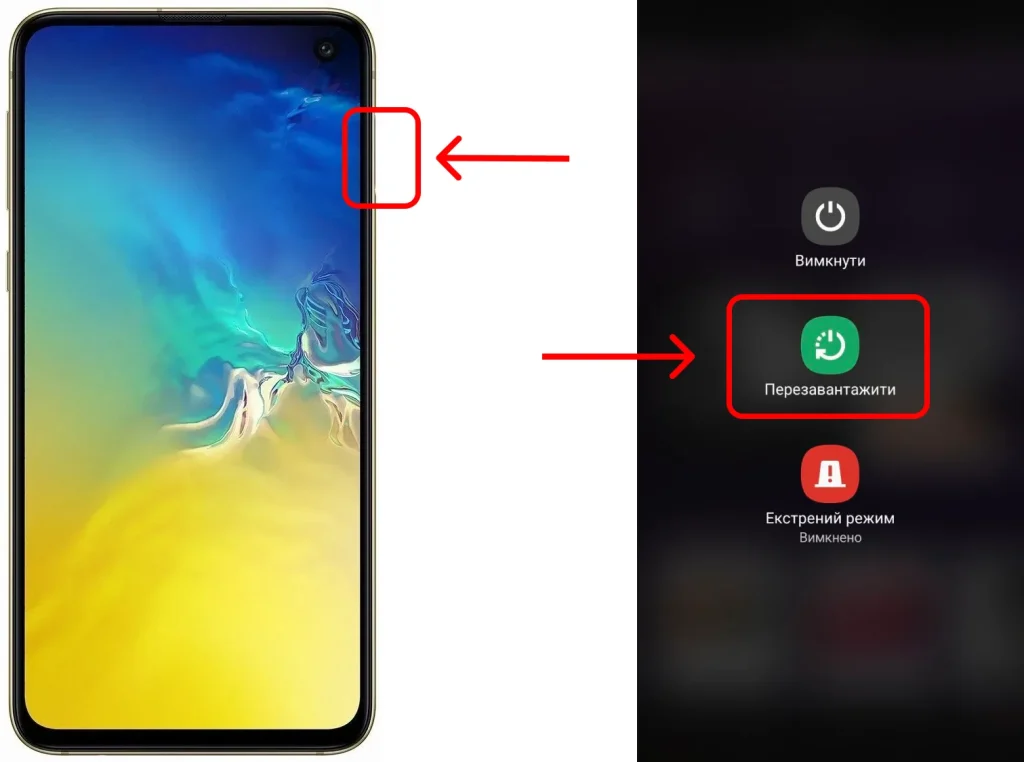
Нажмите и удерживайте кнопку питания 2–3 секунды. Появится меню с опциями «Выключить», «Перезагрузить» и иногда «Аварийный режим». Выберите пункт «Перезагрузить». Устройство выключится и включится через 30–60 секунд.
На Samsung Galaxy кнопка питания иногда вызывает Bixby. Тогда одновременно зажмите питание + уменьшение громкости, и меню появится сразу. На Google Pixel и на многих других моделях можно дважды провести пальцем сверху вниз и нажать иконку питания в панели быстрых настроек.
iPhone (все модели с Face ID – от X до актуальных 2026 года)
Одновременно зажмите боковую кнопку и любую кнопку громкости. Появится ползунок «Выключить». Проведите по нему, подождите около 30 секунд, пока экран полностью погаснет, и снова нажмите боковую кнопку до появления логотипа Apple.
На более старых моделях с кнопкой «Домой» (iPhone 8 и раньше) достаточно удерживать боковую или верхнюю кнопку, пока не появится тот же ползунок.
После стандартной перезагрузки система обычно освобождает 1–2 ГБ оперативной памяти, что значительно ускоряет работу даже на устройствах с 6–8 ГБ RAM.
Принудительная перезагрузка, когда телефон завис
Если экран не реагирует, кнопки не работают или появился черный экран, требуется более сильное действие.
Для большинства Android-устройств Google рекомендует удерживать кнопку питания около 30 секунд. Samsung Galaxy, Xiaomi, OnePlus и многие другие эффективнее одновременно держать питание + уменьшение громкости 7–15 секунд, пока не появится логотип производителя.
На iPhone с Face ID (X и более новые) последовательность такова:
- Нажмите и отпустите кнопку увеличения громкости быстро.
- Нажмите и отпустите кнопку уменьшения громкости быстро.
- Зажмите боковую кнопку и удерживайте ее, пока не появится логотип Apple (может занять более 10 секунд).
Для iPhone 7/7 Plus – одновременно боковая + уменьшение громкости. Для iPhone 6s и постарше – кнопка «Домой» + боковая/верхняя.
| Бренд/Модель | Комбинация для принудительного | Ориентировочное время |
|---|---|---|
| Samsung Galaxy | Питание + громкость вниз | 7–15 сек |
| Google пикселей | Питание + громкость вниз | 10–30 сек |
| Xiaomi / Redmi | Питание + громкость (вверх или вниз) | 10–15 сек |
| iPhone (Face ID) | Громкость вверх → вниз → боковая | до появления логотипа |
Данные собраны на основе официальных рекомендаций производителей и проверенных инструкций по состоянию на 2026 год.
Альтернативные способы без физических кнопок
Кнопки могут износиться или повреждены. Тогда выручают программные варианты.
На Android почти всегда работает панель быстрых настроек: проведите пальцем сверху дважды, найдите иконку питания и выберите «Перезагрузить». На Samsung можно настроить автоматическую перезагрузку в «Обслуживание устройства» или «Уход за устройством».
На iPhone включите AssistiveTouch в «Настройки → Универсальный доступ → Прикосновение». Появится виртуальная кнопка, по которой можно выбрать «Устройство → Больше → Перезагрузить». Или просто скажите Siri: «Перезагрузи мой iPhone» — ассистент попросит подтверждение и сделает все сам.
По моему опыту использования этого в течение месяца на нескольких тестовых устройствах, голосовой способ особенно удобен, когда руки заняты или экран мокрый.
Распространенные ошибки, которых следует избегать
- Удерживайте кнопки слишком коротко. Многие отпускают через 3–4 секунды, не дождавшись логотипа. Держите дольше – система требует времени, чтобы принудительно отключиться.
- Путать перезагрузку с заводским сбросом. Последнее стирает все данные. Перезагрузка никогда этого не производит.
- Делать принудительную перезагрузку каждый день «на всякий случай». Частые hard-reset могут побыстрее изнашивать кнопки. Лучше использовать мягкий способ.
- Игнорировать зарядку. Если батарея почти пуста, телефон может не включиться после выключения. Подключите зарядку на 15–30 минут.
- Действовать в чехле, мешающем кнопкам. Снимите толстый чехол – иначе комбинация может не сработать.
Эти ошибки чаще всего приводят к лишней панике и лишним поездкам в сервис.
Безопасный режим и что делать, если проблема возвращается
Если после обычной перезагрузки остаются глюки, войдите в безопасный режим. Он запускает систему только со встроенными программами и отключает все посторонние. На большинстве Android: удерживайте кнопку питания → нажмите «Выключить» → подтвердите «Перезагрузить в безопасном режиме». На экране появится надпись "Safe mode".
Если в этом режиме все работает стабильно – причина в каком-нибудь из загруженных приложений. Выйдите обычной перезагрузкой и поочередно удаляйте подозрительные программы.
На iPhone аналога нет, но можно удалить недавно установленные приложения вручную и проверить, исчезла ли проблема.
Как часто следует перезагружать и что изменяется в 2026 году
Универсальной нормы нет, но большинство экспертов и производителей сходятся в том, что раз в неделю — оптимальная частота для профилактики. Samsung иногда советует даже каждый день для более старых или сильно нагруженных моделей. Агентство национальной безопасности США упоминает еженедельную перезагрузку как простой способ очистить RAM от временного вредоносного кода.
В 2026 году многие устройства уже умеют делать это автоматически: Samsung позволяет настроить расписание, Pixel и iPhone могут самостоятельно перезапуститься после 72 часов бездействия. Если телефон новый и работает быстро, достаточно раз в 1-2 недели. Если постарше или часто тормозит – делайте чаще.
Регулярная мягкая перезагрузка – самый дешевый способ продлить ощущение «нового» телефона без замены аккумулятора или памяти.
Чек-лист самопроверки перед и после перезагрузки
- Реагирует ли экран и кнопки? Если нет – сразу принудительный способ.
- Заряжен ли телефон хотя бы на 20%?
- Снят ли толстый чехол?
- После перезагрузки проверьте, появились ли обновления системы.
- Работают ли Wi-Fi, мобильная сеть и основные приложения?
- Если проблема осталась, попробуйте безопасный режим.
Когда можно справиться самому, а когда следует обратиться к специалисту
Самостоятельно разрешаются почти все программные сбои: зависание, медленная работа, проблемы с сетью после перезагрузки. Если телефон не включается даже после зарядки в течение часа, постоянно перезагружается сам по себе или после принудительного рестарта появляется сообщение об аппаратной ошибке – лучше отнести в сервис. Также обращайтесь, если после падения или попадания влаги кнопки перестали реагировать физически.
Большинство современных сервисов диагностируют такие проблемы через 15–20 минут и часто решают их без замены деталей.
Вопросы, которые чаще всего ищут пользователи
Утрачиваются ли данные при перезагрузке?
Нет. Ни мягкая, ни принудительная перезагрузка не удаляет фото, контакты, сообщения или программы.
Что делать, если телефон повис на логотипе?
Подождите 2–3 минуты. Если не помогает – повторите принудительную перезагрузку. Если цикл повторяется, подключите к компьютеру и воспользуйтесь инструментами восстановления производителя.
Можно ли перезагрузить телефон без кнопки питания?
Да. На Android – через панель быстрых настроек. На iPhone – через AssistiveTouch или Siri.
Помогает ли перезагрузка при перегреве?
Да, потому что завершает ресурсоемкие процессы. Затем дайте телефону остыть 10–15 минут.
Нужно ли перезагружаться после каждого обновления?
Система обычно делает это сама. Если нет, сделайте вручную, чтобы все изменения применились корректно.
Перезагрузка остается тем же простым инструментом, которым пользовались еще десять лет назад, только теперь вариантов его выполнить стало гораздо больше. Овладев несколько основных комбинаций и понимая, когда какой способ нужен, вы сможете самостоятельно решать большинство мелких неудобств смартфона в считанные минуты.