Энергосберегающий режим на смартфоне часто превращает быстрое и удобное устройство в медленную машину, которая тормозит во время скроллинга ленты, задерживает уведомления и делает игры или редактирование фото настоящим испытанием. Многие сталкиваются с этим, когда батарея падает ниже 20-30%, и вдруг телефон начинает экономить каждую копейку энергии, ограничивая процессор, фоновый трафик и даже яркость экрана. Отключить режим энергосбережения — просто восстановить полную производительность, яркость и мгновенные оповещения, но с нюансами в зависимости от модели и ОС.
На большинстве Android-смартфонов достаточно скрасить шторку вниз и коснуться иконки батареи или перейти в Настройки → Аккумулятор → Режим энергосбережения и выключить переключатель. На iPhone это делается через Центр управления или Настройки → Аккумулятор → Режим питания. Но за этими простыми шагами скрывается целая система ограничений, которую следует понимать, чтобы не столкнуться с автоматическим возвращением режима или потерей заряда в будущем.
Когда вы выключите энергосбережение, телефон сразу оживет: процессор вернется до максимальной частоты, приложения начнут обновляться в фоновом режиме, а экран засияет полной яркостью. Это особенно заметно в играх, видеозвонках или работе с тяжелыми приложениями — будто снимаете тяжелые цепи, которые держали устройство в полусонном состоянии.
Что именно делает режим энергосбережения и почему его хочется выключить
Режим энергосбережения, который на Android часто называют Battery Saver, а на iPhone – Low Power Mode или Power Mode, созданный для того, чтобы вытянуть максимум минут из последней капли заряда. Он автоматически снижает частоту процессора, блокирует фоновые обновления приложений, уменьшает частоту обновления экрана, отключает Always On Display, ограничивает геолокацию и даже затемняет изображение. На практике это означает, что WhatsApp может задерживать сообщения на минуты, Instagram перестает подгружать ленту и браузер загружает страницы медленнее.
Такие ограничения спасают в критических ситуациях — например, при отключении света в Украине, когда розетка далеко, а нужно оставаться на связи. Но для ежедневного использования они часто создают больше проблем, чем пользы. Телефон становится менее отзывчивым, игры теряют плавность, а производительность падает на 20-40% в зависимости от модели. Многие пользователи жалуются, что после включения режима даже базовые задачи требуют терпения, будто смартфон вдруг состарился на несколько лет.
Отключение режима возвращает все на место, но важно помнить: если батарея действительно слаба, лучше совмещать это с другими оптимизациями, чтобы не остаться без связи в неподходящий момент.
Как отключить энергосберегающий режим на Android: общие шаги
На чистом Android или Pixel-телефонах процесс максимально прост и быстр. Проведите пальцем вниз от верхнего края экрана, чтобы открыть шторку быстрых настроек, найдите иконку с формой батареи или надписью «Режим энергосбережения» и коснитесь ее один раз – режим выключится мгновенно. Если иконки нет, перейдите в Настройки → Аккумулятор → Режим экономии энергии и выключите переключатель.
Здесь же можно настроить расписание: отключить автоматическое включение при 15% или 20% заряда, чтобы телефон не переходил в спящий режим без вашего ведома. На Pixel есть еще отдельный режим экстремального энергосбережения, который блокирует почти все приложения — его тоже выключают в том же меню.
Особенности отключения на Samsung Galaxy
Samsung с оболочкой One UI делает упор на детальном контроле. Откройте Настройки → Обслуживание устройства → Аккумулятор → Экономия энергии. Здесь вы увидите большой переключатель – выключите его, и телефон вернется к полной скорости. Дополнительно можно выбрать отдельные ограничения: например, оставить ограничение фонового использования, но снять торможение процессора.
На Galaxy есть также «Максимальное энергосбережение», еще жестче экономящее заряд. Если оно активно, сначала выключите его, а затем основной режим. Многие владельцы Galaxy отмечают, что после отключения телефон ощутимо быстрее реагирует на прикосновения, особенно во время многозадачности.
Как отключить режим энергосбережения на Xiaomi, Redmi и POCO с HyperOS
В HyperOS от Xiaomi энергосбережение скрывается глубже, чем кажется. Выделите Настройки → Аккумулятор и производительность → Энергосбережение (или «Режим экономии заряда»). Коснитесь переключателя, чтобы отключить. Иногда режим скрывается в приложении «Безопасность» → Батарея → Экономия заряда.
HyperOS добавляет еще и "Суперэкономию", которая превращает экран в черно-белый и блокирует почти все. После отключения обязательно проверьте фоновую активность приложений – Xiaomi любит агрессивно ограничивать их, поэтому иногда нужно дополнительно зайти в Настройки → Приложения → Управление приложениями и разрешить фоновую работу ключевым программам.
Отключение на Huawei и других брендах
На Huawei с EMUI или HarmonyOS откройте Настройки → Батарея (или Оптимизатор → Батарея) и найдите «Режим энергосбережения». Выключите выключатель. Если активен Ultra Power Saving, сначала выйдите из него через главный экран или то же меню. Бренды типа Realme или OPPO обычно повторяют стандарт Android: шторку или раздел Аккумулятор.
Независимо от оболочки, если режим не выключается, перезагрузите телефон или проверьте, не включено ли автоматическое расписание в настройках батареи.
Как выключить Low Power Mode на iPhone
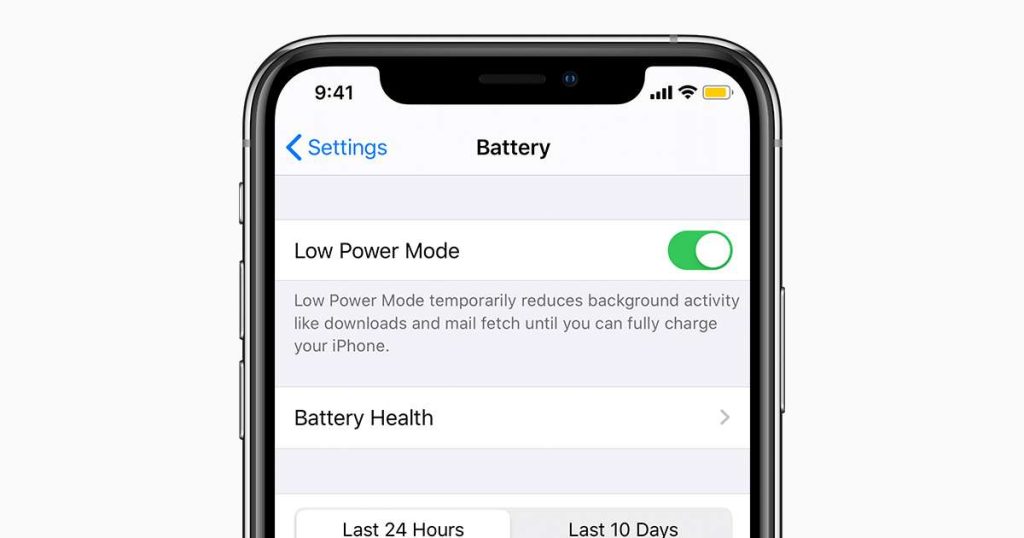
На iPhone все еще проще и элегантнее. Чтобы открыть Центр управления, сдвиньте вниз с правого верхнего угла (или вверх на старые модели) и коснитесь желтой иконки батареи – режим выключится сразу. Альтернатива: Настройки → Аккумулятор → Режим питания (на iPhone 15 и более новых) или просто Low Power Mode и выключите переключатель.
Siri тоже помогает: скажите "Выключи режим низкого потребления энергии". На iOS режим автоматически выключается при зарядке, но на моделях с iOS 18+ появился Power Mode с более гибкими настройками. После отключения iPhone мгновенно возвращает 120 Гц на Pro-моделях, полную яркость и фоновые обновления.
Почему режим включается сам и как это контролировать
Автоматическое включение – головная боль для многих. Производители настраивают его по умолчанию при 20% или 15% заряда, чтобы спасти батарею в критический момент. На Android зайдите в раздел Аккумулятор → Расписание и напоминание и выключите автоматическое включение. iPhone адаптивный Power Mode можно контролировать в том же меню батареи.
Если телефон постоянно переходит в режим даже при высоком заряде, проверьте, не стоит ли посторонняя программа или системный глюк — обновите ОС и перезагрузите устройство.
Что происходит, когда вы выключите режим: технические нюансы
После отключения процессор возвращается к максимальным тактовым частотам, фоновые процессы возобновляются, а экран работает на полной частоте обновления. Это дает ощутимый прирост скорости, но и тратит заряд быстрее иногда на 30-50% за то же время. Поэтому разумно комбинировать отключения с другими оптимизациями: уменьшить яркость вручную, отключить ненужные оповещения и ограничить фоновую активность для социальных сетей.
Альтернативы энергосбережению без потери производительности
Вместо постоянного режима лучше настроить адаптивную батарею, которая сама учится, какие приложения можно усыпить. На Android это в настройках → аккумулятор → оптимизация аккумулятора. Выключите Always On Display, уменьшите частоту обновления экрана на 60 Гц в настройках дисплея и используйте темную тему – она экономит энергию на OLED-экранах.
Регулярно чистите кэш, удаляйте ненужные приложения и следите за разрешениями – геолокация и Bluetooth часто воруют заряд незаметно.
Типичные ошибки, которых следует избегать
Многие пытаются выключить режим через шторку, но забывают, что на некоторых моделях иконка прячется в развернутом меню – просто потяните шторку еще раз. Другая ошибка – отключить режим, но оставить автоматический запуск на низком заряде, и через час телефон снова «заснет».
Пользователи Xiaomi часто не заходят в дополнительные настройки HyperOS и оставляют ограничения фоновой активности, из-за чего мессенджеры перестают приходить. На iPhone ошибка – игнорировать Центр управления и искать только в Настройках, хотя свайп быстрее. Еще одна распространенная проблема – думать, что режим вредит батарее навсегда: на самом деле он защищает ее, но постоянное использование тормозит устройство без надобности.
Не забывайте после отключения проверить, вернулись ли уведомления и обновления — иногда нужно перезапустить приложение вручную.
Практические кейсы: как это работает в реальной жизни
Представьте, что вы в пути, батарея 25%, а вам нужно срочно отредактировать видео для работы. Режим энергосбережения тормозит монтаж, задерживает рендер – выключите его, и все улетит. Или в игре: кадры проседают, управление становится вялым. После отключения игра возвращает стабильные 60 FPS.
Многие родители отмечают, что на детских телефонах режим включается автоматически и блокирует игры – простое выключение в настройках решает проблему без потери контроля за батареей.
Во время длительных поездок или отключений света включайте режим только в крайнем случае, а остальное время держите выключенным и используйте портативный павербанк.
| Бренд/ОС | Быстрый способ отключения | Дополнительные настройки |
|---|---|---|
| Google Pixel/Android | Шторка → иконка батареи | Расписание % заряда |
| Samsung Galaxy | Настройки → Аккумулятор → Энергосбережение | Отдельные ограничения процессора |
| Сяоми ГиперОС | Аккумулятор и производительность → Энергосбережение | Проверка фоновой активности |
| iPhone | Центр управления → значок батареи | Power Mode в Настройках |
Данные в таблице основаны на официальных инструкциях производителей (support.google.com и support.apple.com).
Когда телефон работает по полной, жизнь становится более комфортной: никаких задержек в чатах, плавная анимация, быстрая загрузка. Главное – следить за зарядом и не забывать о простых привычках, которые продлевают жизнь батареи без жестких режимов. Ваш смартфон готов ко всему – просто дайте ему свободу.