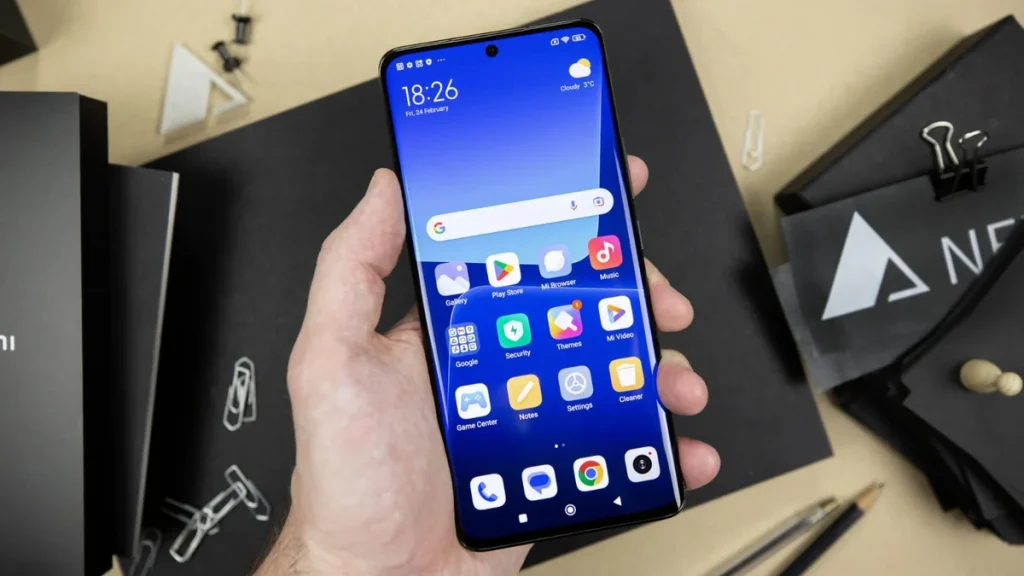
Реклама на смартфоне давно перестала быть просто мелким неудобством. Она проникает в игры, ленты социальных сетей, браузер и даже системные меню, потребляя гигабайты трафика и минуты вашего внимания. Большинство пользователей Android и iOS уже почувствовали, как один баннер влечет целый ряд других.
Самый быстрый и действенный способ избавиться от большинства навязчивых реклам — сбросить рекламный идентификатор в настройках Google и включить частный DNS-фильтр. Эта комбинация работает на любом Android-устройстве без root и дает ощутимый результат в течение нескольких минут. На iPhone эффект несколько скромнее из-за закрытости системы, но правильные шаги тоже значительно очищают экран.
Откуда берется реклама на телефоне
Основной источник – рекламные SDK вроде Google AdMob, которые разработчики встраивают в бесплатные игры и приложения. Каждое устройство получает уникальный рекламный идентификатор, по которому сети формируют профиль ваших интересов: любимые игры, частые маршруты, даже время, когда вы чаще всего пользуетесь телефоном. К этому прилагаются системные сервисы в оболочках Xiaomi, Redmi и Poco (HyperOS), push-уведомления от сайтов и трекеры внутри браузера. Результат – экран, который постоянно «дышит» баннерами.
В 2026 году алгоритмы стали еще более точными: они используют не только ID, но и цифровой отпечаток устройства (модель, разрешение, шрифты). Поэтому простое очищение кэша почти не помогает. Требуется системный подход на нескольких уровнях одновременно.
Базовые настройки Android: сбрасываем треккинг
Первый и самый простой шаг – выключить персонализированную рекламу в сервисах Google. Это не убирает всю рекламу, но делает ее гораздо менее релевантной и навязчивой.
Откройте Настройки → Google → Все сервисы → Конфиденциальность и безопасность → Реклама → Конфиденциальность в рекламе. Выключите переключатели персональной рекламы и рекомендации по объявлениям. Нажмите кнопку «Удалить рекламный идентификатор» и подтвердите действие. После этого система начнет показывать более общую рекламу, а не «знающую» о ваших поисках кроссовок или билетов на концерт.
Дополнительно проверьте раздел «Настройки конфиденциальности» в том же меню Google – там можно отключить персонализацию для всех сервисов сразу. Многие пользователи после этих действий отмечают, что баннеры в играх и лентах стали менее раздражительными уже через час.
Глобальная блокировка через частный DNS
Частный DNS – это самый чистый способ фильтровать рекламу на системном уровне без установки дополнительных программ. Он работает на уровне запросов доменных имен: когда приложение или браузер пытается загрузить рекламный скрипт из домена типа doubleclick.net или googleadservices.com, запрос перенаправляется на фильтрующий сервер, который просто не возвращает адрес.
Выделите Настройки → Сеть и Интернет → Частный DNS (или «Дополнительные настройки» → «Частный DNS-сервер»). Выберите «Частный провайдер DNS» и введите dns.adguard.com. Сохраните изменения. Телефон перезагрузится, и с этого момента большинство баннеров в обозревателе и многих приложениях исчезнет.
Преимущество метода – минимальная нагрузка на батарею и полная совместимость с любыми приложениями. Недостаток – он блокирует только DNS-уровень. Некоторые современные рекламные сети используют прямые IP-соединения или HTTPS, поэтому для максимального эффекта следует совмещать DNS с полноценным блокировщиком.
Мощные блокировщики для Android: RethinkDNS и AdGuard
Для тех, кто хочет максимальной очистки, лучше всего подходят специализированные приложения. Среди лидеров 2026 года – RethinkDNS и AdGuard.
RethinkDNS — полностью бесплатное, открытое приложение, сочетающее DNS-фильтрацию с межсетевым экраном. Он позволяет не просто блокировать рекламу, но и полностью отрезать интернет для отдельных приложений (например, для игр, показывающих полноэкранные баннеры). В настройках можно выбрать более 190 списков блокировки, в том числе использующие uBlock Origin. Приложение занимает слот VPN, но работает стабильно даже при переключении между Wi-Fi и мобильным интернетом. Многие продвинутые пользователи считают его лучшим балансом между мощностью и простотой.
AdGuard предлагает два варианта: бесплатную DNS-версию и полноценное приложение с поддержкой HTTPS-фильтрации (требует установки сертификата). Полная версия блокирует рекламу даже в приложениях, использующих зашифрованный трафик, показывает статистику заблокированных элементов и экономит трафик. Минус — премиум функции платные, а установка сертификата добавляет небольшой риск безопасности (хотя разработчики поддерживают его на высоком уровне).
Оба приложения работают без root. После установки активируйте фильтрацию для всех приложений и проверьте статистику через день – вы удивитесь, сколько рекламных доменов проходило мимо раньше.
Специфика Xiaomi, Redmi и Poco на HyperOS
Пользователи Xiaomi, Redmi и Poco сталкиваются с дополнительным слоем системной рекламы – баннерами в меню, рекомендациями в шторке и даже на экране блокировки. За это отвечает сервис MSA (MIUI System Ads).
Чтобы отключить его, выделите Настройки → Отпечатки пальцев, данные лица и экран блокировки → Предоставление и отзыв разрешений. Найдите MSA в списке и нажмите «Отозвать». Система запросит подтверждение с таймером — дождитесь окончания отсчета и подтвердите. После этого системные баннеры исчезают почти полностью.
Дополнительно проверьте встроенное приложение «Безопасность» или «Менеджер файлов»: в настройках каждого из них отключите «Получать рекомендации». То же сделайте для "Тем", "Музыки" и "Галереи". После перезагрузки интерфейс становится заметно чище. Многие владельцы Xiaomi отмечают, что после этих шагов телефон вроде бы «просыпается» — меньше отвлекающих элементов, скорее реагирует на прикосновения.
Отключение рекламы на iPhone
На iOS системная блокировка рекламы ограничена, но несколько настроек дают ощутимый результат. Выделите Параметры → Конфиденциальность и безопасность → Реклама Apple и отключите «Персонализированные рекламы». Это уменьшает релевантность объявлений в App Store, Apple News и Stocks.
Для Safari включите «Блокировать всплывающие окна» в разделе Параметры → Safari. Для более глубокой блокировки установите из App Store контент-блокировщик вроде AdGuard для Safari или 1Blocker. Они работают как расширение и фильтруют рекламу прямо на страницах. Эффект особенно заметен на новостных сайтах и социальных сетях.
Полностью убрать рекламу во всех приложениях на iOS невозможно без jailbreak (который не рекомендуется), поэтому комбинация Apple-настроек + контент-блокировщик остается лучшим легальным вариантом.
Чистка браузера и всплывающих уведомлений
Многие рекламы приходят именно через браузер и push-уведомления. В Chrome зайдите в Настройки → Настройки сайтов → Уведомления и заблокируйте их для всех сайтов или выборочно для наиболее часто отсылаемых сайтов. То же сделайте для «Всплывающих окон и переадресаций».
Если уведомления поступают от конкретного приложения, зайдите в Настройки → Уведомления → Приложения и выключите каналы, связанные с рекламой (часто они называются «Рекомендации», «Промо» или «Обновление»). Для всплывающей рекламы поверх других окон проверьте раздел «Специальный доступ» → «Отображать поверх других приложений» и выключите разрешение для подозрительных программ.
Типичные ошибки при отключении рекламы
Многие пользователи устанавливают блокировщик и ожидают мгновенного чуда, но забывают о базовых настройках Google или MSA на Xiaomi. Эффект получается половинчатым. Другое распространенное заблуждение — использовать только DNS для приложений, активно применяющих HTTPS-рекламу. В таких случаях требуется полноценный фильтр с поддержкой HTTPS или межсетевой экран типа RethinkDNS.
- Не обновляют блокировщики – новые домены рекламы проскальзывают сквозь устаревшие списки.
- iOS ожидают системной блокировки как на Android и разочаровываются, не установив контент-блокировщик для Safari.
- Забывают отключить уведомления от сайтов в браузере — именно они часто становятся главным источником «всплывающей рекламы».
- Устанавливают несколько блокировщиков одновременно – они конфликтуют с VPN-слотом и прекращают работать.
- Не проверяют статистику после настроек — не видят, какие домены до сих пор проходят.
Чтобы избежать этих ловушек, делайте все поэтапно: сначала сбросьте рекламный ID, затем включите приватный DNS, протестируйте результат неделю и только затем добавляйте полноценный блокировщик. Такой подход дает стабильный и предсказуемый эффект.
Сравнение методов блокировки рекламы
| Методика | Сложность | Эффективность | Воздействие на батарею | Лучшее для |
|---|---|---|---|---|
| Сброс рекламного ID | Очень легко | Середня | Нету | Всех Android-пользователей |
| Частный DNS (AdGuard) | легко | Высокая для браузера | Минимальный | Быстрого старта |
| Переосмыслить DNS | Средне | Очень высока | Средний | Продвинутых пользователей |
| AdGuard (полный) | Средне | Самая высокая | Средний | Максимальной очистки |
| Apple Advertising + Safari-блокировщик | легко | Средняя-высокая | Низкий | Владельцев iPhone |
Наилучший результат почти всегда дает комбинация: сброс ID+частный DNS+RethinkDNS или AdGuard. В Xiaomi обязательно добавьте отключение MSA. Тестируйте поочередно и оставляйте то, что дает самый комфорт именно на вашем устройстве.
После всех настроек телефон действительно начинает работать иначе – меньше отвлекающих элементов, быстрее загружаются страницы, меньше нагревается корпус при длительном использовании. Многие после такой «очистки» уже не представляют, как раньше мирились с постоянными баннерами. Экспериментируйте с комбинациями – и ваш смартфон снова станет тем, чем и должен быть: удобным инструментом, а не источником постоянного раздражения.