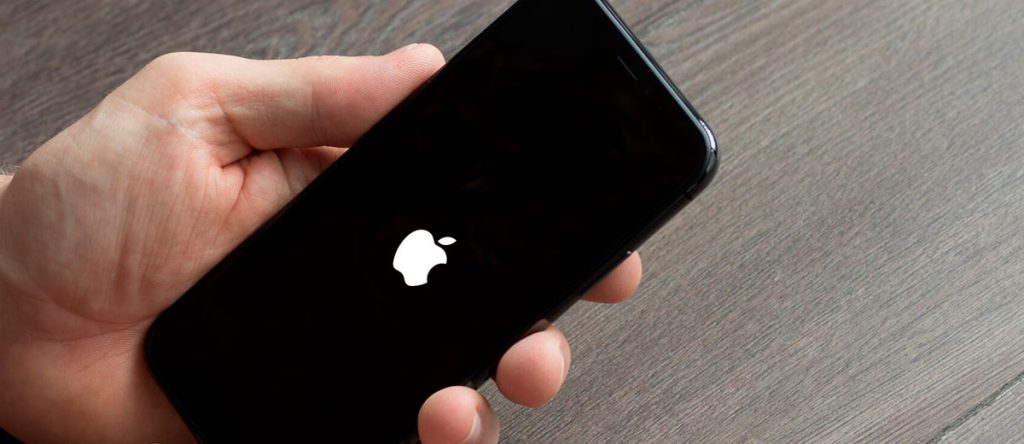
Айфон вдруг превращается в молчаливый кирпич в кармане: кнопка питания нажимается, но экран остается черным, а логотип Apple не появляется. В 2026 году эта проблема возникает чаще, чем кажется, особенно после обновления iOS 26 или глубокого разряда батареи. Большинство владельцев паникуют и сразу несут гаджет в сервис, но в 80% случаев его можно реанимировать за 10–15 минут дома без потери данных.
Сначала подключите устройство к оригинальному зарядному кабелю и адаптеру в час. Затем выполните принудительный перезапуск: для моделей Face ID быстро нажмите и отпустите кнопку увеличения громкости, то же с кнопкой уменьшения, а затем зажмите боковую кнопку, пока не появится логотип. Если ничего не происходит – это сигнал, что проблема глубже, но не безнадежна. Далее разберем каждую причину и решение шаг за шагом, чтобы вы точно знали, что делать в своей ситуации.
Почему айфон не включается: реальные причины, скрывающиеся за черным экраном
Когда устройство отказывается оживать, первое мнение – «все, конец». На самом деле чаще всего виноват истощенный аккумулятор, который после полного разряда «уснул» глубже обычного. Батарея в современных iPhone 16, 17 и более новых моделях 2026 года держит заряд дольше, но при низких температурах или интенсивном использовании может просто не подавать признаков жизни даже на зарядке.
Другая распространенная причина – программный сбой. Система iOS зависает на уровне ядра, особенно после неудачного обновления или установки сомнительных приложений. В таких случаях устройство физически живое, но операционная система не запускается. Глубже скрываются аппаратные проблемы: окисление контактов в порту Lightning или USB-C, поврежденная материнская плата после падения, перегрев или проникшая внутрь влага. Контроллер питания тоже может выйти из строя, и тогда даже свежая батарея не поможет.
Реже, но болезненно – бракованный экземпляр или заводской дефект. В 2025-2026 годах Apple фиксировала отдельные партии iPhone 17 с проблемами контроллера питания, о чем сообщала служба поддержки. Распознать это можно только после диагностики, но не стоит сразу грешить на «неудачный год» — попробуйте сначала все программные методы.
Первые шаги диагностики: как понять, есть ли в айфоне хоть искра жизни
Возьмите гаджет в руки и проверьте реакцию. Подключите к зарядке – появляется ли хотя бы слабое тепло или вибрация? На моделях с Face ID при подключении оригинального кабеля иногда можно почувствовать легкое жужжание. Если ничего – очистите порт от пыли и ворса зубочисткой, обмотанной мягкой тканью. Не используйте металлические предметы, чтобы не повредить контакты.
Попробуйте разные зарядные устройства: оригинальный от Apple, сертифицированный MFi-кабель и адаптер мощностью 20 Вт или более. Дешевые китайские аксессуары часто не дают достаточного напряжения и устройство просто игнорирует их. Оставьте на зарядке минимум 30–60 минут даже если экран не реагирует. Многие пользователи ошибаются, ожидая всего 5 минут и делая вывод, что «не работает».
Если после зарядки появляется красная батарея с молнией, это хороший признак. Оставьте еще на 15–20 минут и повторите попытку включения. Если логотип Apple загорается и исчезает – проблема в программном обеспечении, и здесь уже нужны более серьезные инструменты.
Принудительный перезапуск: точные инструкции для каждой модели iPhone
Этот метод сбрасывает временные сбои в памяти без удаления данных и работает в 70% случаев. Главное — придерживаться точной последовательности, потому что даже секунда разницы может свести усилие к нулю.
Для iPhone 8 и более новых, включая все модели 2026 года с Face ID:
- Нажмите и отпустите кнопку увеличения громкости быстро.
- Нажмите и отпустите кнопку уменьшения громкости быстро.
- Зажмите боковую кнопку и удерживайте не менее 10–20 секунд, пока не появится логотип Apple.
Для iPhone 7 и 7 Plus:
- Одновременно зажмите боковую кнопку и кнопку уменьшения громкости.
- Держите 10–20 секунд до появления логотипа.
Для iPhone 6s и постарше с кнопкой «Домой»:
- Зажмите кнопку «Домой» и одновременно боковую (или верхнюю) кнопку.
- Держите, пока не увидите яблочко.
Эта процедура заставляет устройство перезагрузиться с флэш-памяти, обходя взвешенную оперативную память. Если после перезапуска телефон работает, но медленно – сразу проверьте обновление iOS и свободное место в памяти.
Зарядка и аксессуары: как избежать 80% проблем с питанием
Большинство "мертвых" айфонов оживают именно благодаря правильной зарядке. Оригинальный кабель и адаптер Apple дают стабильное напряжение, которого достаточно, чтобы разбудить глубоко разряженный контроллер. Если кабель перетерся у разъема – это классическая причина, почему устройство не реагирует.
Очистка порта – еще один лайфхак. Пыль, ворсинки и остатки жидкости накапливаются годами и нарушают контакт. После очистки попробуйте зарядить от компьютера — MacBook или PC часто лучше распознают проблемное устройство. Если телефон греется во время зарядки, это означает, что батарея может быть повреждена, а последующее использование опасно.
Режим восстановления и DFU: когда обычный перезапуск не помогает
Если устройство зависло на логотипе Apple или вообще не реагирует после зарядки, переходите в режим восстановления. Подключите айфон к компьютеру с последней версией macOS или Windows, запустите Finder (или iTunes) и выполните принудительный перезапуск. Компьютер предложит восстановить систему – это переустановит iOS без удаления ваших данных, если резервная копия есть в iCloud.
Режим DFU (Device Firmware Update) – это уже крайняя мера. Он полностью сбрасывает прошивку на аппаратном уровне. Последовательность отличается по моделям, но требует точности: для Face ID – vol up, vol down, зажать боковую 5 секунд, затем отпустить боковую, но держать vol down еще 10 секунд. Экран остается черным – это нормально. Если компьютер видит устройство в DFU, можно восстановить чистую iOS 26.
Важно: перед DFU создайте резервную копию, если есть доступ. Этот метод не удаляет данные, но всегда есть минимальный риск.
| Симптом | Вероятная причина | Первое решение | Если не помогло |
|---|---|---|---|
| Черный экран, нет реакции | Полный разряд | Зарядка 1 час | Принудительный перезапуск |
| Логотип появляется и гаснет | Программный сбой | Принудительный перезапуск | Режим восстановления |
| Греется, но не включается | Проблема с платой | Не заряжать долго | Сервисный центр |
| Не реагирует после падения | Механическое повреждение | Принудительный перезапуск | Диагностика в сервисе |
Данные в таблице собраны на основе рекомендаций службы поддержки Apple и опыта сервисных центров на 2026 год.
Типичные ошибки, избегаемые опытными пользователями
Многие сразу начинают трясти устройство или нажимать все кнопки хаотично — это только ухудшает контакт. Другая ошибка – использование неоригинальных зарядок, которые могут повредить контроллер питания. Некоторые пытаются разобрать телефон самостоятельно без инструментов – лучше не рисковать. Еще одно распространенное заблуждение — ждать «само пройдет» несколько дней вместо сразу сделать force restart. И главное – игнорировать предупреждение о перегреве: если телефон стал горячим перед отключением, не заряжайте его сразу.
Продвинутые пользователи всегда имеют резервную копию в iCloud и знают последовательность кнопок наизусть. Они не паникуют, а методически проходят каждый шаг, фиксируя, что происходит.
Когда самостоятельные методы не помогают: аппаратные проблемы и сервис
Если после всех шагов айфон остается темным – пора обращаться к специалистам. Индикатор воды внутри (красный стикер в порту) или видимые повреждения корпуса – прямая дорога в авторизованный сервис Apple. В 2026 году диагностика стоит недорого, а замена батареи или ремонт платы часто возвращает устройство к жизни за день.
Не несите гаджет в любой «ремонтный киоск» — выбирайте центры с оригинальными запчастями. Перед визитом сделайте фото экрана (если он немного светится) и зафиксируйте серийный номер в настройках iCloud, если есть доступ с другого устройства.
Профилактика: как сделать так, чтобы айфон никогда не умирал неожиданно
Держите заряд батареи между 20% и 80% – это продолжает жизнь аккумулятора. Избегайте экстремальных температур: не оставляйте телефон в жару или мороз. Регулярно обновляйте iOS, но только на стабильном Wi-Fi и с достаточным зарядом. Раз в полгода очищайте порт и проверяйте кабели. И самое главное – делайте резервные копии еженедельно. Тогда даже в самом худшем случае данные останутся в безопасности.
Когда айфон оживает после черного экрана, ощущение облегчения невероятно – будто старый друг вернулся из далекого путешествия. Теперь вы знаете каждый шаг и сможете помочь не только себе, но и друзьям. Проблемы с техникой случаются, но правильные действия превращают панику в спокойную уверенность.