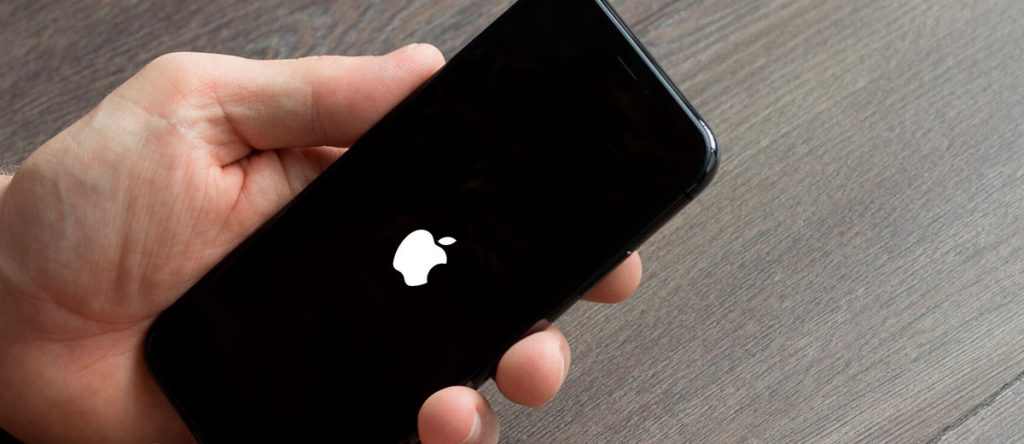
Айфон раптом перетворюється на мовчазну цеглину в кишені: кнопка живлення натискається, але екран залишається чорним, а логотип Apple не з’являється. У 2026 році ця проблема трапляється частіше, ніж здається, особливо після оновлень iOS 26 чи глибокого розряду батареї. Більшість власників панікують і відразу несуть гаджет у сервіс, але в 80 % випадків його можна реанімувати за 10–15 хвилин вдома без втрати даних.
Спочатку підключіть пристрій до оригінального зарядного кабелю та адаптера на годину. Потім виконайте примусовий перезапуск: для моделей з Face ID швидко натисніть і відпустіть кнопку збільшення гучності, те саме з кнопкою зменшення, а потім затисніть бічну кнопку, доки не з’явиться логотип. Якщо нічого не відбувається — це сигнал, що проблема глибша, але не безнадійна. Далі розберемо кожну причину та рішення крок за кроком, щоб ви точно знали, що робити в своїй ситуації.
Чому айфон не вмикається: реальні причини, які ховаються за чорним екраном
Коли пристрій відмовляється оживати, перша думка — «все, кінець». Насправді найчастіше винен виснажений акумулятор, який після повного розряду «заснув» глибше, ніж зазвичай. Батарея в сучасних iPhone 16, 17 та новіших моделях 2026 року тримає заряд довше, але при низьких температурах чи інтенсивному використанні може просто не подавати ознак життя навіть на зарядці.
Інша поширена причина — програмний збій. Система iOS зависає на рівні ядра, особливо після невдалого оновлення чи встановлення сумнівних додатків. У таких випадках пристрій фізично живий, але операційна система не запускається. Глибше ховаються апаратні проблеми: окислення контактів у порту Lightning чи USB-C, пошкоджена материнська плата після падіння, перегрів або волога, яка проникла всередину. Контролер живлення теж може вийти з ладу, і тоді навіть свіжа батарея не допоможе.
Рідше, але болюче — бракований екземпляр чи заводський дефект. У 2025–2026 роках Apple фіксувала окремі партії iPhone 17 з проблемами контролера живлення, про що повідомляла служба підтримки. Розпізнати це можна тільки після діагностики, але не варто одразу грішити на «невдалий рік» — спочатку спробуйте всі програмні методи.
Перші кроки діагностики: як зрозуміти, чи є в айфоні хоч іскра життя
Візьміть гаджет у руки і перевірте реакцію. Підключіть до зарядки — чи з’являється хоча б слабке тепло чи вібрація? На моделях з Face ID при підключенні оригінального кабелю іноді можна відчути легке дзижчання. Якщо нічого — очистіть порт від пилу та ворсу зубочисткою, обмотаною м’якою тканиною. Не використовуйте металеві предмети, щоб не пошкодити контакти.
Спробуйте різні зарядні пристрої: оригінальний від Apple, сертифікований MFi-кабель і адаптер потужністю 20 Вт чи більше. Дешеві китайські аксесуари часто не дають достатньої напруги, і пристрій просто ігнорує їх. Залиште на зарядці мінімум 30–60 хвилин, навіть якщо екран не реагує. Багато користувачів помиляються, чекаючи лише 5 хвилин і роблячи висновок, що «не працює».
Якщо після зарядки з’являється червона батарея з блискавкою — це добра ознака. Залиште ще на 15–20 хвилин і повторіть спробу ввімкнення. Якщо логотип Apple спалахує і зникає — проблема в програмному забезпеченні, і тут вже потрібні серйозніші інструменти.
Примусовий перезапуск: точні інструкції для кожної моделі iPhone
Цей метод скидає тимчасові збої в пам’яті без видалення даних і працює в 70 % випадків. Головне — дотримуватися точної послідовності, бо навіть секунда різниці може звести зусилля нанівець.
Для iPhone 8 і новіших, включаючи всі моделі 2026 року з Face ID:
- Швидко натисніть і відпустіть кнопку збільшення гучності.
- Швидко натисніть і відпустіть кнопку зменшення гучності.
- Затисніть бічну кнопку і тримайте щонайменше 10–20 секунд, доки не з’явиться логотип Apple.
Для iPhone 7 та 7 Plus:
- Одночасно затисніть бічну кнопку та кнопку зменшення гучності.
- Тримайте 10–20 секунд до появи логотипа.
Для iPhone 6s і старіших з кнопкою «Додому»:
- Затисніть кнопку «Додому» та бічну (або верхню) кнопку одночасно.
- Тримайте, доки не побачите яблучко.
Ця процедура змушує пристрій перезавантажитися з флеш-пам’яті, обходячи завислу оперативну пам’ять. Якщо після перезапуску телефон працює, але повільно — відразу перевірте оновлення iOS і вільне місце в пам’яті.
Зарядка та аксесуари: як уникнути 80 % проблем з живленням
Більшість «мертвих» айфонів оживають саме завдяки правильній зарядці. Оригінальний кабель та адаптер Apple дають стабільну напругу, якої достатньо, щоб розбудити глибоко розряджений контролер. Якщо кабель перетерся біля роз’єму — це класична причина, чому пристрій не реагує.
Очищення порту — ще один лайфхак. Пил, ворсинки та залишки рідини накопичуються роками і порушують контакт. Після очищення спробуйте зарядити від комп’ютера — MacBook чи PC часто краще «розпізнають» проблемний пристрій. Якщо телефон гріється під час зарядки — це сигнал про можливе пошкодження батареї, і подальше використання небезпечне.
Режим відновлення та DFU: коли звичайний перезапуск не допомагає
Якщо пристрій завис на логотипі Apple чи взагалі не реагує після зарядки, переходьте до режиму відновлення. Підключіть айфон до комп’ютера з останньою версією macOS або Windows, запустіть Finder (або iTunes) і виконайте примусовий перезапуск. Комп’ютер запропонує відновити систему — це перевстановить iOS без видалення ваших даних, якщо резервна копія є в iCloud.
Режим DFU (Device Firmware Update) — це вже крайній захід. Він повністю скидає прошивку на апаратному рівні. Послідовність відрізняється за моделями, але вимагає точності: для Face ID — vol up, vol down, затиснути бічну 5 секунд, потім відпустити бічну, але тримати vol down ще 10 секунд. Екран залишається чорним — це нормально. Якщо комп’ютер бачить пристрій у DFU, можна відновити чисту iOS 26.
Важливо: перед DFU створіть резервну копію, якщо є доступ. Цей метод не видаляє дані, але завжди є мінімальний ризик.
| Симптом | Ймовірна причина | Перше рішення | Якщо не допомогло |
|---|---|---|---|
| Чорний екран, немає реакції | Повний розряд | Зарядка 1 год | Force restart |
| Логотип з’являється і гасне | Програмний збій | Force restart | Recovery mode |
| Гріється, але не вмикається | Проблема з платою | Не заряджати довго | Сервісний центр |
| Не реагує після падіння | Механічне пошкодження | Force restart | Діагностика в сервісі |
Дані в таблиці зібрані на основі рекомендацій служби підтримки Apple та досвіду сервісних центрів станом на 2026 рік.
Типові помилки, яких уникають досвідчені користувачі
Багато хто відразу починає трясти пристрій чи натискати всі кнопки хаотично — це тільки погіршує контакт. Інша помилка — використання неоригінальних зарядок, які можуть пошкодити контролер живлення. Деякі намагаються розібрати телефон самостійно без інструментів — краще не ризикувати. Ще одна поширена помилка — чекати «само пройде» кілька днів замість відразу зробити force restart. І головне — ігнорувати попередження про перегрів: якщо телефон став гарячим перед вимкненням, не заряджайте його відразу.
Просунуті користувачі завжди мають резервну копію в iCloud і знають послідовність кнопок напам’ять. Вони не панікують, а методично проходять кожен крок, фіксуючи, що саме відбувається.
Коли самостійні методи не допомагають: апаратні проблеми та сервіс
Якщо після всіх кроків айфон залишається темним — час звертатися до фахівців. Індикатор води всередині (червоний стікер у порту) чи видимі пошкодження корпусу — пряма дорога в авторизований сервіс Apple. У 2026 році діагностика коштує недорого, а заміна батареї чи ремонту плати часто повертає пристрій до життя за день.
Не несіть гаджет у перший-ліпший «ремонтний кіоск» — обирайте центри з оригінальними запчастинами. Перед візитом зробіть фото екрана (якщо він хоч трохи світиться) та зафіксуйте серійний номер у налаштуваннях iCloud, якщо є доступ з іншого пристрою.
Профілактика: як зробити так, щоб айфон ніколи не «вмирав» несподівано
Тримайте заряд батареї між 20 % і 80 % — це продовжує життя акумулятора. Уникайте екстремальних температур: не залишайте телефон у машині в спеку чи мороз. Регулярно оновлюйте iOS, але тільки на стабільній Wi-Fi і з достатнім зарядом. Раз на півроку очищайте порт і перевіряйте кабелі. І найголовніше — робіть резервні копії щотижня. Тоді навіть у найгіршому випадку дані залишаться в безпеці.
Коли айфон оживає після чорного екрана, відчуття полегшення неймовірне — ніби старий друг повернувся з далекої подорожі. Тепер ви знаєте кожен крок і зможете допомогти не тільки собі, а й друзям. Проблеми з технікою трапляються, але правильні дії перетворюють паніку на спокійну впевненість.