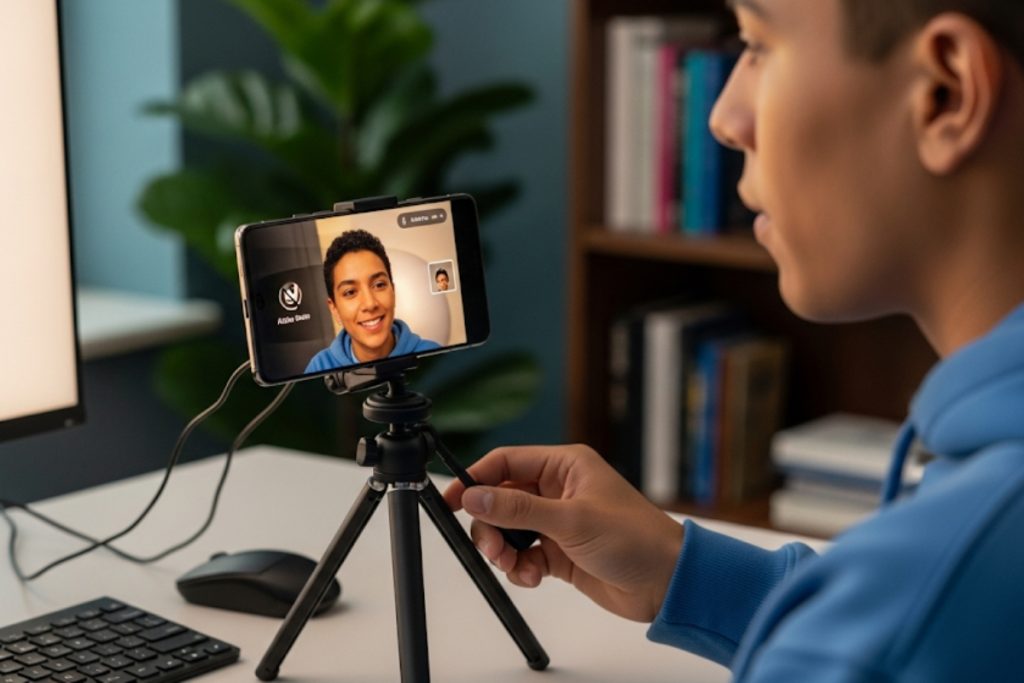
Современные смартфоны прячут в своих корпусах камеры, легко превосходящие большинство встроенных вебок в ноутбуках по четкости, динамическому диапазону и даже ночному режиму. Превратить телефон в полноценную веб-камеру стало проще, чем кажется: через несколько минут вы получаете профессиональную картинку для Zoom, стримов в OBS или видеозвонков в Teams. Главное – выбрать правильный способ подключения, и вот здесь начинается настоящая магия.
В 2026 году доступны как встроенные функции Android и iOS, так и мощные приложения, работающие через USB или Wi-Fi. Вы сэкономите деньги, получаете 1080p или даже 4K в некоторых сценариях и полную свободу позиционирования камеры. Далее разберем все по полочкам: от нативных опций до подробных инструкций, сравнений и реальных сценариев, чтобы вы не просто подключили телефон, а получили максимум от его камеры.
Основное преимущество такого подхода заключается в качестве: задняя камера смартфона часто фиксирует детали, которые не видны на стандартной вебке за 50-100 долларов. Плюс гибкость – поставьте телефон на трипод, включите портретный режим с боке, и ваш образ на звонке станет совсем другим. Теперь перейдем к конкретным способам, чтобы вы могли выбрать свой.
Почему смартфон превосходит обычную веб-камеру
Лаптопы 2026 все еще часто комплектуются камерами 720p или 1080p с устаревшими сенсорами. Смартфон же, даже трехлетней давности, предлагает несколько линз, оптическую стабилизацию, AI-обработку и HDR. Во время видеозвонка это означает естественный цвет, четкий фокус даже при движении и отсутствие зерна в полумраке.
Экономия – еще один весомый аргумент. Вместо тратить на новую веб-сайту, вы используете то, что уже есть в кармане. Старые телефоны тоже не уходят в отставку: их легко превратить в дополнительную камеру для стримов или наблюдений. Многие пользователи отмечают, что после перехода на телефон как вебка качество изображения растет в разы, а задержка падает при правильном подключении.
Гибкость позиционирования – это то, чего не хватает встроенным камерам. Поставьте смартфон горизонтально или вертикально, выберите переднюю или основную камеру, включите микрофон и картинка оживает. В 2026 году тренд на качественное видео только усиливается: удаленная работа, онлайн-обучение и контент-креаторство требуют четкости, которую телефон дает с запасом.
Встроенные функции без посторонних программ
Не всегда нужно загружать приложения. Некоторые устройства уже имеют все необходимое прямо из коробки. Для владельцев Google Pixel подключение происходит в считанные секунды через USB. Подключите кабель с поддержкой данных, на телефоне появится уведомление "Устройство заряжается через USB", выберите "Веб-камера" в меню использования. Телефон сразу распознается как UVC-устройство на любом поддерживающем стандарте компьютере.
На Windows 11 (версия 24H2 и более поздние) работает нативная функция «Подключенная камера» для Android-телефонов. Откройте Настройки → Bluetooth и устройства → Мобильные устройства, включите доступ, добавьте телефон через приложение «Link to Windows». После синхронизации телефон появляется как веб-камера в любом приложении без кабеля, полностью беспроводно. Переключение между передней и задней камерами происходит одним щелчком прямо в интерфейсе Windows.
Владельцы iPhone и Mac пользуются Continuity Camera еще с 2022 года, но в 2026-м она стала еще стабильнее. Просто поднесите iPhone к Mac – и он автоматически предлагает использовать камеру телефона. Поддержка центра внимания, портретного режима и студийного света делает картинку киношной. Главное – оба устройства в одном Apple ID и с включенным Bluetooth и Wi-Fi.
Лучшие приложения для преобразования телефона в веб-камеру
Когда нативных опций недостаточно, на сцену выходят универсальные программы. Они работают на Android и iOS, поддерживают Windows и MacOS и дают контроль над разрешением, фокусом и звуком. Вот самые актуальные варианты 2026 года, проверенные на стабильность и качество.
DroidCam остается одним из самых популярных. Установите приложение на телефон, клиент на ПК с официального сайта. Подключение через USB дает минимальную задержку – идеально для стримов. Wi-Fi вариант удобен для мобильности: введите IP-адрес с экрана телефона и нажмите Start. Бесплатная версия предлагает 720p, Pro-версия снимает ограничения и рекламу. Поддерживает звук, работает с OBS через виртуальную камеру.
Reincubate Camo – это премиум-уровень. Программа Studio на компьютере и Camera на телефоне автоматически обнаруживают друг друга. USB или Wi-Fi, 1080p и выше, полный контроль над экспозицией, баланс белого и даже боке прямо с ПК. Бесплатная версия достаточна для большинства, Pro разблокирует максимальное качество и эффекты. Совместимость с 40+ программами впечатляет: от Zoom до Discord.
iVCam особенно любят пользователи Windows. Поддерживает HD-видео, звук и даже несколько телефонов одновременно. Простое подключение: запустите на обоих устройствах, выберите USB или Wi-Fi. Приложение автоматически синхронизируется, позволяет регулировать ориентацию и разрешение. Бесплатная версия имеет водяные знаки в некоторых режимах, но при подписке они исчезают.
Iriun Webcam – самый простой вариант для новичков. Никаких сложных настроек: установите, запустите, и телефон сразу виден как камера. Поддерживает 4K в платной версии, работает через Wi-Fi. Идеально для быстрого теста, но для длинных сессий лучше выбрать что-то более стабильное из-за возможной задержки.
USB или Wi-Fi: подробное сравнение подключений
Выбор метода подключения определяет комфорт и качество. USB всегда побеждает в стабильности: нулевая задержка, нет помех от роутера, телефон еще и заряжается. Минус – кабель ограничивает подвижность. Wi-Fi дает свободу, но требует быстрого Интернета и близкого расположения устройств. В 2026 году 5 GHz сети значительно уменьшили лаг, однако USB все равно лучше для профессиональных стримов.
Вот таблица сравнения основных вариантов:
| Способ | Задержка | Удобство | Качество | Рекомендация |
|---|---|---|---|---|
| USB (DroidCam, Camo, Pixel) | Минимальная | Стабильно, но кабель | Самая высокая | Стримы, важные звонки |
| Wi-Fi (Camo, iVCam) | Низкая при 5 GHz | Полная свобода | Висока | Повседневные звонки |
| Нативный Windows 11 | Низька | Беспроводной | Зависит от телефона | Пользователи Android + Win11 |
Источник данных: официальные сайты разработчиков приложений и документация Google (на 2026 год).
После таблицы следует упомянуть, что гибридные подходы тоже работают: начинайте с USB для теста, затем переходите на Wi-Fi. Всегда проверяйте обновления приложений – разработчики регулярно оптимизируют код под новые версии Android 16 и iOS 19.
Как настроить телефон как веб-камеру в Zoom, Teams и OBS
После подключения телефон появляется в списке камер операционной системы. В Zoom просто выберите его в настройках видео. Для Teams тоже — проверьте, активировано ли «Использовать системную камеру». В OBS Studio добавьте источник Video Capture Device и выберите виртуальную камеру от приложения (например, DroidCam Virtual Webcam).
Для стримов рекомендуют Camo или DroidCam Pro – они дают чистую картинку без водяных знаков. Разместите фильтры в OBS: chroma key для зеленого экрана или просто обрежьте рамку. Многие креаторы объединяют основную камеру телефона для широкого плана и переднюю для лица, создавая профессиональный многоугловой стрим.
Не забывайте о микрофоне: большинство приложений передают звук с телефона. Если фон мешает, подключите внешний микрофон к компьютеру или используйте Bluetooth-гарнитуру параллельно.
Практические кейсы: как люди используют телефон как веб-камеру каждый день
Кейс 1: Удаленная работа в IT. Программист из Киева заменил сломанную вебку Pixel 8 через USB. Качество выросло настолько, что коллеги начали спрашивать, какую камеру он купил. Во время длинных митингов телефон заряжается, а портретный режим делает фон размытым без дополнительного софта.
Кейс 2: Стримы в Twitch. Геймер использует Iriun на старом Android для facecam. Wi-Fi соединение позволяет двигаться по комнате, а в OBS картинка интегрируется идеально. За год использования – никаких жалоб на лаг при стабильном роутере.
Кейс 3: Онлайн-преподавание. Учительница английского поставила iPhone на трипод через Camo. Студенты отмечают, что видят эмоции и жесты гораздо четче, чем раньше. Continuity Camera на Mac позволяет быстро переключаться между доской и лицом.
Кейс 4: Контент для TikTok и YouTube. Блоггер использует заднюю камеру смартфона для качественного освещения лица. Camo Pro дает доступ ко всем настройкам, и видео получается студийного качества без дополнительного оборудования.
Эти примеры показывают, что телефон как веб-камера – не временный хак, а полноценное рабочее решение для разных сфер. Экспериментируйте с позициями, светом и приложениями, чтобы найти свой идеальный вариант.
Типичные ошибки и как их избежать
Самая частая ошибка – игнорирование USB-отладки на Android. Без нее подключение через кабель просто не запустится. Вторая – слабый Wi-Fi: если роутер далеко, появляется лаг и разрывы. Всегда проверяйте пинг перед важной встречей.
Многие забывают о батарее: длительное использование камеры разряжает телефон за 1-2 часа. Подключайте зарядку или вставьте телефон в режим «Не беспокоить». Перегрев – еще один враг: не накрывайте телефон чехлом во время работы.
Безопасность тоже важна. Используйте только официальные приложения из проверенных магазинов, не давайте лишних разрешений. После сеанса отключите доступ к камере в настройках телефона. И, наконец, не игнорируйте обновление — новые версии Android и Windows постоянно улучшают совместимость.
С этими знаниями вы избежите 90% проблем и получите стабильную, качественную картинку. Телефон как веб-камера открывает дверь к лучшей коммуникации – попробуйте уже сегодня, и вы не захотите возвращаться в обычную камеру ноутбука.