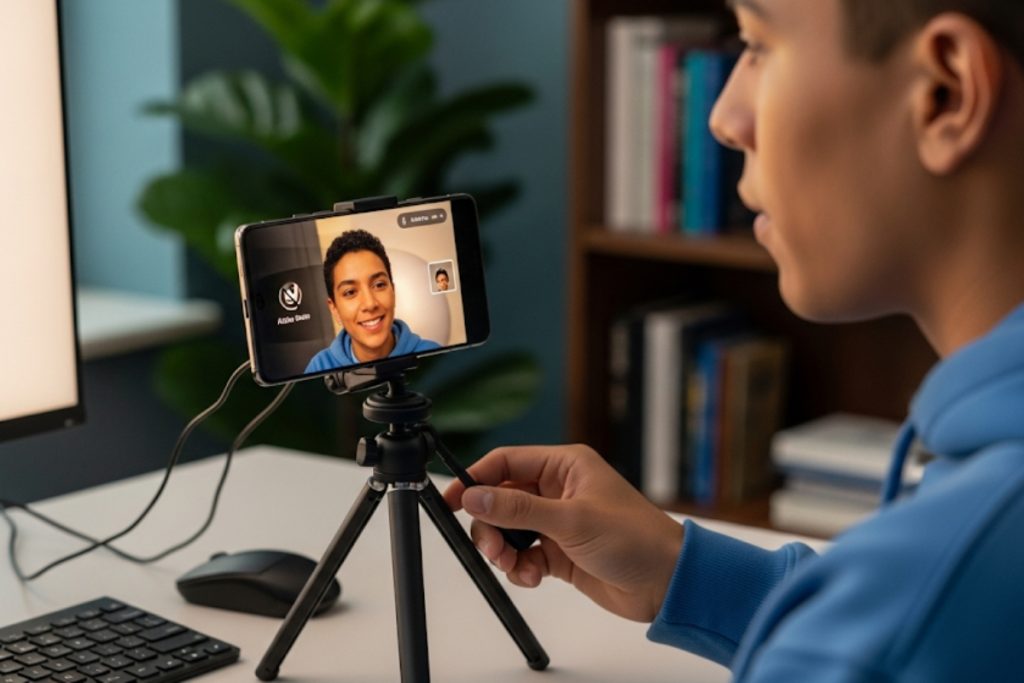
Сучасні смартфони ховають у своїх корпусах камери, які легко перевершують більшість вбудованих вебок у ноутбуках за чіткістю, динамічним діапазоном і навіть нічним режимом. Перетворити телефон на повноцінну веб-камеру стало простіше, ніж здається: за кілька хвилин ви отримуєте професійну картинку для Zoom, стрімів в OBS чи відеодзвінків у Teams. Головне — обрати правильний спосіб підключення, і ось тут починається справжня магія.
У 2026 році доступні як вбудовані функції Android та iOS, так і потужні додатки, що працюють через USB чи Wi-Fi. Ви заощаджуєте гроші, отримуєте 1080p або навіть 4K у деяких сценаріях і повну свободу позиціонування камери. Далі розберемо все по поличках: від нативних опцій до детальних інструкцій, порівнянь і реальних сценаріїв, щоб ви не просто підключили телефон, а отримали максимум від його камери.
Основна перевага такого підходу полягає в якості: задня камера смартфона часто фіксує деталі, яких не видно на стандартній вебці за 50-100 доларів. Плюс гнучкість — поставте телефон на трипод, увімкніть портретний режим з боке, і ваш образ на дзвінку стане зовсім іншим. Тепер перейдемо до конкретних способів, щоб ви могли обрати свій.
Чому смартфон перевершує звичайну веб-камеру
Лаптопи 2026 року все ще часто комплектуються камерами 720p або 1080p з застарілими сенсорами. Смартфон же, навіть трирічної давнини, пропонує кілька лінз, оптичну стабілізацію, AI-обробку та HDR. Під час відеодзвінку це означає природні кольори, чіткий фокус навіть при русі та відсутність зерна в напівтемряві.
Економія — ще один вагомий аргумент. Замість витрачати на нову вебку, ви використовуєте те, що вже є в кишені. Старі телефони теж не йдуть у відставку: їх легко перетворити на додаткову камеру для стрімів чи спостереження. Багато користувачів відзначають, що після переходу на телефон як вебку якість зображення зростає в рази, а затримка падає при правильному підключенні.
Гнучкість позиціонування — це те, чого бракує вбудованим камерам. Поставте смартфон горизонтально чи вертикально, оберіть фронтальну або основну камеру, увімкніть мікрофон — і картинка оживає. У 2026 році тренд на якісне відео лише посилюється: віддалена робота, онлайн-навчання та контент-креаторство вимагають чіткості, якої телефон дає з запасом.
Вбудовані функції без сторонніх програм
Не завжди потрібно завантажувати додатки. Деякі пристрої вже мають усе необхідне прямо з коробки. Для власників Google Pixel підключення відбувається за лічені секунди через USB. Під’єднайте кабель з підтримкою даних, на телефоні з’явиться сповіщення «Пристрій заряджається через USB», оберіть «Веб-камера» в меню використання. Телефон одразу розпізнається як UVC-пристрій на будь-якому комп’ютері, що підтримує стандарт.
На Windows 11 (версія 24H2 та новіші) працює нативна функція «Підключена камера» для Android-телефонів. Відкрийте Налаштування → Bluetooth та пристрої → Мобільні пристрої, увімкніть доступ, додайте телефон через додаток «Link to Windows». Після синхронізації телефон з’являється як веб-камера в будь-якій програмі — без кабелю, повністю бездротово. Перемикання між фронтальною та задньою камерами відбувається одним кліком прямо в інтерфейсі Windows.
Власники iPhone та Mac користуються Continuity Camera ще з 2022 року, але в 2026-му вона стала ще стабільнішою. Просто піднесіть iPhone до Mac — і він автоматично пропонує використовувати камеру телефону. Підтримка центру уваги, портретного режиму та студійного світла робить картинку кіношною. Головне — обидва пристрої в одному Apple ID і з увімкненим Bluetooth та Wi-Fi.
Кращі додатки для перетворення телефону на веб-камеру
Коли нативних опцій недостатньо, на сцену виходять універсальні програми. Вони працюють на Android і iOS, підтримують Windows та macOS і дають контроль над роздільною здатністю, фокусом та звуком. Ось найактуальніші варіанти 2026 року, перевірені на стабільність і якість.
DroidCam залишається одним з найпопулярніших. Встановіть додаток на телефон, клієнт на ПК з офіційного сайту. Підключення через USB дає мінімальну затримку — ідеально для стрімів. Wi-Fi варіант зручний для мобільності: введіть IP-адресу з екрана телефону і натисніть Start. Безкоштовна версія пропонує 720p, Pro-версія знімає обмеження та рекламу. Підтримує звук, працює з OBS через віртуальну камеру.
Reincubate Camo — це преміум-рівень. Програма Studio на комп’ютері та Camera на телефоні автоматично виявляють одне одного. USB або Wi-Fi, 1080p і вище, повний контроль над експозицією, балансом білого та навіть боке прямо з ПК. Безкоштовна версія достатня для більшості, Pro розблоковує максимальну якість і ефекти. Сумісність з 40+ програмами вражає: від Zoom до Discord.
iVCam особливо люблять користувачі Windows. Підтримує HD-відео, звук і навіть кілька телефонів одночасно. Підключення просте: запустіть на обох пристроях, оберіть USB чи Wi-Fi. Додаток автоматично синхронізується, дозволяє регулювати орієнтацію та роздільну здатність. Безкоштовна версія має водяні знаки в деяких режимах, але за підписку вони зникають.
Iriun Webcam — найпростіший варіант для новачків. Ніяких складних налаштувань: встановіть, запустіть, і телефон одразу видно як камеру. Підтримує 4K в платній версії, працює через Wi-Fi. Ідеально для швидкого тесту, але для довгих сесій краще обрати щось стабільніше через можливу затримку.
USB чи Wi-Fi: детальне порівняння підключень
Вибір способу підключення визначає комфорт і якість. USB завжди перемагає в стабільності: нульова затримка, немає перешкод від роутера, телефон ще й заряджається. Мінус — кабель обмежує рухливість. Wi-Fi дає свободу, але вимагає швидкого інтернету і близького розташування пристроїв. У 2026 році 5 GHz мережі значно зменшили лаг, проте USB все одно кращий для професійних стрімів.
Ось таблиця порівняння основних варіантів:
| Спосіб | Затримка | Зручність | Якість | Рекомендація |
|---|---|---|---|---|
| USB (DroidCam, Camo, Pixel) | Мінімальна | Стабільна, але кабель | Найвища | Стріми, важливі дзвінки |
| Wi-Fi (Camo, iVCam) | Низька при 5 GHz | Повна свобода | Висока | Повсякденні дзвінки |
| Нативний Windows 11 | Низька | Бездротовий | Залежить від телефону | Користувачі Android + Win11 |
Джерело даних: офіційні сайти розробників додатків та документація Google (станом на 2026 рік).
Після таблиці варто згадати, що гібридні підходи теж працюють: починайте з USB для тесту, потім переходьте на Wi-Fi. Завжди перевіряйте оновлення додатків — розробники регулярно оптимізують код під нові версії Android 16 та iOS 19.
Як налаштувати телефон як веб-камеру в Zoom, Teams та OBS
Після підключення телефон з’являється в списку камер операційної системи. У Zoom просто оберіть його в налаштуваннях відео. Для Teams те саме — перевірте, чи активовано «Використовувати системну камеру». В OBS Studio додайте джерело «Video Capture Device» і виберіть віртуальну камеру від додатка (наприклад, DroidCam Virtual Webcam).
Для стрімів рекомендують Camo або DroidCam Pro — вони дають чисту картинку без водяних знаків. Додайте фільтри в OBS: chroma key для зеленого екрану або просто обріжте рамку. Багато креаторів поєднують основну камеру телефону для широкого плану і фронтальну для обличчя, створюючи професійний багатокутовий стрім.
Не забувайте про мікрофон: більшість додатків передають звук з телефону. Якщо фон заважає, підключіть зовнішній мікрофон до комп’ютера або використовуйте Bluetooth-гарнітуру паралельно.
Практичні кейси: як люди використовують телефон як веб-камеру щодня
Кейс 1: Віддалена робота в IT. Програміст з Києва замінив зламану вебку Pixel 8 через USB. Якість зросла настільки, що колеги почали питати, яку камеру він купив. Під час довгих мітингів телефон заряджається, а портретний режим робить фон розмитим без додаткового софту.
Кейс 2: Стріми в Twitch. Геймер використовує Iriun на старому Android для facecam. Wi-Fi з’єднання дозволяє рухатися по кімнаті, а в OBS картинка інтегрується ідеально. За рік використання — жодних скарг на лаг при стабільному роутері.
Кейс 3: Онлайн-викладання. Вчителька англійської поставила iPhone на трипод через Camo. Студенти відзначають, що бачать емоції та жести набагато чіткіше, ніж раніше. Continuity Camera на Mac дозволяє швидко перемикатися між дошкою і обличчям.
Кейс 4: Контент для TikTok та YouTube. Блогер використовує задню камеру смартфона для якісного освітлення обличчя. Camo Pro дає доступ до всіх налаштувань, і відео виходить студійної якості без додаткового обладнання.
Ці приклади показують, що телефон як веб-камера — не тимчасовий хак, а повноцінне робоче рішення для різних сфер. Експериментуйте з позиціями, світлом і додатками, щоб знайти свій ідеальний варіант.
Типові помилки та як їх уникнути
Найчастіша помилка — ігнорування USB-відладки на Android. Без неї підключення через кабель просто не запуститься. Друга — слабкий Wi-Fi: якщо роутер далеко, з’являється лаг і розриви. Завжди перевіряйте пінг перед важливою зустріччю.
Багато забувають про батарею: тривале використання камери розряджає телефон за 1-2 години. Підключайте зарядку або ставте телефон у режим «Не турбувати». Перегрів — ще один ворог: не накривайте телефон чохлом під час роботи.
Безпека теж важлива. Використовуйте тільки офіційні додатки з перевірених магазинів, не надавайте зайвих дозволів. Після сеансу вимикайте доступ до камери в налаштуваннях телефону. І нарешті, не ігноруйте оновлення — нові версії Android та Windows постійно покращують сумісність.
З цими знаннями ви уникнете 90% проблем і отримаєте стабільну, якісну картинку. Телефон як веб-камера відкриває двері до кращої комунікації — спробуйте вже сьогодні, і ви не захочете повертатися до звичайної камери ноутбука.