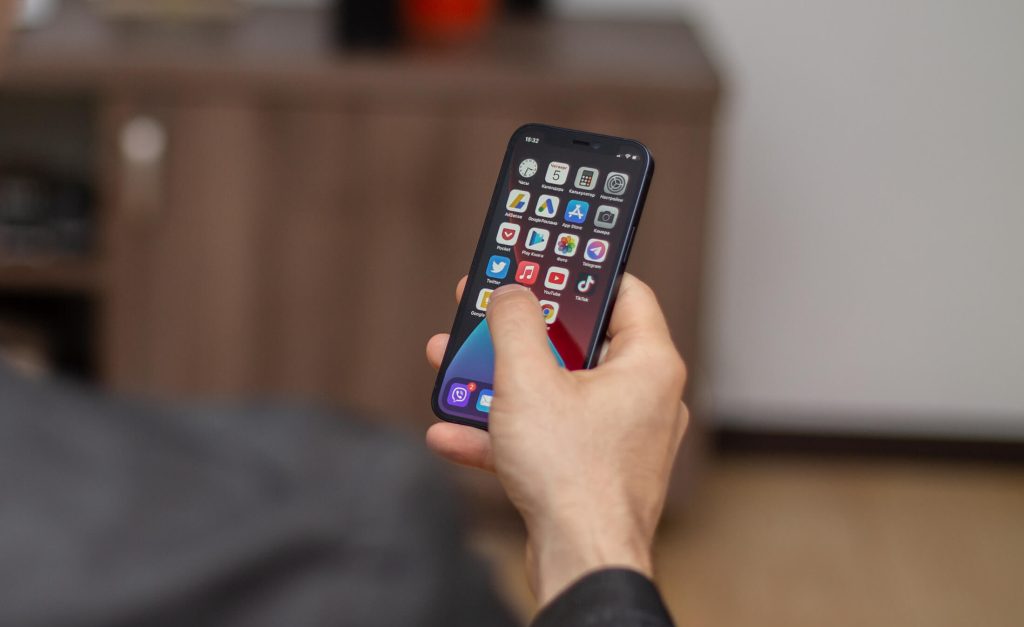
Когда экран iPhone вдруг темнеет после неудачного обновления или просто отказывается загружаться, сердце бьется чаще. Многие в панике думают, что смартфон потерян навсегда. На самом деле восстановление айфона – это процесс, который возвращает устройство к жизни в большинстве случаев. В 2026 году с iOS 26 методы стали еще более удобными благодаря новым функциям, но базовые принципы остаются надежными. Начинающие могут справиться с простым сбросом настроек, а продвинутые пользователи углубляются в режим DFU или восстановление данных без резервной копии.
Восстановление iPhone включает несколько сценариев: от стирания всего содержимого до полной переустановки системы. Главное – понять причину проблемы. Зависло ли устройство после обновления, забыли ли код или просто хотите начать с чистого листа? В первых шагах всегда проверяйте резервную копию в iCloud или на компьютере. Без них данные могут исчезнуть навсегда, но даже тогда есть пути.
Этот гайд разбирает все по полочкам: от подготовки к сложным кейсам. Вы узнаете точные комбинации кнопок для каждой модели от iPhone 6s до iPhone 17 Pro Max, риски каждого метода и как избежать типовых ловушек. Готовы вернуть своему айфону былую скорость и стабильность?
Когда iPhone кричит о помощи: типичные ситуации, требующие восстановления
Жизнь с iPhone – это не только удобство, но и моменты, когда устройство начинает вести себя странно. Чаще всего восстановление айфона требуется после неудачного обновления до iOS 26, когда экран зависает на яблочке или показывает экран восстановления. Многие пользователи сталкиваются с проблемой забытого кода допуска или Face ID, блокирующего доступ. Аппаратные неисправности после падения или контакта с водой тоже вынуждают искать решение.
Другая распространенная история — удаленные файлы или фото, вдруг ставшие критическими. Или когда смартфон просто не включается, будто превратился в кирпич. В 2026 году с появлением Apple Intelligence такие ситуации случаются реже из-за лучшей стабильности, но все равно возникают. Важно различать софтварные проблемы (решаемые восстановлением) от аппаратных (где требуется сервисный центр).
Не игнорируйте предупреждение о низком заряде при обновлении или слабом сигнале Wi-Fi — именно они часто приводят к «кирпичу». Понимание причины помогает выбрать правильный инструмент и сохранить нервы.
Подготовка – ключ к успеху: резервные копии спасут ваши данные
Прежде чем прикасаться к любым кнопкам восстановления, создайте свежую резервную копию. В iOS 26 это делается в считанные минуты через Настройки > [Ваше имя] > iCloud > Резервное копирование iCloud. Включите автоматическое копирование при зарядке и Wi-Fi. Если места в облаке не хватает, купите дополнительный объем – от 50 ГБ за копейки в месяц.
Альтернатива – локальная копия через компьютер. На Mac с macOS Ventura и поновее откройте Finder, подключите iPhone кабелем и выберите “Создать резервную копию”. В Windows используйте приложение "Устройства Apple" или iTunes. Шифруйте копию для сохранения паролей и здоровья данных. Помните: без этой копии восстановления айфон вернет устройство к заводским настройкам, но без ваших воспоминаний.
Продвинутые пользователи проверяют целостность копии в настройках iCloud. Если копия стара, лучше обновить ее перед радикальными действиями. Этот шаг экономит часы нервов и позволяет восстановить все: фото, контакты, сообщения и даже настройки программ.
Простое восстановление без компьютера: сброс прямо с телефона
Если iPhone еще отзывается, начните с самого легкого. Выделите Настройки > Общие > Перенести или сбросить iPhone > Удалить все содержимое и настройки. Подтвердите Apple ID и код – устройство очистится и перезагрузится с экраном приветствия. Во время настройки выберите “Восстановить из резервной копии iCloud” и войдите в аккаунт.
Этот метод идеален для начинающих, потому что не требует дополнительного оборудования. Однако данные исчезают навсегда без копии, поэтому проверьте дважды. В iOS 26 процесс стал быстрее благодаря оптимизации, но все равно длится 10–30 минут в зависимости от объема.
После стирания можно настроить устройство как новое или восстановить с iCloud. Если копия требует более поздней версии iOS, система автоматически предложит обновить сначала.
Режим восстановления: когда обычный сброс не помогает
Если iPhone не реагирует на сенсор или показывает экран с кабелем и компьютером, пора переходить в режим восстановления. Подключите устройство к Mac или ПК с обновленным приложением Finder или “Устройства Apple”. Для iPhone 8 и более новых (включая модели 2026 года): быстро нажмите и отпустите кнопку увеличения громкости, затем уменьшение, а затем удерживайте боковую кнопку, пока не появится экран подключения.
Для iPhone 7 – удерживайте боковую и кнопку уменьшения громкости. Более старые модели с кнопкой "Домой" требуют удержания "Домой" + боковой. Компьютер предложит “Восстановить” – выберите этот вариант, и система переустановит iOS 26.
Процесс длится 15–40 минут. Если все прошло гладко, отрегулируйте устройство и восстановите копию. Этот метод спасает после зависаний во время обновления и работает на всех моделях от iPhone 6s до iPhone 17 Pro Max.
DFU-режим: глубокое восстановление для сложных случаев
Когда режим восстановления не работает, DFU (Device Firmware Update) становится спасительным кругом. Это более глубокий уровень, где переписывается даже загрузчик. Процесс более сложный, но эффективен при вечных яблочках или поврежденной прошивке.
Для современных моделей: быстро нажмите увеличение громкости, затем уменьшение, удерживайте боковую до черного экрана, затем добавьте удержание уменьшения громкости на 5 секунд и отпустите боковую, продолжая удерживать уменьшение еще 10 секунд. Экран остается черным – компьютер распознает DFU. Выберите "Восстановить" в Finder.
Важная оговорка: DFU рискованнее, потому что полностью стирает все. Используйте только если вы знаете, что делаете, и всегда с резервной копией. В 2026 году этот режим остается актуальным для самых тяжелых случаев.
Новые фишки iOS 26: восстановление с помощью соседнего устройства
Apple не стоит на месте. В 2026 году появилась удобная функция "Восстановить поблизости". Если iPhone в режиме восстановления во время беспроводного обновления, положите его рядом с другим разблокированным устройством на iOS 18+. Система покажет анимацию – преподнесите поближе, введите 6-значный код, и восстановление стартует без кабеля.
Поддерживаются iPhone 15 Pro, 16, 17 серии, Air и 16e. Функция работает на Wi-Fi, но не на корпоративных сетях. Это настоящее спасение, когда компьютера нет под рукой, но есть другой iPhone или iPad рядом.
Восстановление данных iPhone без резервной копии: реальные варианты
Удаленные фотографии, контакты или сообщения не приговор. Если копии нет, профессиональные сервисные центры в Украине используют специальное оборудование для извлечения данных из флэш-памяти. Процесс длится от 20 минут до нескольких дней в зависимости от повреждений.
Программное обеспечение типа Tenorshare UltData или Dr.Fone позволяет сканировать устройство через компьютер. Они обнаруживают остатки файлов, даже удаленных. Но успех не 100% — зависит от того, перезаписаны ли данные. Всегда проверяйте отзывы и выбирайте проверенные версии во избежание вредоносного ПО.
Для продвинутых избегайте сомнительных инструментов, требующих джейлбрейка. Лучше обратиться в авторизованный сервис, где хранение данных совмещается с ремонтом.
Сравнение методов восстановления айфона
| Методика | Сложность | Нужно | Риск потери данных | Час |
|---|---|---|---|---|
| Сброс с настроек | легко | Только iPhone | Высокий без копии | 10–30 мин |
| Режим восстановления | Средне | Компьютер | Высокий | 15–40 мин |
| DFU-режим | Сложно | Компьютер | Высокий | 20–60 мин |
| Восстановление поблизости (iOS 26) | легко | Второе устройство | Высокий | 10–30 мин |
Данные основываются на официальных рекомендациях Apple Support. Каждый метод имеет свои преимущества в зависимости от ситуации.
Типичные ошибки при восстановлении iPhone
- Игнорирование резервной копии. Многие спешат и теряют все фото из отпуска. Всегда проверяйте наличие свежей копии – это самая распространенная ловушка.
- Неверная последовательность кнопок. Для iPhone 17 нажатие не в том порядке приводит к обычной перезагрузке вместо режима. Упражняйтесь на выключенном устройстве.
- Использование старого компьютера. Устаревший iTunes или необновленный Mac блокирует процесс. Обновляйте все заранее.
- Восстановление без отключения Find My. Если устройство привязано к Apple ID, введите пароль, иначе процесс остановится.
- Эксперименты по сомнительному ПО. Дешевые программы для быстрого восстановления часто воруют данные. Выберите официальные методы или проверенных специалистов.
Избегая этих ошибок, вы сэкономите время и нервы. Даже продвинутые пользователи иногда забывают о базовых правилах.
После восстановления: как сделать iPhone более быстрым и безопасным
Когда устройство оживает, обновите все программы и включите автоматические обновления. Проверьте Apple ID и двухфакторную аутентификацию – безопасность на первом месте в 2026 году. Если проблема повторяется, проверьте батарею или обратитесь в сервис: иногда аппаратные дефекты маскируются под софт.
Для профи: используйте аналитику в настройках, чтобы отслеживать, какие программы потребляют ресурсы. Регулярное очищение кэша и обновление iOS 26 держат устройство в форме годами.
Восстановление айфона – это не конец света, а шанс на свежий старт. С правильным подходом ваш смартфон засияет как новый, а вы сэкономите сотни гривен на ремонте. Держите копии регулярно, и большинство проблем обойдут вас стороной.