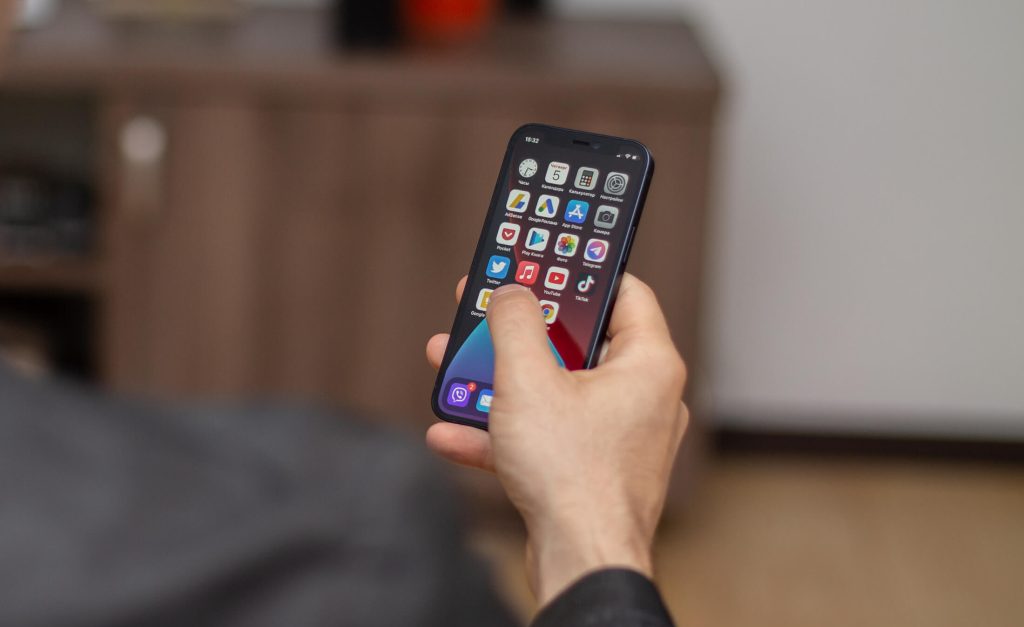
Коли екран iPhone раптом темніє після невдалого оновлення чи просто відмовляється завантажуватися, серце б’ється частіше. Багато хто в паніці думає, що смартфон загублено назавжди. Насправді відновлення айфон — це процес, який повертає пристрій до життя в більшості випадків. У 2026 році з iOS 26 методи стали ще зручнішими завдяки новим функціям, але базові принципи лишаються надійними. Початківці можуть впоратися з простим скиданням налаштувань, а просунуті користувачі заглиблюються в режим DFU чи відновлення даних без резервної копії.
Відновлення iPhone охоплює кілька сценаріїв: від стирання всього вмісту до повного перевстановлення системи. Головне — зрозуміти причину проблеми. Чи завис пристрій після оновлення, чи забули код, чи просто хочете почати з чистого аркуша? У перших кроках завжди перевіряйте резервну копію в iCloud чи на комп’ютері. Без неї дані можуть зникнути назавжди, але навіть тоді є шляхи.
Цей гайд розбирає все по поличках: від підготовки до складних кейсів. Ви дізнаєтеся точні комбінації кнопок для кожної моделі від iPhone 6s до iPhone 17 Pro Max, ризики кожного методу та як уникнути типових пасток. Готові повернути своєму айфону колишню швидкість і стабільність?
Коли iPhone кричить про допомогу: типові ситуації, що вимагають відновлення
Життя з iPhone — це не тільки зручність, але й моменти, коли пристрій починає поводитися дивно. Найчастіше відновлення айфон потрібне після невдалого оновлення до iOS 26, коли екран зависає на яблучку чи показує екран відновлення. Багато користувачів стикаються з проблемою забутого коду допуску або Face ID, що блокує доступ. Апаратні несправності після падіння чи контакту з водою теж змушують шукати рішення.
Інша поширена історія — видалені файли чи фото, які раптом стали критичними. Або коли смартфон просто не вмикається, ніби перетворився на цеглину. У 2026 році з появою Apple Intelligence такі ситуації трапляються рідше завдяки кращій стабільності, але все одно виникають. Важливо розрізняти софтварні проблеми (які вирішуються відновленням) від апаратних (де потрібен сервісний центр).
Не ігноруйте попередження про низький заряд під час оновлення чи слабкий сигнал Wi-Fi — саме вони часто призводять до “цеглини”. Розуміння причини допомагає обрати правильний інструмент і зберегти нерви.
Підготовка — ключ до успіху: резервні копії врятують ваші дані
Перш ніж торкатися будь-яких кнопок відновлення, створіть свіжу резервну копію. У iOS 26 це робиться за лічені хвилини через Налаштування > [Ваше ім’я] > iCloud > Резервне копіювання iCloud. Увімкніть автоматичне створення копій при зарядці та Wi-Fi. Якщо місця в хмарі не вистачає, купіть додатковий обсяг — від 50 ГБ за копійки на місяць.
Альтернатива — локальна копія через комп’ютер. На Mac з macOS Ventura і новішим відкрийте Finder, під’єднайте iPhone кабелем і оберіть “Створити резервну копію”. На Windows використовуйте програму “Пристрої Apple” або iTunes. Шифруйте копію, щоб зберегти паролі та здоров’я даних. Пам’ятайте: без цієї копії відновлення айфон поверне пристрій до заводських налаштувань, але без ваших спогадів.
Просунуті користувачі перевіряють цілісність копії в налаштуваннях iCloud. Якщо копія стара, краще оновити її перед радикальними діями. Цей крок заощаджує години нервів і дозволяє відновити все: фото, контакти, повідомлення та навіть налаштування програм.
Просте відновлення без комп’ютера: скидання прямо з телефону
Якщо iPhone ще відгукується, почніть з найлегшого. Перейдіть у Налаштування > Загальні > Перенести чи скинути iPhone > Стерти весь вміст і налаштування. Підтвердьте Apple ID і код — пристрій очиститься і перезавантажиться з екраном привітання. Під час налаштування оберіть “Відновити з резервної копії iCloud” і увійдіть в акаунт.
Цей метод ідеальний для початківців, бо не вимагає додаткового обладнання. Однак дані зникають назавжди без копії, тому перевірте двічі. У iOS 26 процес став швидшим завдяки оптимізації, але все одно триває 10–30 хвилин залежно від обсягу.
Після стирання ви можете налаштувати пристрій як новий або відновити з iCloud. Якщо копія вимагає новішої версії iOS, система автоматично запропонує оновити спочатку.
Режим відновлення: коли звичайне скидання не допомагає
Якщо iPhone не реагує на сенсор чи показує екран з кабелем і комп’ютером, час переходити в режим відновлення. Під’єднайте пристрій до Mac чи ПК з оновленою програмою Finder або “Пристрої Apple”. Для iPhone 8 і новіших (включаючи моделі 2026 року): швидко натисніть і відпустіть кнопку збільшення гучності, потім зменшення, а потім утримуйте бічну кнопку, доки не з’явиться екран підключення.
Для iPhone 7 — утримуйте бічну і кнопку зменшення гучності. Старіші моделі з кнопкою “Додому” вимагають утримання “Додому” + бічної. Комп’ютер запропонує “Відновити” — оберіть цей варіант, і система перевстановить iOS 26.
Процес триває 15–40 хвилин. Якщо все пройшло гладко, налаштуйте пристрій і відновіть копію. Цей метод рятує після зависань під час оновлення і працює на всіх моделях від iPhone 6s до iPhone 17 Pro Max.
DFU-режим: глибоке відновлення для складних випадків
Коли режим відновлення не спрацьовує, DFU (Device Firmware Update) стає рятівним кругом. Це глибший рівень, де переписується навіть завантажувач. Процес складніший, але ефективний при “вічних яблучках” чи пошкодженій прошивці.
Для сучасних моделей: швидко натисніть збільшення гучності, потім зменшення, утримуйте бічну до чорного екрана, потім додайте утримання зменшення гучності на 5 секунд і відпустіть бічну, продовжуючи тримати зменшення ще 10 секунд. Екран лишається чорним — комп’ютер розпізнає DFU. Оберіть “Відновити” в Finder.
Важливе застереження: DFU ризикованіший, бо повністю стирає все. Використовуйте лише якщо знаєте, що робите, і завжди з резервною копією. У 2026 році цей режим лишається актуальним для найважчих випадків.
Нові фішки iOS 26: відновлення за допомогою сусіднього пристрою
Apple не стоїть на місці. У 2026 році з’явилася зручна функція “Відновити поблизу”. Якщо iPhone у режимі відновлення під час бездротового оновлення, покладіть його поруч з іншим розблокованим пристроєм на iOS 18+. Система покаже анімацію — піднесіть ближче, введіть 6-значний код, і відновлення стартує без кабелю.
Підтримуються iPhone 15 Pro, 16, 17 серії, Air та 16e. Функція працює на Wi-Fi, але не на корпоративних мережах. Це справжній порятунок, коли комп’ютера немає під рукою, але є інший iPhone чи iPad поруч.
Відновлення даних iPhone без резервної копії: реальні варіанти
Видалені фото, контакти чи повідомлення — не вирок. Якщо копії немає, професійні сервісні центри в Україні використовують спеціальне обладнання для витягування даних з флеш-пам’яті. Процес триває від 20 хвилин до кількох днів залежно від пошкоджень.
Програмне забезпечення на кшталт Tenorshare UltData чи Dr.Fone дозволяє сканувати пристрій через комп’ютер. Вони знаходять залишки файлів, навіть видалених. Але успіх не 100% — залежить від того, чи перезаписані дані. Завжди перевіряйте відгуки та обирайте перевірені версії, щоб уникнути шкідливого ПЗ.
Для просунутих: уникайте сумнівних інструментів, що вимагають джейлбрейку. Краще звернутися в авторизований сервіс, де збереження даних поєднують з ремонтом.
Порівняння методів відновлення айфон
| Метод | Складність | Потрібно | Ризик втрати даних | Час |
|---|---|---|---|---|
| Скидання з налаштувань | Легко | Тільки iPhone | Високий без копії | 10–30 хв |
| Режим відновлення | Середньо | Комп’ютер | Високий | 15–40 хв |
| DFU-режим | Складно | Комп’ютер | Високий | 20–60 хв |
| Відновлення поблизу (iOS 26) | Легко | Другий пристрій | Високий | 10–30 хв |
Дані базуються на офіційних рекомендаціях Apple Support. Кожен метод має свої переваги залежно від ситуації.
Типові помилки при відновленні iPhone
- Ігнорування резервної копії. Багато хто поспішає і втрачає всі фото з відпустки. Завжди перевіряйте наявність свіжої копії — це найпоширеніша пастка.
- Неправильна послідовність кнопок. Для iPhone 17 натискання не в тому порядку призводить до звичайного перезавантаження замість режиму. Практикуйтеся на вимкненому пристрої.
- Використання старого комп’ютера. Застарілий iTunes або неоновлений Mac блокує процес. Оновлюйте все заздалегідь.
- Відновлення без вимкнення Find My. Якщо пристрій прив’язаний до Apple ID, введіть пароль — інакше процес зупиниться.
- Експерименти з сумнівним ПЗ. Дешеві програми для “швидкого відновлення” часто крадуть дані. Оберіть офіційні методи або перевірених фахівців.
Уникаючи цих помилок, ви заощадите час і нерви. Навіть просунуті користувачі іноді забувають про базові правила.
Після відновлення: як зробити iPhone швидшим і безпечнішим
Коли пристрій оживає, оновіть усі програми та увімкніть автоматичні оновлення. Перевірте Apple ID і двофакторну автентифікацію — безпека на першому місці в 2026 році. Якщо проблема повторюється, перевірте батарею чи зверніться в сервіс: іноді апаратні дефекти маскуються під софтварні.
Для профі: використовуйте аналітику в Налаштуваннях, щоб відстежувати, які програми споживають ресурси. Регулярне очищення кешу та оновлення iOS 26 тримають пристрій у формі роками.
Відновлення айфон — це не кінець світу, а шанс на свіжий старт. З правильним підходом ваш смартфон засяє як новий, а ви заощадите сотні гривень на ремонті. Тримайте копії регулярно, і більшість проблем обійдуть вас стороною.