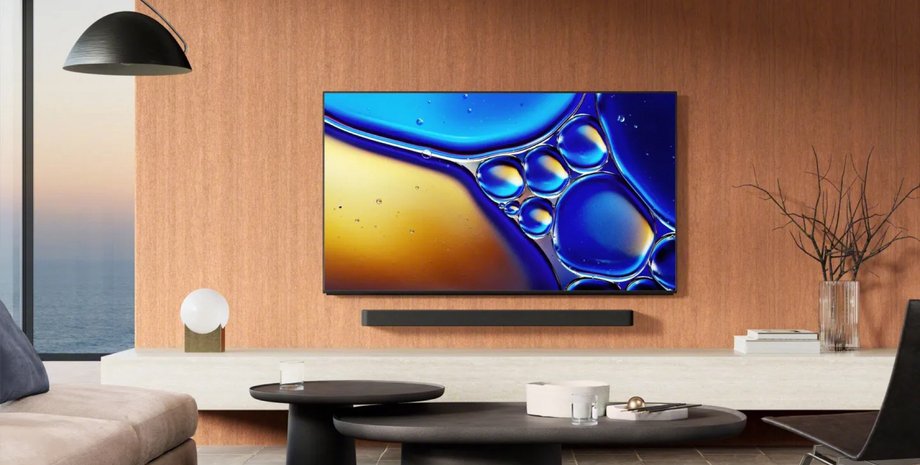
Когда любимый сериал на Netflix вдруг начинает подвисать посреди самой напряженной сцены, а YouTube перезапускается с сообщением «приложение будет перезапущено для освобождения памяти», дело почти всегда в накопленном кэше. Телевизоры LG на платформе webOS сохраняют временные данные – фрагменты видео, изображения, скрипты и информацию о сеансах – чтобы ускорять повторный доступ. С течением времени эти файлы заполняют ограниченную оперативную память (часто 2–4 ГБ в зависимости от модели), вызывают фрагментацию и снижают скорость работы.
Краткий ответ для большинства пользователей 2025–2026 годов: начните с перезагрузки или запуска встроенного Memory Optimizer. Эти два действия решают проблему в 70–80% случаев. Если эффект недостаточно — очистите кэш-браузер, удалите ненужные приложения или обновите программное обеспечение. Полный сброс к заводским настройкам — крайняя мера, которую следует применять только после всех других попыток.
Почему кэш накапливается именно на LG TV с webOS
webOS – это закрытая операционная система LG, построенная на базе Linux и оптимизированная под телевизионные задачи. Она автоматически кэширует данные приложений, чтобы снизить нагрузку на интернет-канал и ускорить запуск. Стриминговые сервисы (YouTube, Netflix, Megogo) активно используют эту возможность: они сохраняют превью, рекомендации, фрагменты рекламных роликов и данные о просмотренных сериях. Добавьте сюда кэш браузера – и через несколько месяцев свободной памяти остается критически мало.
Особенно заметно это на моделях с меньшим объемом RAM и OLED-телевизорах, где система часто выгружает фоновые процессы. Пользователи жалуются на черные экраны, долгую загрузку меню и постоянные перезапуски именно после года-двух активного использования. Чем больше установлено приложений и чем чаще вы переключаетесь между ними – тем быстрее растет кэш.
Метод 1: Быстрая перезагрузка - первый шаг в 90% случаев
Самый простой и эффективный способ освободить оперативную память – полностью выключить телевизор из розетки. Это не просто "перезагрузка", а настоящий cold boot: система сбрасывает все временные процессы, очищает RAM и перезагружает контроллеры.
Выполните следующее: включите телевизор, нажмите кнопку питания на пульте или на корпусе, дождитесь полного отключения экрана. Выключите шнур питания из розетки (или из удлинителя). Подождите 90–120 секунд. Подключите его назад и включите. После такого цикла многие отмечают, что «приложение перезапуска» исчезает на несколько недель.
Для моделей с функцией Quick Start+ (webOS 24/25) рекомендуется отключить ее в Настройки → Общие → Система → Дополнительные настройки. Тогда телевизор будет выполнять полную загрузку каждый раз и будет меньше накапливать «фоновый мусор».
Метод 2: Очистка кэша веб-браузера LG
Браузер на webOS – один из главных «собирателей» кэша. Он сохраняет изображения, CSS, JavaScript и cookies из всех посещенных сайтов. Если вы иногда пользуетесь встроенным браузером для просмотра YouTube через сайт или онлайн-телевидение, очистка именно здесь дает быстрый эффект.
Пошагово:
- Нажмите кнопку Home на пульте (иконка домика).
- Найдите и откройте приложение "Веб-браузер" (или "Internet").
- В правом верхнем углу экрана щелкните три точки (меню).
- Выберите «Настройки».
- Прокрутите вниз и выберите пункт «Очистить кэш», «Очистить файлы cookie» или «Очистить все данные просмотра».
- Подтвердите действие. Процесс занимает 10-30 секунд.
После очищения браузер будет работать быстрее, но вам придется повторно войти в некоторые сайты. Если есть отдельный пункт «Очистить кэш» — используйте его, чтобы не терять все cookies сразу. На более новых версиях webOS 24/25 меню может выглядеть несколько иначе, но принцип тот же.
Метод 3: Memory Optimizer – фирменный инструмент LG для современных моделей
На телевизорах 2022-2026 годов (webOS 22 и выше) LG добавила специальную функцию Memory Optimizer. Она анализирует запущенные процессы, удаляет временные приложения, очищает неиспользуемые данные и оптимизирует оперативную память. Многие пользователи называют ее «волшебной кнопкой» для уставших от постоянных перезапусков YouTube и Netflix.
Как запустить (пути могут немного отличаться в зависимости от серии):
- Нажмите шестеренку (Settings) на Magic Remote или пульте.
- Выберите пункт «Все настройки» → «Поддержка» (или «Support»).
- Найдите "TV Care", "Device Self Care", "OLED Care" (на OLED-моделях) или "Device Care".
- Выберите пункт «Memory Optimizer» → «Начать» или «Start».
Процесс длится от 10 до 60 секунд. По завершении появится сообщение об успешной оптимизации. На OLED-моделях 2024–2026 годов (серии C4, G4, B4) путь часто проходит через «Общие» → «OLED Care» → «Device Self-Care». Если пункта нет — выполните обновление программного обеспечения, иногда функция появляется после апдейта.
Рекомендуется запускать Memory Optimizer раз в 7–10 дней или при первых признаках торможения. Это безопасная процедура, которая не удаляет ваши логины и настройки.
Метод 4: Управление приложениями и освобождение хранилища
Каждое установленное приложение занимает место не только на внутренней памяти, но и создает собственный кэш. webOS не всегда позволяет очищать кэш отдельного приложения кнопкой (как на Android TV), поэтому самый надежный способ – удалить приложение и установить заново.
Как удалить:
- Щелкните Home.
- Выделите режим редактирования (обычно длительное нажатие на иконке приложения или пункт «Редактировать» в меню).
- Выберите ненужные приложения (игры, старые стриминговые сервисы, которые вы не используете) и удалите.
- После удаления перезагрузите телевизор.
Если хотите сохранить приложение, но очистить его данные, попробуйте удалить и установить снова с LG Content Store. Это сбросит кэш и временные файлы, но сохранит возможность повторного входа.
Метод 5: Обновление программного обеспечения
Новые версии webOS (24 и 25) получают улучшенные алгоритмы управления памятью и исправления ошибок, ранее вызывавших чрезмерное накопление кэша. Обновление – это не только новые функции, но и «лекарство» от многих проблем с производительностью.
Проверьте обновление: Настройки → Поддержка → Обновление программного обеспечения → Проверьте наличие обновлений. Установите все, что предлагает система, и после обновления запустите Memory Optimizer. Многие отмечают заметное ускорение именно после свежего firmware.
Метод 6: Полный сброс заводских настроек
Если ни один из предыдущих способов не помог, остается factory reset. Это удаляет все установленные приложения, логины, настройки изображения и персональные данные. Используйте метод только когда уверены, что проблема именно в системном кэше, а не в конкретном приложении или интернет-соединении.
Путь: Настройки → Общие → Сброс до исходных настроек (или Поддержка → Сброс). Введите PIN-код (обычно 0000 или 1234). После сброса телевизор запустится как новый – придется настраивать все заново и переустанавливать приложения.
Сравнение методов очистки кэша
| Методика | Сложность | Что очищает | Когда использовать | Риски |
|---|---|---|---|---|
| Перезагрузка с розетки | Очень просто | Оперативная память (RAM) | При первых признаках торможения | Нету |
| Оптимизатор памяти | Просто | Временные файлы приложений и системы | Раз в неделю или при проблемах | Нету |
| Очистка кэша браузера | Просто | Данные веб-страниц и cookies | Когда медленно работает браузер | Нужно повторно входить на сайты |
| Удаление приложений | Средне | Кэш и данные конкретного приложения | Когда приложение постоянно глючит | Придется устанавливать заново |
| Сброс всех настроек | Сложно | Все полностью | Когда ничего не помогает | Утрата всех настроек и приложений |
Советы
Чтобы ваш LG телевизор оставался скорым годами:
* Запускайте Memory Optimizer раз в 7–10 дней – это занимает меньше минуты и реально заметно влияет на плавность работы.
* Не устанавливайте более 12–15 приложений одновременно. Каждый из них создает свой кэш и фоновые процессы.
* После каждого обновления webOS обязательно запускайте Memory Optimizer – новая версия часто «убирает» за собой.
* Если вы используете Smart TV ежедневно по 4–6 часов — производите полную перезагрузку с розетки раз в две недели.
* Выключите Quick Start+ на моделях webOS 24/25, если замечаете частые перезапуска приложений.
* Регулярно проверяйте наличие обновлений – LG активно улучшает алгоритмы управления памятью в каждой новой версии.
* Если проблема возникает только в одном приложении (например, YouTube) — удалите его, перезагрузите телевизор и установите заново. Это самый быстрый способ сбросить именно его кэш.
Помните: кэш сам по себе – полезная вещь. Он ускоряет загрузку и уменьшает нагрузку на интернет. Очищать его следует не "на всякий случай", а когда появляются реальные симптомы: торможение, перезапуски, долгое открытие меню. Соблюдайте регулярность – и ваш LG телевизор 2025–2026 года еще долго будет радовать быстрой и стабильной работой без лишних танцев с настройками.