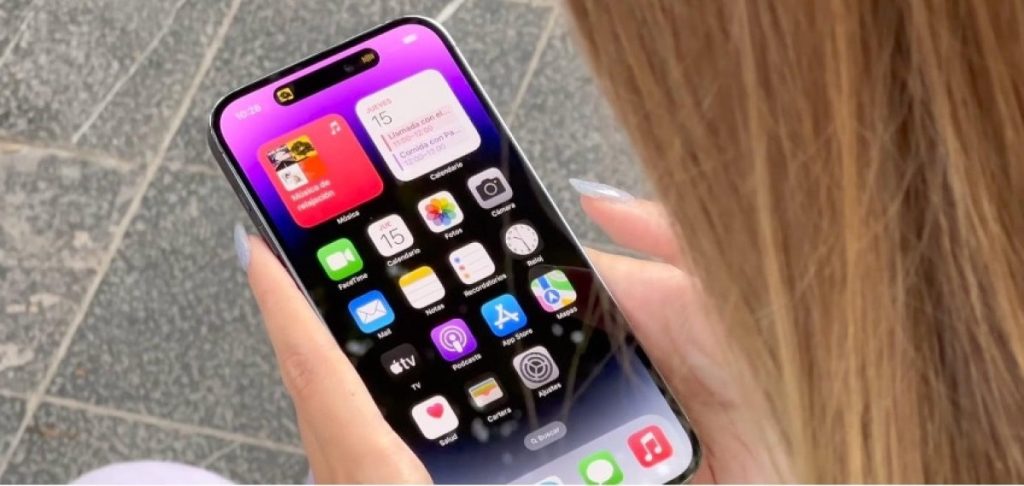
Новый iPhone уже лежит на столе, а старый еще полон воспоминаний – фото из отпуска в Карпатах, чаты с друзьями, настройки, которые вы подгоняли месяцами. Перебросить данные с айфона на айфон кажется простым делом, но на практике это может превратиться в настоящий квест, если не знать нюансов. Самый быстрый и удобный вариант — это функция «Быстрый старт», которая переносит все непосредственно между устройствами в считанные минуты или часы, без компьютера и без дополнительных расходов на облако. Если же старого телефона рядом нет, в игру вступает резервная копия iCloud или компьютер. Главное – подготовиться заранее, и тогда процесс пройдет гладко, как скольжение по льду.
В 2026 году с iOS 26 процесс стал еще стабильнее благодаря улучшенной оптимизации и возможности проводного прямого соединения на моделях от iPhone 15 и более новых. Вы не потеряете ни одного сообщения, пароля или настройки Apple Watch, если все сделаете правильно. Давайте разберем каждый шаг так подробно, чтобы даже новичок чувствовал себя уверенно, а продвинутый пользователь нашел ответы на вопросы, которые обычно игнорируют в кратких инструкциях.
Подготовка: фундамент успеха переноса
Прежде чем прикасаться к кнопкам, потратьте 10–15 минут на проверку. Обновите оба айфона до последней версии iOS – это критически важно, потому что несовместимость версий часто становится причиной остановки процесса. Выделите «Параметры» → «Общие» → «Обновление ПО» и нажмите «Установить сейчас», если доступно обновление. Зарядите оба устройства по меньшей мере до 50%, а лучше до 70%, так как во время переноса они будут активно работать и могут разрядиться в самый неудачный момент.
Подготовьте стабильное Wi-Fi-соединение – желательно домашний роутер на 5 ГГц, а не мобильный интернет во избежание перерывов и лишних затрат. Включите Bluetooth на обоих гаджетах. Запишите или запомните пароль от Apple ID – без него не получится авторизироваться на новом устройстве. Если вы планируете продать старый айфон, сделайте резервную копию заранее и подготовьтесь к полному истиранию после переноски.
Вот короткий чек-лист, спасающий в 90% случаев:
- Обновите iOS на обоих устройствах до iOS 26 или более поздней.
- Зарядите гаджеты и подключите их к сети.
- Проверьте наличие достаточного места в iCloud (по крайней мере, 5 ГБ бесплатно, но для больших библиотек понадобится больше).
- Подготовьте кабель USB-C для проводного варианта, если модели поддерживают.
- Сделайте новую резервную копию на старом айфоне через iCloud или компьютер.
Эти простые действия сэкономят вам часы нервов и позволят наслаждаться новым устройством, а не чинить ошибки.
Быстрый старт: магия прямой переноски между айфонами
Это самый любимый способ большинства владельцев – ничего не нужно загружать заранее, все летит прямо с одного телефона на другой. Функция работает на iOS 11 и более новых, а в 2026 году с iOS 26 стала еще быстрее благодаря оптимизации.
Беспроводной вариант: просто положите телефоны рядом
Включите новый айфон и начните первоначальную настройку – выберите язык, регион. Когда появится экран «Быстрый старт», поднимите старый айфон поближе. На старом устройстве появится анимация – отсканируйте ее камерой нового. Введите пароль от старого айфона на новом, авторизуйтесь в Apple ID и выберите Перенести с iPhone.
Процесс длится от 15 минут до нескольких часов в зависимости от объема данных. Оба телефона должны оставаться рядом, включенными в сеть и не использоваться. После завершения новый айфон перезагрузится и продолжит загрузку приложений в фоновом режиме.
Проводной вариант: когда требуется максимальная скорость
Для iPhone 15 и более новых моделей Apple предлагает подключение через USB-C кабель. Это идеально, если у вас сотни гигабайт фото или видео – скорость растет в 3-5 раз по сравнению с беспроводным. Подключите кабель между двумя устройствами, когда появится экран «Быстрый старт», и выберите опцию проводной переноски. Телефоны сами настроят соединение, и процесс пройдет гораздо быстрее.
Помните: после переноса на новом айфоне появятся все ваши чаты, фото из семейного альбома, настройка камеры и даже расписание будильников. Это чувство, будто старый телефон просто «ожил» в новом корпусе.
Через iCloud: когда старого айфона нет рядом
Если вы уже продали старое устройство или оно далеко, резервная копия iCloud – ваш спаситель. Сначала на старом (или любом доступном) айфоне создайте копию «Параметры» → [ваше имя] → iCloud → «Резервное копирование» → «Создать резервную копию». Убедитесь, что места хватает – Apple дает временно 21 день дополнительного пространства при покупке нового iPhone.
На новом устройстве выберите «Восстановить из резервной копии iCloud» во время настройки, войдите в аккаунт и выберите нужную копию. Данные будут загружаться постепенно: сначала основное, затем фото и приложения. Процесс может занять от 30 минут до нескольких часов, но вы можете пользоваться телефоном параллельно.
Преимущество этого метода – независимость от физического присутствия старого гаджета. Минус – нужно достаточно места в облаке, иначе придется покупать подписку.
Через компьютер: надежный вариант для больших объемов
Если Wi-Fi слаб или вы не доверяете облаку, подключите старый айфон к Mac (Finder) или Windows-ПК (приложение Apple или iTunes). Выберите «Создать резервную копию сейчас» (желательно зашифрованную для сохранения паролей и здоровья). Затем на новом айфоне во время настройки выберите обновление с компьютера.
Этот способ особенно полезен, когда данных очень много – он не зависит от интернета и часто работает более стабильно. После восстановления проверьте, загрузились ли все приложения.
Сравнение способов переноса данных
Чтобы вы могли выбрать идеальный вариант для себя, вот детальное сравнение. Каждый метод имеет свои сильные стороны в зависимости от ваших условий.
| Методика | Cкорость | Нужен интернет | Удобство | Ограничение |
|---|---|---|---|---|
| Быстрый старт (беспроводной) | Средняя (30 мин – 2 часа) | Да (Wi-Fi) | Самая высокая | Телефоны должны быть рядом |
| Быстрый старт (проводной) | Высокая (15–60 мин) | Нет (после начала) | Висока | Только USB-C модели |
| ICloud | Середня | Да | Висока | Место в облаке |
| Компьютер | Висока | ни | Середня | Требуется ПК |
Данные в таблице основаны на официальных рекомендациях Apple Support. Выбор зависит от вашего сценария: для скорости берите проводное соединение, для удобства – быстрый старт.
Что именно переносится, а что требует дополнительных действий
Apple переносит почти все: контакты, календари, сообщения, фото и видео (если не в iCloud Photos), настройки Home Screen, Wi-Fi-пароли, Safari-закладки, данные здоровья, даже прогресс в играх. Приложения загружаются автоматически из App Store, а их данные тоже переходят.
Не переносится автоматически: карты Apple Pay (их нужно добавить заново), некоторые логины в банковских приложениях (по соображениям безопасности), определенные данные сторонних программ, если они не поддерживают iCloud. eSIM переносится отдельно из-за настроек в iOS 26. После восстановления зайдите в «Параметры» → Apple ID и проверьте все вручную – это займет 5 минут, но спасет от неприятных сюрпризов.
Типичные ошибки, которых легко избежать
Ошибка №1: низкий заряд или слабый Wi-Fi. Телефон выключается посреди процесса – приходится начинать заново. Решение: всегда заряжаем и используем стабильную сеть.
Ошибка №2: Забыли обновить iOS. Старая версия блокирует перенос. Проверьте заранее!
Ошибка №3: Не нажали «Доверять этому компьютеру» при подключении кабеля. Соединение не устанавливается. Просто подтвердите на экране.
Ошибка №4: Недостаточно места в iCloud. Процесс останавливается. Купите временный план или используйте компьютер.
Ошибка №5: Телефоны разъединились во время беспроводной переноски. Держите их рядом и не трогайте.
Эти ошибки случаются с каждым третьим пользователем, но с нашим гайдом вы их обойдете стороной.
Практические кейсы из реальной жизни
Моя подруга Юлия из Вишневого под Киевом переходила с iPhone 13 на 16 Pro. Данные – более 200 ГБ фото с путешествий и рабочих чатов. Она выбрала проводное соединение и справилась за 40 минут вместо нескольких часов по Wi-Fi. Теперь она советует всем: "Лучше один раз подготовиться, чем потом искать утраченные воспоминания".
Другой случай – когда человек купил бу-айфон и хотел перенести данные без старого устройства. iCloud спас ситуацию, но пришлось докупить 50 ГБ места в месяц. Результат – полная идентичность настроек, будто телефон всегда был один.
Для продвинутых пользователей: если у вас Apple Watch, после перенесения перезапустите спаривание — это займет минуту, но часы будут работать безупречно.
После переноски: финальные штрихи для идеального результата
Когда все завершено, не торопитесь прятать старый айфон. Проверьте, загружаются ли все фото в «Фото», работают ли Face ID и Apple Pay. Обновите приложения в App Store. Если что-то не так, то можно отменить восстановление и попробовать другой метод. А старое устройство стирайте через «Параметры» → «Общие» → «Перенести или сбросить iPhone» → «Удалить все содержимое и настройки».
Теперь ваш новый айфон – это продолжение вас, со всеми воспоминаниями, настройками и удобствами. Переход стал еще приятнее, чем покупка самого телефона. Если появятся новые фишки в последующих обновлениях iOS, процесс только упростится, но основа остается надежной и проверенной временем.