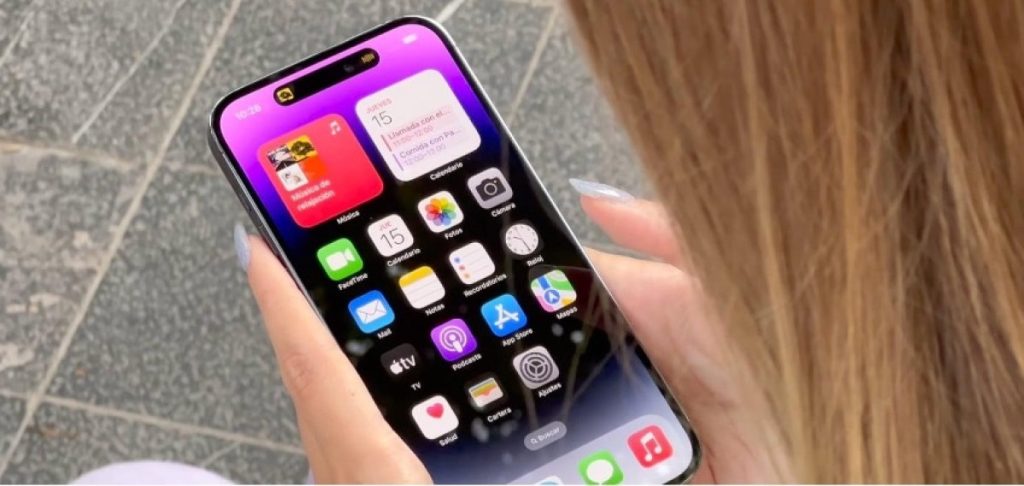
Новий iPhone вже лежить на столі, а старий ще повний спогадів — фото з відпустки в Карпатах, чати з друзями, налаштування, які ви підганяли місяцями. Перекинути дані з айфона на айфон здається простою справою, але на практиці це може перетворитися на справжній квест, якщо не знати нюансів. Найшвидший і найзручніший варіант — це функція «Швидкий старт», яка переносить усе безпосередньо між пристроями за лічені хвилини чи години, без комп’ютера і без додаткових витрат на хмару. Якщо ж старого телефону поруч немає, то в гру вступає резервна копія iCloud або комп’ютер. Головне — підготуватися заздалегідь, і тоді процес пройде гладко, як ковзання по льоду.
У 2026 році з iOS 26 процес став ще стабільнішим завдяки покращеній оптимізації та можливості дротового прямого з’єднання на моделях від iPhone 15 і новіших. Ви не втратите жодного повідомлення, пароля чи налаштування Apple Watch, якщо все зробите правильно. Давайте розберемо кожен крок так детально, щоб навіть новачок почувався впевнено, а просунутий користувач знайшов відповіді на ті питання, які зазвичай ігнорують у коротких інструкціях.
Підготовка: фундамент успіху перенесення
Перш ніж торкатися кнопок, витратьте 10–15 хвилин на перевірку. Оновіть обидва айфони до останньої версії iOS — це критично важливо, бо несумісність версій часто стає причиною зупинки процесу. Перейдіть у «Параметри» → «Загальні» → «Оновлення ПЗ» і натисніть «Встановити зараз», якщо доступне оновлення. Зарядіть обидва пристрої щонайменше до 50 %, а краще до 70 %, бо під час перенесення вони активно працюватимуть і можуть розрядитися в найневдаліший момент.
Підготуйте стабільне Wi-Fi-з’єднання — бажано домашній роутер на 5 ГГц, а не мобільний інтернет, щоб уникнути перерв і зайвих витрат. Увімкніть Bluetooth на обох гаджетах. Запишіть або запам’ятайте пароль від Apple ID — без нього не вийде авторизуватися на новому пристрої. Якщо ви плануєте продати старий айфон, зробіть резервну копію заздалегідь і підготуйтеся до повного стирання після перенесення.
Ось короткий чек-лист, який рятує в 90 % випадків:
- Оновіть iOS на обох пристроях до iOS 26 або новішої.
- Зарядіть гаджети та підключіть їх до мережі.
- Перевірте наявність достатнього місця в iCloud (принаймні 5 ГБ безкоштовно, але для великих бібліотек знадобиться більше).
- Підготуйте кабель USB-C для дротового варіанту, якщо моделі підтримують.
- Зробіть свіжу резервну копію на старому айфоні через iCloud або комп’ютер.
Ці прості дії заощадять вам години нервів і дозволять насолоджуватися новим пристроєм, а не лагодити помилки.
Швидкий старт: магія прямого перенесення між айфонами
Це найулюбленіший спосіб більшості власників — нічого не потрібно завантажувати заздалегідь, усе летить безпосередньо з одного телефону на інший. Функція працює на iOS 11 і новіших, а в 2026 році з iOS 26 стала ще швидшою завдяки оптимізації.
Бездротовий варіант: просто покладіть телефони поруч
Увімкніть новий айфон і почніть первинне налаштування — виберіть мову, регіон. Коли з’явиться екран «Швидкий старт», піднесіть старий айфон ближче. На старому пристрої з’явиться анімація — відскануйте її камерою нового. Введіть пароль від старого айфона на новому, авторизуйтеся в Apple ID і оберіть «Перенести з iPhone».
Процес триває від 15 хвилин до кількох годин залежно від обсягу даних. Обидва телефони мають залишатися поруч, увімкненими в мережу і не використовуватись. Після завершення новий айфон перезавантажиться і продовжить завантажувати додатки у фоновому режимі.
Дротовий варіант: коли потрібна максимальна швидкість
Для iPhone 15 і новіших моделей Apple пропонує підключення через USB-C кабель. Це ідеально, якщо у вас сотні гігабайт фото чи відео — швидкість зростає в 3–5 разів порівняно з бездротовим. Під’єднайте кабель між двома пристроями, коли з’явиться екран «Швидкий старт», і оберіть опцію дротового перенесення. Телефони самі налаштують з’єднання, і процес пройде значно швидше.
Пам’ятайте: після перенесення на новому айфоні з’являться всі ваші чати, фото з сімейного альбому, налаштування камери і навіть розклад будильників. Це відчуття, ніби старий телефон просто «ожив» у новому корпусі.
Через iCloud: коли старого айфона немає поруч
Якщо ви вже продали старий пристрій або він далеко, резервна копія iCloud — ваш рятівник. Спочатку на старому (або будь-якому доступному) айфоні створіть копію: «Параметри» → [ваше ім’я] → iCloud → «Резервне копіювання» → «Створити резервну копію». Переконайтеся, що місця вистачає — Apple дає тимчасово 21 день додаткового простору при покупці нового iPhone.
На новому пристрої під час налаштування оберіть «Відновити з резервної копії iCloud», увійдіть в обліковий запис і виберіть потрібну копію. Дані завантажуватимуться поступово: спочатку основне, потім фото і додатки. Процес може тривати від 30 хвилин до кількох годин, але ви можете користуватися телефоном паралельно.
Перевага цього методу — незалежність від фізичної присутності старого гаджета. Мінус — потрібно достатньо місця в хмарі, інакше доведеться купувати підписку.
Через комп’ютер: надійний варіант для великих обсягів
Якщо Wi-Fi слабкий або ви не довіряєте хмарі, підключіть старий айфон до Mac (Finder) або Windows-ПК (програма «Пристрої Apple» чи iTunes). Оберіть «Створити резервну копію зараз» (бажано зашифровану, щоб зберегти паролі та здоров’я). Потім на новому айфоні під час налаштування оберіть відновлення з комп’ютера.
Цей спосіб особливо корисний, коли даних дуже багато — він не залежить від інтернету і часто працює стабільніше. Після відновлення перевірте, чи всі додатки завантажилися.
Порівняння способів перенесення даних
Щоб ви могли обрати ідеальний варіант саме для себе, ось детальне порівняння. Кожен метод має свої сильні сторони залежно від ваших умов.
| Метод | Швидкість | Потрібен інтернет | Зручність | Обмеження |
|---|---|---|---|---|
| Швидкий старт (бездротовий) | Середня (30 хв – 2 год) | Так (Wi-Fi) | Найвища | Телефони мають бути поруч |
| Швидкий старт (дротовий) | Висока (15–60 хв) | Ні (після початку) | Висока | Тільки USB-C моделі |
| iCloud | Середня | Так | Висока | Місце в хмарі |
| Комп’ютер | Висока | Ні | Середня | Потрібен ПК |
Дані в таблиці базуються на офіційних рекомендаціях Apple Support. Вибір залежить від вашого сценарію: для швидкості беріть дротове з’єднання, для зручності — Швидкий старт.
Що саме переноситься, а що потребує додаткових дій
Apple переносить майже все: контакти, календарі, повідомлення, фото та відео (якщо не в iCloud Photos), налаштування Home Screen, Wi-Fi-паролі, Safari-закладки, дані здоров’я, навіть прогрес у іграх. Додатки завантажуються автоматично з App Store, а їхні дані теж переходять.
Не переноситься автоматично: карти Apple Pay (їх треба додати заново), деякі логини в банківських додатках (з міркувань безпеки), певні дані сторонніх програм, якщо вони не підтримують iCloud. eSIM переноситься окремо через налаштування в iOS 26. Після відновлення зайдіть у «Параметри» → Apple ID і перевірте все вручну — це займе 5 хвилин, але врятує від неприємних сюрпризів.
Типові помилки, яких легко уникнути
Помилка №1: Низький заряд або слабкий Wi-Fi. Телефон вимикається посеред процесу — доводиться починати заново. Рішення: завжди заряджаємо і використовуємо стабільну мережу.
Помилка №2: Забули оновити iOS. Стара версія блокує перенесення. Перевірте заздалегідь!
Помилка №3: Не натиснули «Довіряти цьому комп’ютеру» при підключенні кабелю. З’єднання не встановлюється. Просто підтвердьте на екрані.
Помилка №4: Недостатньо місця в iCloud. Процес зупиняється. Купіть тимчасовий план або використовуйте комп’ютер.
Помилка №5: Телефони роз’єдналися під час бездротового перенесення. Тримайте їх поруч і не чіпайте.
Ці помилки трапляються з кожним третім користувачем, але з нашим гайдом ви їх обійдете стороною.
Практичні кейси з реального життя
Моя подруга Юлія з Вишневого під Києвом переходила з iPhone 13 на 16 Pro. Дані — понад 200 ГБ фото з подорожей і робочих чатів. Вона обрала дротове з’єднання і впоралася за 40 хвилин замість кількох годин по Wi-Fi. Тепер вона радить усім: «Краще один раз підготуватися, ніж потім шукати втрачені спогади».
Інший випадок — коли людина купила бу-айфон і хотіла перенести дані без старого пристрою. iCloud врятував ситуацію, але довелося докупити 50 ГБ місця на місяць. Результат — повна ідентичність налаштувань, ніби телефон завжди був один.
Для просунутих користувачів: якщо у вас Apple Watch, після перенесення перезапустіть парування — це займе хвилину, але годинник працюватиме бездоганно.
Після перенесення: фінальні штрихи для ідеального результату
Коли все завершено, не поспішайте ховати старий айфон. Перевірте, чи всі фото завантажилися в «Фото», чи працюють Face ID і Apple Pay. Оновіть додатки в App Store. Якщо щось не так, можна скасувати відновлення і спробувати інший метод. А старий пристрій стеріть через «Параметри» → «Загальні» → «Перенести або скинути iPhone» → «Стерти весь вміст і налаштування».
Тепер ваш новий айфон — це продовження вас, зі всіма спогадами, налаштуваннями і зручностями. Перехід став ще приємнішим, ніж купівля самого телефону. Якщо з’являться нові фішки в наступних оновленнях iOS, процес тільки спроститься, але основа залишається надійною і перевіреної часом.