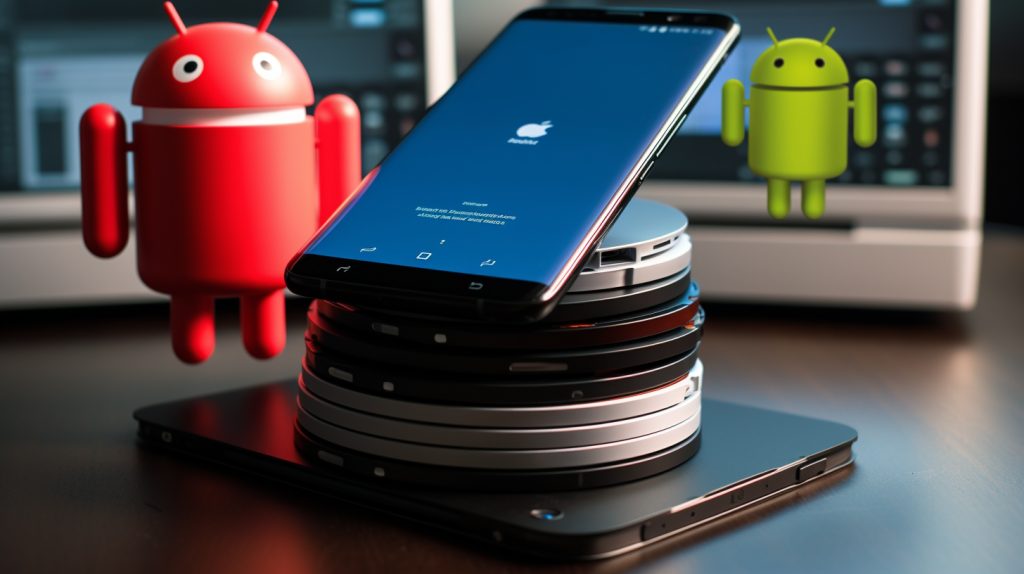
Новый смартфон уже в руках – холодный металл, яркий экран, запах свежей коробки. Старый телефон тем временем лежит рядом, как живой архив вашей жизни: тысячи фотографий с детских праздников, переписки с родителями, настройка будильника, который будит именно вовремя, игровой прогресс, который копили месяцами. Перенести все это без потерь – не просто техническая процедура. Это момент, когда технологии либо помогают, либо раздражают. Современные инструменты Android делают процесс максимально плавным, но только если знать нюансы.
Самый простой и полный вариант для большинства пользователей – воспользоваться встроенной функцией копирования приложений и данных при первой настройке нового телефона. Она работает между любыми устройствами Android, поддерживает кабельное и беспроводное соединение и переносит основную массу информации за один проход. Для владельцев Samsung идеально подходит фирменный Smart Switch, для Xiaomi – Mi Mover. Облачные резервные копии Google дополняют картину, когда старый телефон уже недоступен. Каждый метод имеет свои сильные стороны и ограничения, о которых редко пишут в кратких инструкциях.
Подготовка определяет, как гладко пройдет весь процесс. Зарядите оба устройства минимум до 70–80%. Если новый телефон имеет меньший объем памяти, чем старый, предварительно очистите кэш, удалите ненужные приложения или перенесите часть фотоснимков и видео на компьютер. Сделайте скриншоты главных настроек – расположение иконок, параметры доступности, подключенные аккаунты. Это поможет быстро восстановить привычный интерфейс.
Особенно важно подготовить WhatsApp: в настройках чатов создайте резервную копию в Google Диске. Банковские и платежные приложения почти никогда не переносят чувствительные данные автоматически – готовьтесь к повторной авторизации и подтверждению через SMS или биометрию. Если вы используете eSIM, проверьте возможность переноса профиля через оператора или QR-код. Обновите операционную систему и все приложения на обоих телефонах, что уменьшает риск несовместимости.
Универсальный способ от Google работает на любых Android-устройствах и запускается автоматически при первом включении нового телефона. Включите устройство, выберите язык и подключитесь к Wi-Fi. На экране появится предложение "Копировать приложения и данные" или аналогичное. Щелкните ее. Система предложит два варианта соединения.
Кабельное подключение (рекомендуемое) — самое стабильное и быстрое. Используйте оригинальный или качественный кабель USB-C. Если разъемы отличаются, возьмите переходник. Старый телефон нужно разблокировать. Новое устройство проведет вас шаг за шагом: подключите кабель, подтвердите соединение на обоих экранах, выберите какие данные копировать. Процесс может длиться от 10-15 минут для легкой переноски до часа и более, если на старом телефоне десятки гигабайт фото и видео.
Беспроводное соединение удобно, когда кабеля нет под рукой. Телефоны подключаются непосредственно через Wi-Fi Direct или создают временную точку доступа. Скорость зависит от версии Wi-Fi и помех, но в современных моделях Wi-Fi 6 или 7 она вполне приемлема. Главное – держите устройства рядом и не давайте им заснуть.
Что именно переносится? Установленные приложения (система переустанавливает их из Google Play), часть их данных (где это позволяет безопасность Android), настройка системы, пароли от Wi-Fi сетей, некоторые сообщения, контакты и медиафайлы. Полностью чувствительные данные банковских приложений, зашифрованные чаты WhatsApp (без предварительного бекапа) и логины во многих сервисах не переносятся – это ограничение самой платформы, а не недостаток метода. После завершения проверьте, появились ли SMS и фотографии, как советуют в официальной документации Android.
Для владельцев Samsung Smart Switch становится настоящим помощником. На новом Galaxy устройство часто предлагает автоматически при настройке. Если нет, зайдите в «Настройки → Учетные записи и резервное копирование → Получить данные со старого устройства». Выберите источник – любой Android. Доступны три способа: беспроводной (телефоны подключаются напрямую), через USB-C кабель и через компьютер (нужна программа Smart Switch для Windows или macOS).
Smart Switch переносит контакты, SMS, историю звонков, календари, заметки, фотографии, видео, музыку, обои, некоторые настройки и даже часть данных приложений (особенно хорошо работает между двумя Samsung). Официальная поддержка Samsung честно предупреждает: зашифрованные чаты WhatsApp, данные банковских приложений и логины в сервисах, требующих повторной авторизации, не переносятся. Посторонние приложения, установленные не из Play Store, придется скачивать вручную. Это не порок – это защита ваших данных.
Xiaomi, Redmi и Poco используют Mi Mover (или аналог Phone Clone в новых версиях). Приложение устанавливается из Play Store на оба устройства. На новом телефоне выбираете «Я получатель», на старом – «Я отправитель». Сканируйте QR-код, телефоны подключаются через временную точку доступа. Далее выбираете категории: контакты, сообщения, фото, видео, музыку, приложения, историю звонков. Процесс полностью беспроводной, быстрый и не требующий облака. Минус – лучше всего работает в пределах экосистемы Xiaomi, хотя базовые данные переносит и с других Android.
Если оба телефона одного бренда – всегда проверяйте фирменный инструмент первым. Он часто дает больше, чем универсальный Google-метод: домашние экраны, некоторые системные настройки, глубже перенос данных в пределах экосистемы.
Облачный подход спасает, когда старый телефон уже продан или сломан. На старом устройстве зайдите в «Настройки → Учетные записи → Google → Резервное копирование» и включите копирование. Фото и видео лучше загрузить в Google Фото (оригинальное качество требует подписки Google One). Контакты и календарь синхронизируются автоматически. На новом телефоне во время настройки просто войдите в ту же аккаунт Google — система предложит восстановить данные из облака. Это удобно, но не так полно, как прямое соединение: многие локальные настройки и данные приложения остаются на старом устройстве.
Ручная переноска через компьютер – вариант для продвинутых. Подключите старый телефон как накопитель, скопируйте папки DCIM, Pictures, Documents, WhatsApp (папку из медиа). На новом телефоне сделайте то же самое в обратном порядке. Для больших объемов удобно использовать программы типа Solid Explorer или даже rsync через Termux (для тех, кто комфортно чувствует себя в командной строке). Это дает полный контроль, но требует времени и внимания.
После успешной переноски работа не заканчивается. Войдите во все важные аккаунты заново – Google, Microsoft, социальные сети. Обновите все приложения. Проверьте разрешения на доступ к камере, микрофону, геолокации – иногда они сбрасываются. Включите оптимизацию батареи для фоновых приложений, ранее работавших идеально. Настройте отпечаток пальца или Face ID заново – биометрия редко переносится полностью.
Если что-то не перенеслось — не паникуйте. Большинство фотографий и видеозаписей можно загрузить с Google Фотографии или скопировать с компьютера. WhatsApp восстанавливается из облачной копии через несколько минут. Банковские приложения требуют повторной регистрации устройства – это нормально и даже безопасно.
Типичные ошибки при переносе данных
Типичные ошибки, которых легко избежать
- Недостаточный заряд аккумулятора. Процесс прерывается посредине – часть данных может повредиться или не появиться. Всегда заряжайте оба телефона до 70–80 % и держите их подключенными к питанию во время долгой переноски.
- Нехватка свободного места на новом устройстве. Система либо отказывает, либо переносит только часть. Перед началом очистите кэш, удалите ненужные игры и устаревшие фотографии. Лучше иметь запас в 15–20 ГБ.
- Игнорирование отдельного бекапа WhatsApp. Даже самые лучшие инструменты не всегда забирают зашифрованные чаты. Зайдите в WhatsApp → Настройки → Чаты → Резервная копия и создайте копию в Google Диске за день до переноса.
- Использование нестабильного Wi-Fi или прерывание соединения. Беспроводной метод чувствителен к помехам. Если сигнал слаб – лучше перейти на кабель. Не переключайте телефоны в режим полета и не давайте им заснуть.
- Ожидание, что все логины и пароли переносятся автоматически. Банковские, платежные и некоторые корпоративные приложения специально защищают данные. Готовьтесь к повторной авторизации – это вопрос безопасности, а не ошибка системы.
- Перенос на более новую версию Android без проверки совместимости. Некоторые старые приложения могут не запуститься или работать с ошибками. Обновите их заранее или найдите альтернативы в Play Store.
- Использование сомнительных программ для «полного» переноса. Многие бесплатные утилиты показывают рекламу, собирают данные или содержат вредоносный код. Лучше ограничиться официальными решениями Google, Samsung или Xiaomi.
- Отсутствие проверки по завершении. Люди радуются, что «все перенеслось» и не проверяют контакты, календари, важные файлы. Выделите 10–15 минут на проверку – это спасет от неприятных сюрпризов через неделю.
Для продвинутых пользователей есть еще несколько приёмов. Если необходимо перенести максимум данных между двумя Samsung — используйте Smart Switch через компьютер: он дает больше контроля и позволяет выбирать отдельные категории. При работе с большими медиатеками удобно сначала загрузить все в Google Фото или на компьютер, а затем синхронизировать на новом устройстве – это экономит время и трафик.
Любящий полный контроль может поэкспериментировать с ADB-командами (необходим режим разработчика и USB-настройки). Это позволяет создавать выборочные бекапы определенных приложений, но требует осторожности и понимания команд. Для большинства людей такой уровень не нужен – встроенные инструменты 2025-2026 годов уже достаточно мощные.
Перенос данных с Android на Android сегодня – это уже не многочасовая мука, а быстрая и предполагаемая процедура. Главное – подготовиться, выбрать правильный инструмент под свой бренд и не ждать чудес там, где их сознательно ограничила безопасность. Новый телефон встретит вас уже наполовину знакомым: те же фото, те же чаты, те же привычные настройки. А остальные вы быстро настроите сами — и это даже приятно, потому что начинается новая глава.