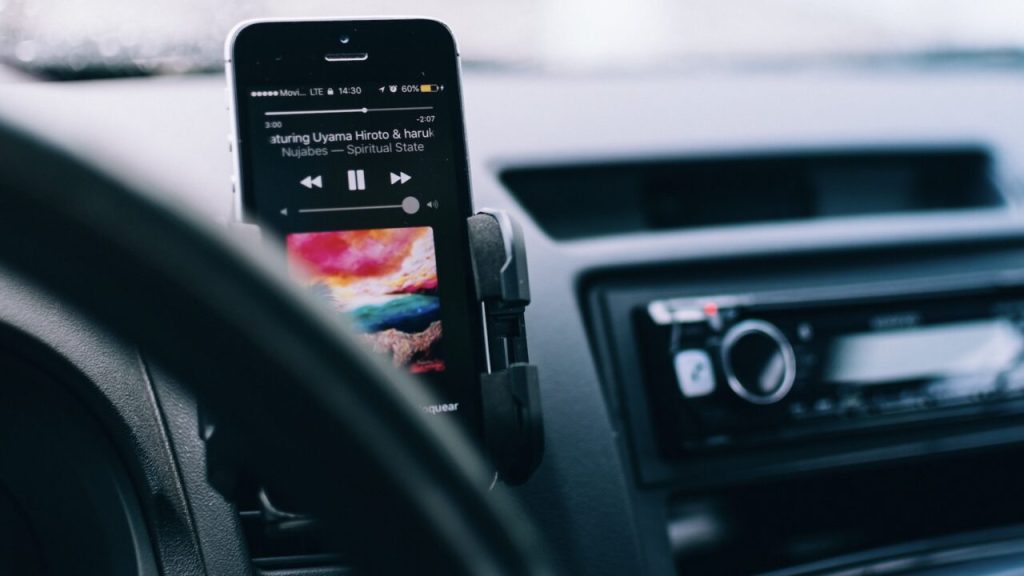
Смартфон в современном автомобиле давно превратился в полноценный центр управления поездкой. Музыка из любимых сервисов льется через штатные динамики, маршруты появляются на большом экране, а звонки проходят через громкую связь без риска отвлекаться. Основные способы – классический Bluetooth для базовых функций, а также Android Auto и Apple CarPlay для глубокой интеграции с интерфейсом авто.
Краткий ответ: в большинстве случаев достаточно включить Bluetooth на телефоне и в меню мультимедиа машины, найти устройство и подтвердить сопряжение. Если автомобиль поддерживает современные платформы, подключите телефон кабелем USB – система сама предложит запустить Android Auto или CarPlay с полным набором приложений и навигацией. Далее – нюансы для начинающих и продвинутых пользователей, пошаговые инструкции, сравнение методов и разбор распространенных проблем.
Подготовка: что проверить перед первым подключением
Прежде чем затрагивать настройки, убедитесь в совместимости. Телефон Android должен иметь версию не ниже 6.0 (лучше свежую), iPhone — iOS 13 или более позднюю. Автомобиль нуждается в поддержке соответствующей технологии – проверяйте в инструкции к мультимедийной системе или на официальном сайте производителя. В 2026 году практически все новейшие модели авто поддерживают Android Auto, а перечень совместимых машин превосходит 500 позиций.
Обновите программное обеспечение телефона и, по возможности, мультимедийной системы авто — производители регулярно выпускают патчи, улучшающие стабильность связи. Подготовьте качественный кабель: для Android – USB-C с поддержкой передачи данных (не только зарядки), для iPhone – оригинальный Lightning или USB-C/Lightning в зависимости от модели. Избегайте дешевых проводов — они часто вызывают обрывы или не распознаются системой.
Если автомобиль более старый и не имеет Bluetooth или USB-портов с поддержкой данных, не огорчайтесь. Есть простые решения, о которых поговорим отдельно. А пока – рассмотрим современные варианты.
Классический Bluetooth: музыка и громкая связь без лишних сложностей
Bluetooth остается самым универсальным способом для большинства авто. Он передает звук (профиль A2DP), управляет воспроизведением (AVRCP) и обеспечивает hands-free звонки (HFP). Подключение занимает минуту-две.
Для Андроид:
- Включите Bluetooth в быстрой настройке или в меню «Подключенные устройства».
- На экране авто зайдите в раздел «Телефон», «Bluetooth» или «Мультимедиа» → «Добавить устройство» (имя меню зависит от бренда — у Volkswagen/Skoda часто «Телефон» → «Bluetooth», Hyundai/Kia — «Bluetooth»).
- Если необходимо, переведите систему авто в режим поиска.
- В телефоне выберите имя автомобиля из списка доступных устройств.
- Подтвердите сопряжение — обычно появляется код (0000, 1234 или автоматический).
- Разрешите доступ к контактам, истории звонков и медиа. Это важно для отображения имен абонентов и управления музыкой из руля.
Для iPhone:
- Включите Bluetooth в параметрах.
- На экране авто включите поиск устройств.
- Выберите авто из списка на телефоне, подтвердите сопряжение.
- В настройках iPhone можно управлять, какие данные передавать (сообщения, контакты).
После успешного подключения в автомобиле появится значок Bluetooth, а звук автоматически переключается на динамики машины. Если музыка не играет, проверьте источник сигнала в меню мультимедиа (выберите «Bluetooth Audio», а не «Radio» или «USB»). Громкость регулируется отдельно на телефоне и в авто – это распространенная причина «тишины».
Продвинутые пользователи могут настроить приоритет устройства в меню авто или отключить абсолютную громкость в настройках разработчика Android для более точного контроля. Несколько телефонов можно сохранить в памяти системы, но активным обычно остается один – для звонков и медиа.
Полная интеграция с Android Auto: навигация, ассистент и приложения на экране авто
Android Auto выводит интерфейс телефона на дисплей автомобиля с акцентом на безопасность – большие кнопки, голосовое управление Google Ассистентом и минимум отвлечений. В 2026 году технология доступна как в ведущем, так и беспроводном варианте на многих моделях.
Ведущее подключение:
- Заведите автомобиль, включите мультимедийную систему.
- Подключите телефон к USB-порту с меткой Android Auto или смартфоном (оригинальным кабелем).
- На телефоне появится запрос – подтвердите и разрешите все необходимые разрешения (местонахождение, контакты, Bluetooth, Wi-Fi, микрофон).
- Система автоматически запустит Android Auto. Если нет, нажмите соответствующую иконку на экране авто.
Беспроводное подключение: Сначала выполните сопряжение Bluetooth (как описано выше). После этого Android Auto обычно запускается автоматически через Wi-Fi-соединение, создающее автомобиль. Если не сработало, проверьте настройки в телефоне или коснитесь иконки Android Auto на дисплее авто.
Функции впечатляют: Google Карты с поворотами прямо на экране, потоковая музыка из Spotify/YouTube Music, чтение и ответы на сообщения голосом, управление умным домом через Ассистента. Батарея телефона заряжается при поездке, а данные используются только для навигации и потоковых сервисов.
Apple CarPlay для владельцев iPhone: Siri, карты и удобный интерфейс
CarPlay создает минималистичный, но мощный интерфейс на экране авто. Поддержка появилась в iOS 13 и с этого времени значительно расширилась.
Ведущее подключение:
- Заведите машину.
- Подключите iPhone к USB-порту (используйте качественный кабель Apple или сертифицированный).
- На iPhone подтвердите запрос CarPlay.
- Интерфейс появится автоматически.
Беспроводное подключение: После первого проводного подключения система предложит настроить беспроводной режим. Включите Wi-Fi и Bluetooth на iPhone, нажмите и удерживайте кнопку голосового управления на руле — или перейдите в «Параметры» → «Общие» → «CarPlay» → выберите авто и включите автоподключение.
Siri работает отлично: «Построй маршрут в дом», «Включи плейлист Путешествия», «Прочти новые сообщения». Приложения можно упорядочивать в настройках iPhone. С iOS 17+ появилась поддержка SharePlay для совместного прослушивания музыки с пассажирами.
CarPlay особенно удобен для тех, кто ценит экосистему Apple – интеграция с Календарем, HomeKit и анонсами сообщений работает безупречно.
Сравнение способов подключения
Вот четкая таблица, которая поможет выбрать оптимальный вариант в зависимости от автомобиля и телефона.
| Способ | Что дает | Сложность | Кабель | Кому подходит лучше всего |
|---|---|---|---|---|
| Блютуз | Музыка, громкая связь, базовое управление | Низька | ни | Любое авто с Bluetooth, быстрое повседневное использование |
| Android Auto (проводной/беспроводной) | Полный интерфейс, навигация, голосовой ассистент, приложения | Середня | Да (или адаптер) | Пользователи Android, активная навигация и медиа |
| CarPlay (проводной/беспроводной) | Аналогично Android Auto+ глубокая интеграция с iOS | Середня | Да (или адаптер) | Владельцы iPhone, любители Siri и экосистемы Apple |
| AUX-кабель | Только аудио | очень низкая | Да | Старые авто без Bluetooth, бюджетные решения |
Альтернативы для авто без современных систем
Если машина постарше и не поддерживает Bluetooth или Android Auto/CarPlay, есть несколько проверенных вариантов. Самый простой – AUX-кабель 3,5 мм: подключаете телефон к соответствующему входу в авто и выбираете источник «AUX». Звук чист, но управление с руля обычно недоступно.
Более удобный вариант – Bluetooth-ресивер. Небольшое устройство вставляется в AUX-порт или прикуриватель, подключается к телефону по Bluetooth и транслирует звук в штатную акустику. Современные модели 2026 с Bluetooth 5.3–6.0 отличаются стабильным соединением, низкой задержкой и поддержкой hands-free. Некоторые позволяют управлять треками кнопками на руле.
FM-трансмиттер – бюджетное решение для машин без AUX. Подключается к прикуривателю, транслирует сигнал на свободную частоту FM. Качество звука ниже, возможны помехи от радиостанций, но для простого прослушивания музыки подходит.
Самый радикальный апгрейд – замена магнитолы на aftermarket-систему с поддержкой Android Auto и CarPlay. Во многих украинских сервисах это популярная услуга для авто с пробегом — новая магнитола стоит от нескольких тысяч гривен и меняет впечатление от поездок.
Типичные ошибки при подключении телефона к машине
Наиболее распространенные проблемы и точные способы их решения.
- Телефон не видит автомобиль в списке Bluetooth. Перезапустите Bluetooth на обоих устройствах, удалите старые пары в настройках телефона и авто. Переведите систему машины в режим поиска (иногда требуется отдельная кнопка или пункт меню «Добавить устройство»). Подойдите близко, выключите другие Bluetooth-устройства рядом (наушники, смарт-часы).
- Соединение есть, но звук не идет или идет из телефона. В меню мультимедиа авто явно выберите источник "Bluetooth Audio". Убедитесь, что на телефоне активен медиапрофиль. Громкость на телефоне и авто регулируется отдельно — увеличьте обе.
- Микрофон не работает во время звонков (собеседник вас не слышит). В настройках телефона предоставляйте авто доступ к микрофону и контактам. Проверьте, выбран ли профиль hands-free в Bluetooth. Иногда помогает повторная спаривание или перезагрузка телефона.
- Android Auto или CarPlay не запускается после подключения кабеля. Используйте оригинальный или качественный кабель. Разрешите все запросы разрешения на телефоне (локация, контакты, Wi-Fi, Bluetooth). Обновите Android/iOS и сервисы Google Play. Для беспроводного режима убедитесь, что включен Wi-Fi. Попробуйте перезапустить мультимедийную систему авто (удерживайте кнопку отключения/включения 10–15 секунд).
- Связь часто обрывается. Убедитесь, что телефон не включен в режим экономии батареи (добавьте Android Auto / CarPlay в исключения). Избегайте толстых чехлов, которые могут экранировать сигнал. Выключите VPN при использовании. В 2026 году качественные беспроводные адаптеры для Android Auto показывают задержку менее 100 мс и значительно стабильнее старых моделей.
- На экране авто появляется черный экран или ошибка при работе Android Auto. Очистите кэш приложений Google на телефоне, проверьте свободное место в памяти. Убедитесь, что автомобиль стоит на парковке во время первой настройки. Иногда помогает отключить оптимизацию батареи для Google Play Services.
Дополнительные практические советы для комфортного использования
Регулярно обновляйте телефон и, если доступно, мультимедийную систему – это самый надежный способ избежать внезапных обрывов.
Для продвинутых пользователей: в Android можно настроить разработчики и отключить абсолютную громкость для более точного баланса звука между телефоном и авто. В iPhone удобно управлять порядком иконок CarPlay непосредственно в настройках.
Обращайте внимание на безопасность. Голосовые команды и большой экран значительно снижают потребность отвлекаться от дороги. В Украине использование hands-free разрешено, но правила дорожного движения все равно требуют полной концентрации за рулем.
Если вы часто ездите с пассажирами — включите объявление в CarPlay или используйте SharePlay. Для экономии мобильного трафика загружайте оффлайн карты заранее.
В 2026 году технологии подключения стали более удобными и стабильными, чем когда-либо. Даже в автомобиле с пробегом современные адаптеры и aftermarket-решения дают возможность наслаждаться всеми преимуществами смартфона за рулем. Выберите метод под свои нужды — и каждая поездка станет более приятной и безопасной.
Если в конкретном автомобиле (например, Skoda, Hyundai или более старой модели) возникают нюансы — обратитесь к инструкции производителя или проверьте обновление системы. Технологии продолжают развиваться, и последующие обновления обещают еще более глубокую интеграцию.