Telegram с каждым годом становится все более «трудным» для устройств. Активное общение в группах, просмотр каналов видео, обмен фотографиями и документами — все это оставляет след в локальном хранилище. За несколько месяцев активного использования мессенджер может «съесть» от 2 до 8–10 ГБ, а иногда и больше. Телефон начинает тормозить, появляются предупреждения о нехватке места, а загрузка новых файлов преобразуется в лотерею.
Хорошо, что разработчики Telegram давно предусмотрели удобный инструмент для наведения порядка. Очистка кэша занимает буквально 2–3 минуты, не удаляет никаких сообщений и не влияет на ваши чаты. Все данные остаются в облаке – просто перезагрузятся при необходимости. Это самый быстрый и безопасный способ вернуть телефону легкость.
Как быстро очистить кэш в телеграммах на смартфоне
Самый эффективный метод – воспользоваться встроенной функцией «Использование памяти». Она показывает точную статистику, какие чаты и типы файлов занимают больше места, и позволяет удалить ненужное точечно или все сразу.
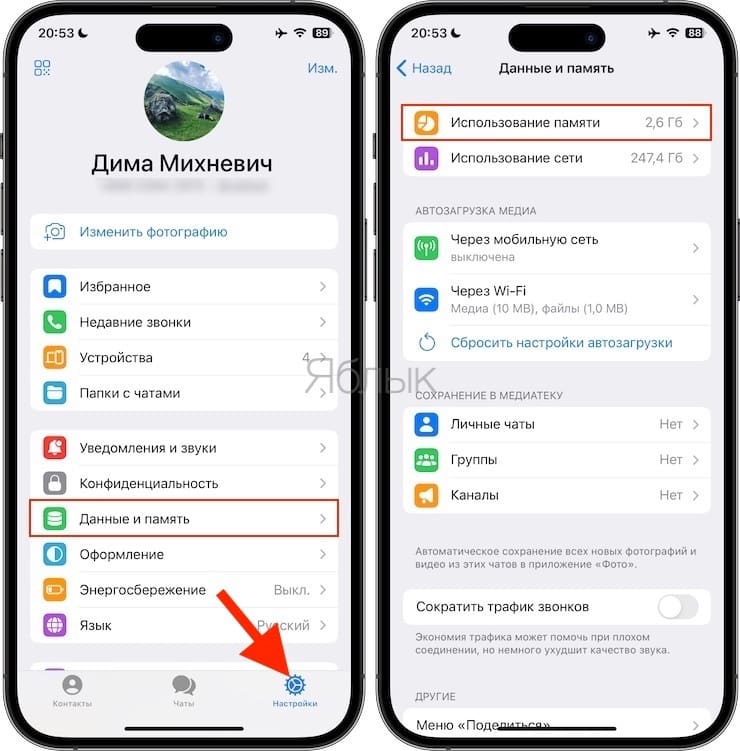
- Откройте Telegram и коснитесь иконки меню (три горизонтальные линии) в верхнем левом углу или шестерни внизу справа – в зависимости от версии приложения.
- Перейдите в раздел Настройка, а затем найдите пункт Данные и память (в некоторых версиях может отображаться как «Данные и хранилище»).
- Нажмите Использование памяти. Подождите несколько секунд, пока приложение рассчитает объем занятого места.
- На экране появится подробная разбивка: общий размер кэша, сколько занимают фото, видео, документы, голосовые сообщения и отдельные чаты. Здесь же вы увидите кнопку очистить кэш или «Удалить временные копии всех файлов».
- Если хотите удалить все, нажмите кнопку очистки и подтвердите действие. Если требуется избирательность, отметьте только определенные типы файлов или перейдите в конкретный чат и очистите его локальные данные.
После очистки Telegram сразу покажет, сколько гигабайтов уволилось. Обычно это 1–5 ГБ за раз, в зависимости от того, насколько давно вы последний раз наводили порядок. Важно: сообщения, сохраненные чаты и история никуда не исчезают — они просто перезагрузятся с серверов, когда вы снова откроете медиа.
Что именно удаляется и почему это безопасно
Кэш Telegram – это временные копии фото, видео, GIF-анимаций, документов, голосовых сообщений, миниатюр профилей и обложек каналов. Все это сохраняется локально, чтобы вы могли быстро просматривать контент даже при слабом интернете или в автономном режиме. После очистки файлы исчезают из телефона, но остаются на серверах Telegram. В следующий раз, когда вы откроете чат, они загрузятся снова – сначала миниатюры, потом полные версии при необходимости.
Ключевой момент: очистка кэша никогда не удаляет ваши сообщения, чаты или учетную запись. Это только локальные файлы, которые можно получить повторно.
Очистка Telegram на компьютере через Telegram Desktop
На рабочем столе процесс немного отличается, но так же прост и безопасен. Кэш может быть еще больше, особенно если вы часто просматриваете видео и загружаете документы.
- Откройте Telegram Desktop.
- Нажмите меню с тремя горизонтальными линиями в левом верхнем углу.
- Перейдите в Настройка → Дополнительно.
- Найдите раздел Управление локальным хранилищем (или "Управление памятью устройства").
- Нажмите Очистить все или выберите отдельные категории для удаления.
Для желающих максимального контроля можно удалить папку кэша вручную. На macOS это обычно путь ~/Library/Application Support/Telegram Desktop. В Windows — папка в AppData или в директории установки программы. Перед этими действиями рекомендуется закрыть приложение и сделать копию важных данных, хотя риск минимальный.
Как почистить кэш в веб-версии телеграмм
Если вы используете web.telegram.org, кэш хранится в браузере. Очистите его через настройки браузера: раздел «Конфиденциальность» или «История» → «Очистить кэш» или «Удалить файлы cookie и другие данные сайтов». После этого перезагрузите страницу – Telegram web начнет с чистого листа.
Настройки, которые помогут избежать повторного накопления мусора
Очистка дает мгновенный эффект, но без правильных настроек место снова заполнится через несколько недель. Вот что следует изменить сразу после уборки.
- Автозагрузка медиа. Выделите Настройки → Данные и память → Автозагрузка. Выключите или ограничьте загрузку фотографий, видео и файлов через мобильную сеть. Оставьте только для Wi-Fi или полностью выключите каналы и группы.
- Сохранять медиа течение. В том же разделе найдите опцию «Сохранять медиа» или «Keep Media». Установите период 3 дня или неделю – неиспользуемые файлы Telegram будет удалять автоматически.
- Максимальный размер кэша. Некоторые версии позволяют установить жесткую границу – например, 5 ГБ. По достижении лимита старые файлы начнут вытесняться новыми.
- Автовоспроизведение. Выключите автоматическое воспроизведение видео и GIF в каналах – это уменьшит количество предварительно загруженных файлов.
Эти простые изменения обычно сокращают прирост кэша в 3–5 раз. Пользователи, которые настроили автозагрузку только на Wi-Fi и установили короткий период хранения, редко сталкиваются с проблемой Telegram съел все место.
Типичные ошибки при очистке кэша Телеграмм
Ошибка №1. Очищать кэш только через настройки телефона (Параметры → Приложения → Telegram → Память → Очистить кэш). Это удаляет базовый кэш приложения, но почти не касается гигабайтов медиафайлов, которые Telegram хранит в собственном хранилище.
Ошибка №2. Полагать, что после очистки все фото и видео исчезнут навсегда. На самом деле они просто перезагрузятся из облака при следующем просмотре чата. Если у вас медленный интернет или лимит трафика лучше очищать выборочно, а не все сразу.
Ошибка №3. Удалять чаты полностью, чтобы освободить место. Это радикальный и ненужный шаг. Достаточно очистить кэш конкретного чата в разделе «Использование памяти» – сам чат и вся история останутся.
Ошибка №4. Игнорировать большие чаты и каналы. Именно они чаще всего становятся главными «пожирателями» памяти. В разделе использования памяти можно увидеть топ-чаты по объему и очистить их отдельно.
Дополнительные способы максимального освобождения места
Если стандартной очистки кэша уже недостаточно, можно пойти поглубже. В разделе "Использование памяти" Telegram показывает не только общий кэш, но и разбивку по отдельным чатам. Коснитесь чата с наибольшим объемом – там можно удалить только медиафайлы этой переписки, не затрагивая другие.
На Android для супергрупп и каналов работает еще один трюк: в списке чатов зажмите нужный чат пальцем → Удалить из кэша. Это быстро и точечно.
Полезно также периодически просматривать папку Сохраненные сообщения — туда часто попадают большие файлы, которые вы когда-то переслали самому себе. Удалите ненужное — и место освободится без настроек.
На Android можно дополнительно зайти в системные параметры телефона → Приложения → Telegram → Память и нажать «Очистить кэш». Это дополняет встроенный инструмент Telegram и убирает остатки, которые иногда остаются после обновления приложения.
После всех этих действий телефон будет дышать свободнее, приложение будет запускаться быстрее, а прокрутка ленты в медиаинтенсивных чатах перестанет сопровождаться паузами. Telegram останется удобным и быстрым, но уже без лишнего багажа, который вы не просили хранить месяцами.