Telegram з кожним роком стає дедалі «важчим» для пристроїв. Активне спілкування в групах, перегляд каналів з відео, обмін фотографіями та документами — усе це залишає слід у локальному сховищі. За кілька місяців активного користування месенджер може «з’їсти» від 2 до 8–10 ГБ, а іноді й більше. Телефон починає гальмувати, з’являються попередження про брак місця, а завантаження нових файлів перетворюється на лотерею.
Добре, що розробники Telegram давно передбачили зручний інструмент для наведення ладу. Очищення кешу займає буквально 2–3 хвилини, не видаляє жодного повідомлення і не впливає на ваші чати. Усі дані залишаються в хмарі — просто перезавантажаться за потреби. Це найшвидший і найбезпечніший спосіб повернути телефону легкість.
Як швидко очистити кеш у Телеграм на смартфоні
Найефективніший метод — скористатися вбудованою функцією «Використання пам’яті». Вона показує точну статистику, які чати та типи файлів займають найбільше місця, і дозволяє видалити непотрібне точково або все одразу.
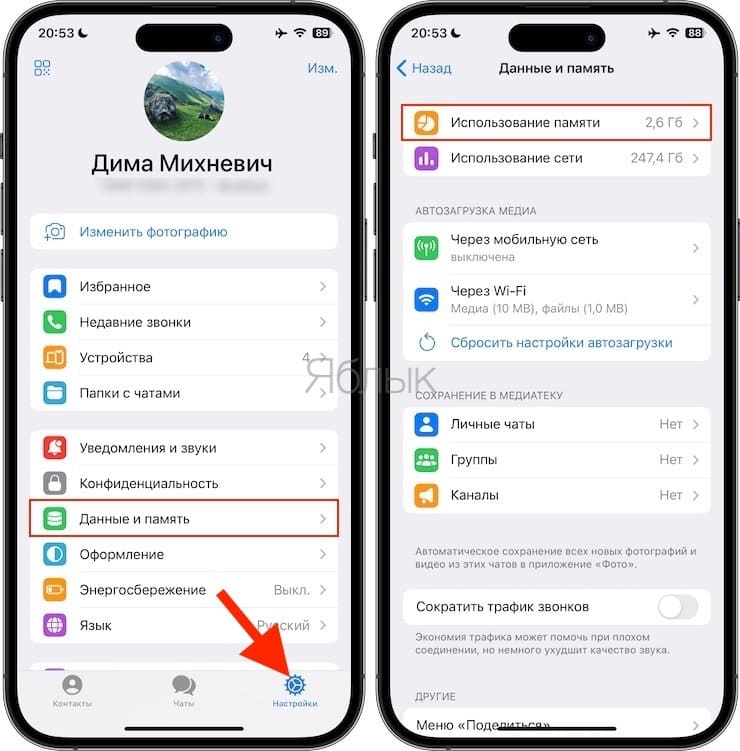
- Відкрийте Telegram і торкніться іконки меню (три горизонтальні лінії) у верхньому лівому куті або шестерні внизу праворуч — залежно від версії застосунку.
- Перейдіть у розділ Налаштування, а потім знайдіть пункт Дані та пам’ять (у деяких версіях може відображатися як «Дані та сховище»).
- Натисніть Використання пам’яті. Зачекайте кілька секунд, поки застосунок підрахує обсяг зайнятого місця.
- На екрані з’явиться детальна розбивка: загальний розмір кешу, скільки займають фото, відео, документи, голосові повідомлення та окремі чати. Тут же ви побачите кнопку Очистити кеш або «Видалити тимчасові копії всіх файлів».
- Якщо хочете видалити все — натисніть кнопку очищення та підтвердіть дію. Якщо потрібна вибірковість — позначте тільки певні типи файлів або перейдіть у конкретний чат і очистіть його локальні дані.
Після очищення Telegram одразу покаже, скільки гігабайтів звільнилося. Зазвичай це 1–5 ГБ за раз, залежно від того, наскільки давно ви востаннє наводили лад. Важливо: повідомлення, ваші збережені чати та історія нікуди не зникають — вони просто перезавантажаться з серверів, коли ви знову відкриєте медіа.
Що саме видаляється і чому це безпечно
Кеш Telegram — це тимчасові копії фото, відео, GIF-анімацій, документів, голосових повідомлень, мініатюр профілів та обкладинок каналів. Усе це зберігається локально, щоб ви могли швидко переглядати контент навіть при слабкому інтернеті або в офлайн-режимі. Після очищення файли зникають з телефону, але залишаються на серверах Telegram. Наступного разу, коли ви відкриєте чат, вони завантажаться знову — спочатку мініатюри, потім повні версії за потреби.
Ключовий момент: очищення кешу ніколи не видаляє ваші повідомлення, чати чи обліковий запис. Це лише локальні файли, які можна завжди отримати повторно.
Очищення Telegram на комп’ютері через Telegram Desktop
На десктопі процес трохи відрізняється, але так само простий і безпечний. Тут кеш може бути ще більшим, особливо якщо ви часто переглядаєте відео та завантажуєте документи.
- Відкрийте Telegram Desktop.
- Натисніть меню з трьома горизонтальними лініями у верхньому лівому куті.
- Перейдіть у Налаштування → Додатково.
- Знайдіть розділ Керування локальним сховищем (або «Управління пам’яттю пристрою»).
- Натисніть Очистити все або виберіть окремі категорії файлів для видалення.
Для тих, хто хоче максимального контролю, можна видалити папку кешу вручну. На macOS це зазвичай шлях ~/Library/Application Support/Telegram Desktop. На Windows — папка в AppData або в директорії встановлення програми. Перед такими діями рекомендується закрити застосунок і зробити копію важливих даних, хоча ризик мінімальний.
Як почистити кеш у веб-версії Телеграм
Якщо ви користуєтеся web.telegram.org, кеш зберігається в браузері. Очистіть його через налаштування браузера: розділ «Конфіденційність» або «Історія» → «Очистити кеш» або «Видалити файли cookie та інші дані сайтів». Після цього перезавантажте сторінку — Telegram web почне з чистого аркуша.
Налаштування, які допоможуть уникнути повторного накопичення сміття
Очищення дає миттєвий ефект, але без правильних налаштувань місце знову заповниться за кілька тижнів. Ось що варто змінити одразу після прибирання.
- Автозавантаження медіа. Зайдіть у Налаштування → Дані та пам’ять → Автозавантаження медіа. Вимкніть або обмежте завантаження фото, відео та файлів через мобільну мережу. Залиште тільки для Wi-Fi або повністю вимкніть для каналів і груп.
- Зберігати медіа протягом. У тому ж розділі знайдіть опцію «Зберігати медіа» або «Keep Media». Встановіть період 3 дні або тиждень — невикористовувані файли Telegram видалятиме автоматично.
- Максимальний розмір кешу. Деякі версії дозволяють встановити жорстку межу — наприклад, 5 ГБ. Після досягнення ліміту старі файли почнуть витіснятися новими.
- Автовідтворення. Вимкніть автоматичне відтворення відео та GIF у каналах — це зменшить кількість попередньо завантажених файлів.
Ці прості зміни зазвичай скорочують приріст кешу в 3–5 разів. Користувачі, які налаштували автозавантаження тільки на Wi-Fi та встановили короткий період зберігання, рідко стикаються з проблемою «Telegram з’їв усе місце».
Типові помилки при очищенні кешу Телеграм
Помилка №1. Очищати кеш тільки через системні налаштування телефону (Параметри → Програми → Telegram → Пам’ять → Очистити кеш). Це видаляє базовий кеш застосунку, але майже не торкається гігабайтів медіафайлів, які Telegram зберігає у своєму власному сховищі.
Помилка №2. Думати, що після очищення всі фото та відео зникнуть назавжди. Насправді вони просто перезавантажаться з хмари при наступному перегляді чату. Якщо у вас повільний інтернет або ліміт трафіку — краще очищати вибірково, а не все одразу.
Помилка №3. Видаляти чати повністю, щоб звільнити місце. Це радикальний і непотрібний крок. Достатньо очистити кеш конкретного чату у розділі «Використання пам’яті» — сам чат і вся історія залишаться.
Помилка №4. Ігнорувати великі чати та канали. Саме вони найчастіше стають головними «пожирачами» пам’яті. У розділі використання пам’яті можна побачити топ-чатів за обсягом і очистити їх окремо.
Додаткові способи максимального звільнення місця
Якщо стандартного очищення кешу вже недостатньо, можна піти глибше. У розділі «Використання пам’яті» Telegram показує не тільки загальний кеш, а й розбивку по окремих чатах. Торкніться чату з найбільшим обсягом — там можна видалити тільки медіафайли цього листування, не зачіпаючи інші.
На Android для супергруп і каналів працює ще один трюк: у списку чатів затисніть потрібний чат пальцем → «Видалити з кешу». Це швидко і точково.
Корисно також періодично переглядати папку «Збережені повідомлення» — туди часто потрапляють великі файли, які ви колись переслали «самому собі». Видаліть непотрібне — і місце звільниться без жодних налаштувань.
На Android можна додатково зайти в системні параметри телефону → Програми → Telegram → Пам’ять і натиснути «Очистити кеш». Це доповнює вбудований інструмент Telegram і прибирає залишки, які іноді залишаються після оновлень застосунку.
Після всіх цих дій ваш телефон дихатиме вільніше, застосунок запускатиметься швидше, а прокручування стрічки в медіаінтенсивних чатах перестане супроводжуватися паузами. Telegram залишиться зручним і швидким, але вже без «зайвого багажу», який ви не просили зберігати місяцями.