Запись видео с экрана превращается в настоящую суперсилу в 2026 году, когда каждый второй украинец создает tutorials для YouTube, фиксирует баги для поддержки или делится геймплеем в TikTok. То ли вы новичок, который хочет показать, как работает новая программа, или опытный стример, ищущий идеальный инструмент для 4K с минимальной нагрузкой — правильный подход открывает дверь к чистому профессиональному контенту. Сегодня мы разберем все от встроенных кнопок до мощных программ, дающих контроль над каждым пикселем.
Начнем с самого простого. На Windows 11 или 10 достаточно нажать Win+Alt+R, и Xbox Game Bar мгновенно запускает запись. Красная рамка сообщит, что процесс пошел, а звук микрофона и системы увлекается автоматически. Готовое видео сохраняется в папке «Видео/Записи» без лишних кликов и установок. Для macOS комбинация Shift+Command+5 выводит удобную панель, где вы выбираете весь экран или конкретную область, включаете микрофон и нажимаете «Записать». На Android свайп вниз дважды открывает панель быстрых настроек — там иконка Запись экрана позволяет выбрать звук системы, микрофон или оба сразу. На iPhone проведите вниз от правого верхнего угла, коснитесь красной кнопки «Запись» в Центре управления, и через три секунды все фиксируется в «Фотографиях».
Эти встроенные решения спасают в 80% обыденных ситуаций, но когда нужна гибкость — пора переходить к более глубоким вариантам. Теперь разберем каждое устройство подробно, чтобы вы не тратили время на пробы наугад.
Встроенные инструменты на компьютерах: Windows и macOS без установки программ
Windows 11 сделала запись экрана еще более удобной благодаря обновленному Snipping Tool. Нажмите Win+Shift+R — и курсор преобразуется в крестик для выбора области. Здесь можно записать не только полный экран, но конкретное окно или произвольный прямоугольник. Во время записи вы видите таймер и плавающую панель с паузой – идеально для длинных инструкций. После остановки видео автоматически открывается в редакторе для быстрой обрезки.
Xbox Game Bar остается королем для игроков. Помимо комбинации Win+Alt+R есть полное меню через Win+G, где регулируется микрофон, камера и даже производительность. В 2026 году Microsoft добавила поддержку HDR и лучшую обработку звука из нескольких источников. Единственная причуда – не записывает рабочий стол в полном объеме, только активные программы, но для большинства задач этого хватает с головой.
На Mac все еще проще и элегантнее. Инструмент «Снимок экрана» через Shift+Command+5 предлагает опции «Записать весь экран» или «Записать выбранную часть». В меню «Параметры» включается внутренний звук MacOS, микрофон и даже курсор. QuickTime Player дополняет картину: File → New Screen Recording позволяет выбрать область и сразу записать. Файлы хранятся в .mov – формат, который идеально ложится в Final Cut Pro без конвертации.
Запись экрана на смартфонах: Android и iOS в кармане
Android 14 и более новые версии сделали функцию доступной на всех устройствах Google Pixel, Samsung, Xiaomi. Свайп дважды вниз – ищете иконку «Запись экрана». Перед запуском выбираете полный экран или окно, звук системы, микрофон, фронтальную камеру. Samsung имеет дополнительную опцию «Рисировать на экране» во время записи — удобно для комментариев в реальном времени. Запись сохраняется в «Галерее» в хорошем качестве до 4K на флагманах.
iOS 18 сохраняет классический подход через Центр управления. Если кнопки нет, заходите в Настройки → Центр управления → добавляете «Запись экрана». Во время записи микрофон можно включать отдельным тапом. Важный нюанс: некоторые приложения (банковские, Netflix) блокируют запись через DRM, поэтому экран просто чернеет. Файлы автоматически попадают в "Фотографии" и готовы к редактированию прямо в iMovie.
Мощные программы для записи: когда встроенных мало
OBS Studio – это тот самый инструмент, которым пользуются миллионы стримеров и ютуберов по всему миру. Бесплатный, открытый код работает на Windows, Mac и Linux. После установки запустите мастер настройки – он сам подберет оптимальные параметры под вашу видеокарту. Добавляете источник "Захват экрана", микрофон, веб-камеру, даже браузерный таб. Настройки bitrate 6000–12000 kbps и 60 FPS дают кристально чистую картинку даже в динамических играх. Фильтры шумоподавления Krisp и chroma key делают видео профессиональным без дополнительных программ.
Bandicam подходит тем, кто хочет максимальной простоты и высокого качества на Windows. Записывает игры через DirectX с минимальным лагом, поддерживает 4K 120 FPS. Movavi Screen Recorder отличается встроенным редактором: обрезка, текст, стрелки, эффекты – все в одном окне. Icecream Screen Recorder добавляет планировку записи по времени – удобно для автоматизации ежедневных задач.
Для Mac имеется Bandicam Mac-версия с поддержкой 5K. А если не хотите ничего устанавливать — Clipchamp от Microsoft работает прямо в браузере или Windows 11. AI-инструменты 2026 автоматически убирают паузы, добавляют субтитры и оптимизируют звук.
Секреты качественной записи: изменяющие все настройки
Качество зависит не только от программы, но и понимания технических параметров. Разрешение 1080p хватает для большинства tutorials, но для геймплея берите 1440p или 4K. Частота кадров 30 FPS – комфорт для обычных видео, 60 FPS – must-have для динамики. Bitrate 8000 kbps на 1080p дает баланс между размером файла и четкостью.
Звук – это половина успеха. Используйте внешний микрофон USB-C, а не встроенный в ноутбук. В OBS включайте шумоподавление и компрессор. Для многозадачности записывайте звук системы и микрофон на отдельные дорожки – затем в DaVinci Resolve легко регулируете громкость.
Освещение и фон: чистое рабочее место без бликов на мониторе. При записи с веб-камерой мягкий свет спереди, чтобы лицо не выглядело плоским.
| Инструмент | Платформы | Цена | Лучшее для | Минусы |
|---|---|---|---|---|
| Xbox Game Bar | Windows | бесплатно | Быстрая запись игр | Не записывает весь рабочий стол |
| OBS Studio | Windows, Mac, Linux | бесплатно | Профессиональный контент, стрим | Крутая кривая обучения |
| Clipchamp | Браузер, Windows | Freemium | AI-редактор, скорость | Watermark в бесплатной версии |
| Movavi | Windows, Mac | От 29$ | Простые tutorials | Платный полный функционал |
Данные сравнения базируются на официальных описаниях инструментов от разработчиков на 2026 год.
Типичные ошибки новичков, которые портят всю запись
- Забывайте проверить звук перед стартом. Микрофон выключен, а система захватывает только шум вентилятора – прослушивайте 10-секундный тестовый ролик всегда.
- Записываются в нестабильном интернете или с полным диском. Файл обрывается посредине – всегда оставляйте 20% свободного места на SSD.
- Игнорируют разрешение на запись в настройках. Программа требует доступа, а вы нажимаете «Позже» — результат нулевой.
- Используют низкий FPS для динамических сцен. Игра выглядит как слайд-шоу – 60 FPS для игр и анимации обязательно.
- Не чистят рабочий стол. Сообщения, иконки, браузерные вкладки появляются в кадре и отвлекают зрителя.
Эти ошибки случаются даже у опытных пользователей. Однажды проверили — и запись получается идеальной из первого дубля.
Как сделать видео профессиональным
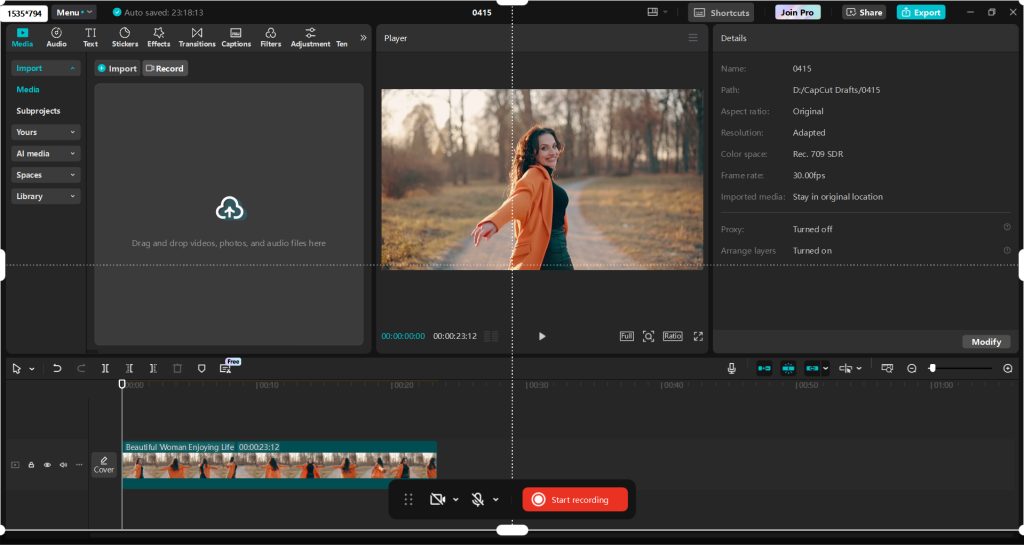
Записали – теперь редактируем. В CapCut или DaVinci Resolve убираете лишнее, добавляете субтитры автоматически (AI 2026 распознает украинский язык с точностью 98%). Эффекты переходов, зум на важных моментах, цветокоррекция – все это поднимает ролик на новый уровень. Для геймеров добавляете facecam с chroma key, чтобы фон не мешал.
Форматы: MP4 – универсальный для YouTube и соцсетей. WebM для лёгких файлов в браузере. При планировании архива храните оригинал в MOV или MKV со всеми дорожками.
Практические кейсы показывают силу правильного подхода. Контент-креатор из Киева записывает 20-минутные уроки Photoshop с помощью OBS – результат 4K без лагов, с четким голосом и наложенной камерой. Геймер из Львовской области использует ShadowPlay на NVIDIA для стримов — низкая нагрузка на систему позволяет играть и одновременно транслировать. Фрилансер-тестер программ фиксирует баги на Android через встроенный рекордер и сразу посылает клиенту экономить часы на описание.
Тренды 2026 года – интеграция искусственного интеллекта. Программы сами предлагают оптимальные настройки под вашу видеокарту, убирают шум и даже генерируют короткие клипы из длинной записи. Облачные сервисы, как Wave.video, позволяют записывать командно: один ведет экран, другой комментирует в реальном времени.
Запись видео с экрана – это не просто техническая функция. Это способ делиться знаниями, фиксировать моменты, помогать другим и развиваться самому. Экспериментируйте, пробуйте разные инструменты, находите свой стиль. И уже через неделю вы будете создавать контент, от которого не оторваться.