Запис відео з екрану перетворюється на справжню суперсилу в 2026 році, коли кожен другий українець створює tutorials для YouTube, фіксує баги для підтримки чи ділиться геймплеєм у TikTok. Чи то ви новачок, який хоче показати, як працює нова програма, чи досвідчений стрімер, що шукає ідеальний інструмент для 4K з мінімальним навантаженням — правильний підхід відкриває двері до чистого, професійного контенту. Сьогодні ми розберемо все від вбудованих кнопок до потужних програм, які дають контроль над кожним пікселем.
Почнемо з найпростішого. На Windows 11 чи 10 достатньо натиснути Win + Alt + R, і Xbox Game Bar миттєво запускає запис. Червона рамка повідомить, що процес пішов, а звук мікрофона та системи захоплюється автоматично. Готове відео зберігається в папці «Відео/Записи» — без зайвих кліків і встановлень. Для macOS комбінація Shift + Command + 5 виводить зручну панель, де ви обираєте весь екран чи конкретну область, вмикаєте мікрофон і натискаєте «Записати». На Android свайп вниз двічі відкриває панель швидких налаштувань — там іконка «Запис екрана» дає змогу обрати звук системи, мікрофон чи обидва одразу. На iPhone проведіть вниз від правого верхнього кута, торкніться червоної кнопки «Запис» у Центрі керування, і через три секунди все фіксується у «Фотографіях».
Ці вбудовані рішення рятують у 80% повсякденних ситуацій, але коли потрібна гнучкість — час переходити до глибших варіантів. Тепер розберемо кожен пристрій детально, щоб ви не витрачали час на проби навмання.
Вбудовані інструменти на комп’ютерах: Windows та macOS без встановлення програм
Windows 11 зробила запис екрана ще зручнішим завдяки оновленому Snipping Tool. Натисніть Win + Shift + R — і курсор перетворюється на хрестик для вибору області. Тут можна записати не тільки повний екран, а й конкретне вікно чи довільний прямокутник. Під час запису ви бачите таймер і плаваючу панель з паузою — ідеально для довгих інструкцій. Після зупинки відео автоматично відкривається в редакторі для швидкого обрізання.
Xbox Game Bar залишається королем для геймерів. Крім комбінації Win + Alt + R є повне меню через Win + G, де регулюється мікрофон, камера і навіть продуктивність. У 2026 році Microsoft додала підтримку HDR і кращу обробку звуку з кількох джерел. Єдина примха — не записує робочий стіл у повному обсязі, тільки активні програми, але для більшості завдань цього вистачає з головою.
На Mac все ще простіше й елегантніше. Інструмент «Знімок екрана» через Shift + Command + 5 пропонує опції «Записати весь екран» або «Записати вибрану частину». У меню «Параметри» вмикається внутрішній звук macOS, мікрофон і навіть курсор. QuickTime Player доповнює картину: File → New Screen Recording дає змогу обрати область і одразу записати. Файли зберігаються в .mov — формат, який ідеально лягає в Final Cut Pro без конвертації.
Запис екрана на смартфонах: Android та iOS у кишені
Android 14 і новіші версії зробили функцію доступною на всіх пристроях Google Pixel, Samsung, Xiaomi. Свайп двічі вниз — шукаєте іконку «Запис екрана». Перед запуском обираєте: повний екран чи вікно, звук системи, мікрофон, фронтальну камеру. На Samsung є додаткова опція «Малювати на екрані» під час запису — зручно для коментарів у реальному часі. Запис зберігається в «Галереї» у високій якості до 4K на флагманах.
iOS 18 зберігає класичний підхід через Центр керування. Якщо кнопки немає — заходите в Налаштування → Центр керування → додаєте «Запис екрана». Під час запису можна вмикати мікрофон окремим тапом. Важливий нюанс: деякі додатки (банківські, Netflix) блокують запис через DRM, тому екран просто чорніє. Файли автоматично потрапляють у «Фотографії» і готові до редагування прямо в iMovie.
Потужні програми для запису: коли вбудованих мало
OBS Studio — це той самий інструмент, яким користуються мільйони стримерів і ютуберів по всьому світу. Безкоштовний, відкритий код, працює на Windows, Mac і Linux. Після встановлення запустіть майстер налаштування — він сам підбере оптимальні параметри під вашу відеокарту. Додаєте джерело «Захоплення екрана», мікрофон, веб-камеру, навіть браузерний таб. Налаштування bitrate 6000–12000 kbps і 60 FPS дають кристально чисту картинку навіть у динамічних іграх. Фільтри шумозаглушення Krisp і chroma key роблять відео професійним без додаткових програм.
Bandicam підходить тим, хто хоче максимальну простоту і високу якість на Windows. Записує ігри через DirectX з мінімальним лагом, підтримує 4K 120 FPS. Movavi Screen Recorder вирізняється вбудованим редактором: обрізка, текст, стрілки, ефекти — все в одному вікні. Icecream Screen Recorder додає планування запису за часом — зручно для автоматизації щоденних задач.
Для Mac є Bandicam Mac-версія з підтримкою 5K. А якщо не хочете нічого встановлювати — Clipchamp від Microsoft працює прямо в браузері чи Windows 11. AI-інструменти 2026 року автоматично прибирають паузи, додають субтитри та оптимізують звук.
Секрети якісного запису: налаштування, які змінюють усе
Якість залежить не тільки від програми, а й від розуміння технічних параметрів. Роздільна здатність 1080p вистачає для більшості tutorials, але для геймплею беріть 1440p або 4K. Частота кадрів 30 FPS — комфорт для звичайних відео, 60 FPS — must-have для динаміки. Bitrate 8000 kbps на 1080p дає баланс між розміром файлу та чіткістю.
Звук — це половина успіху. Використовуйте зовнішній мікрофон USB-C, а не вбудований у ноутбук. У OBS вмикайте шумозаглушення і компресор. Для багатозадачності записуйте звук системи і мікрофон на окремі доріжки — потім у DaVinci Resolve легко регулюєте гучність.
Освітлення та фон: чисте робоче місце без відблисків на моніторі. Якщо записуєте з веб-камерою — м’яке світло спереду, щоб обличчя не виглядало плоским.
| Інструмент | Платформи | Ціна | Найкраще для | Мінуси |
|---|---|---|---|---|
| Xbox Game Bar | Windows | Безкоштовно | Швидкий запис ігор | Не записує весь робочий стіл |
| OBS Studio | Windows, Mac, Linux | Безкоштовно | Професійний контент, стрім | Крута крива навчання |
| Clipchamp | Браузер, Windows | Freemium | AI-редактор, швидкість | Watermark у безкоштовній версії |
| Movavi | Windows, Mac | Від 29$ | Прості tutorials | Платний повний функціонал |
Дані порівняння базуються на офіційних описах інструментів від розробників станом на 2026 рік.
Типові помилки новачків, які псують весь запис
- Забувають перевірити звук перед стартом. Мікрофон вимкнений, а система захоплює тільки шум вентилятора — переслухуйте 10-секундний тестовий ролик завжди.
- Записують у нестабільному інтернеті чи з повним диском. Файл обривається посередині — завжди залишайте 20% вільного місця на SSD.
- Ігнорують дозвіл на запис у налаштуваннях. Програма просить доступ, а ви натискаєте «Пізніше» — результат нульовий.
- Використовують низький FPS для динамічних сцен. Гра виглядає як слайд-шоу — 60 FPS для ігор і анімації обов’язково.
- Не чистять робочий стіл. Повідомлення, іконки, браузерні вкладки з’являються в кадрі й відволікають глядача.
Ці помилки трапляються навіть у досвідчених користувачів. Один раз перевірили — і запис виходить ідеальним з першого дубля.
Постобробка: як зробити відео професійним
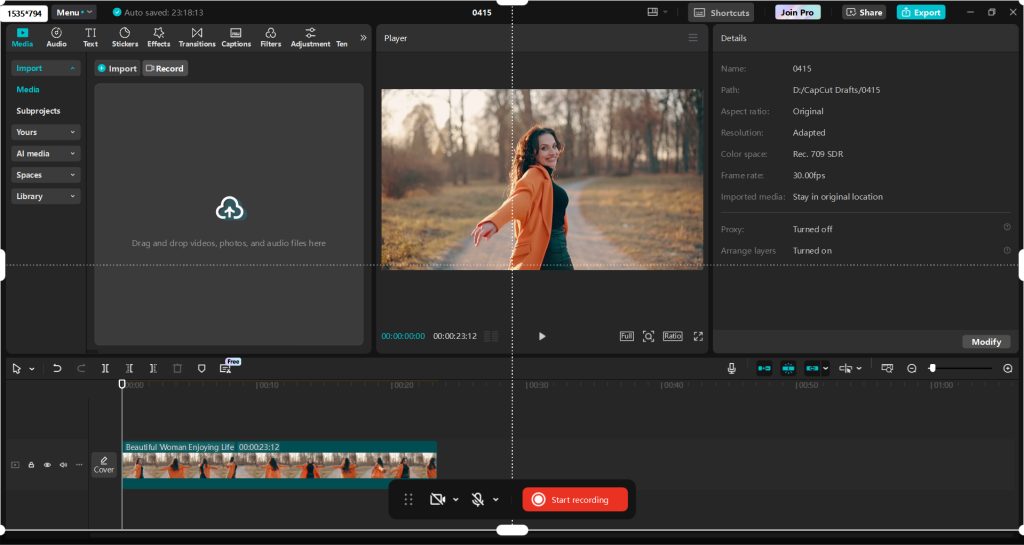
Записали — тепер редагуємо. У CapCut чи DaVinci Resolve прибираєте зайве, додаєте субтитри автоматично (AI 2026 року розпізнає українську мову з точністю 98%). Ефекти переходів, зум на важливих моментах, кольорокорекція — все це піднімає ролик на новий рівень. Для геймерів — додаєте facecam з chroma key, щоб фон не заважав.
Формати: MP4 — універсальний для YouTube і соцмереж. WebM для легких файлів у браузері. Якщо плануєте архів — зберігайте оригінал у MOV чи MKV з усіма доріжками.
Практичні кейси показують силу правильного підходу. Контент-креатор з Києва записує 20-хвилинні уроки Photoshop за допомогою OBS — результат 4K без лагів, з чітким голосом і накладеною камерою. Геймер з Львівщини використовує ShadowPlay на NVIDIA для стрімів — низьке навантаження на систему дозволяє грати й одночасно транслювати. Фрілансер-тестер програм фіксує баги на Android через вбудований рекордер і одразу надсилає клієнту — економить години на опис.
Тренди 2026 року — інтеграція штучного інтелекту. Програми самі пропонують оптимальні налаштування під вашу відеокарту, прибирають шум і навіть генерують короткі кліпи з довгого запису. Хмарні сервіси як Wave.video дозволяють записувати командно: один веде екран, інший коментує в реальному часі.
Запис відео з екрану — це не просто технічна функція. Це спосіб ділитися знаннями, фіксувати моменти, допомагати іншим і розвиватися самому. Експериментуйте, пробуйте різні інструменти, знаходьте свій стиль. І вже за тиждень ви будете створювати контент, від якого не відірватися.