Когда на экране появляется ошибка, забавный мем или важный документ, а скопировать текст невозможно, скриншот становится спасительным инструментом. Он фиксирует момент точно так, как вы его видите, и позволяет поделиться им через секунды.
Скриншот можно сделать почти на любом современном устройстве несколькими способами – от простых комбинаций клавиш до встроенных редактируемых инструментов. На Windows это часто Print Screen или Win+Shift+S, на Mac — Shift+Command+3 или 4, на iPhone — боковая кнопка и кнопка громкости, на Android — Power+ Volume Down.
Каждый метод имеет свои нюансы, и выбор зависит от того, что нужно зафиксировать: весь экран, отдельное окно или произвольную область.
Краткая история скриншотов: от DOS до современных экранов
Идея фиксировать изображение экрана появилась еще в эпоху текстовых интерфейсов. В 1980-е кнопка Print Screen на клавиатурах IBM PC копировала текстовое содержимое экрана на принтер или в буфер обмена. С появлением графических оболочек Windows 3.1 и Macintosh в 1990-х скриншоты стали полноценными изображениями. Сегодня это не просто «фото экрана», а сложный процесс, выполняемый операционной системой за миллисекунды, сохраняя пиксели в буфере или файле.
В 2025-2026 годах инструменты эволюционировали: Windows 11 усовершенствовал Snipping Tool с поддержкой OCR (распознавание текста), Mac добавил удобные таймеры и запись экрана, а мобильные системы получили быстрые жесты и облачную синхронизацию. Скриншот стал не только техническим инструментом, но и частью повседневной коммуникации — от технической поддержки до мемов и доказательств в переписке.
Как сделать скриншот на Windows (10 и 11)
Windows предлагает несколько уровней удобства – от простейшего до продвинутого редактирования.
Классический метод (весь экран): Нажмите клавишу Print Screen (или PrtSc, PrtScr). Изображение копируется в буфер обмена. Откройте Paint, Word или любой редактор и вставьте (Ctrl+V). В Windows 11 скриншот автоматически сохраняется в папке «Изображения → Скриншоты», нажав Win + Print Screen.
Активное окно: Alt + Print Screen – снимает только текущее окно. Удобно, когда на рабочем столе много окон.
Самый удобный современный инструмент — Win+Shift+S: Экран тускнеет, появляется панель инструментов. Вы можете выбрать прямоугольную область, любую форму, окно или весь экран. Снимок сразу попадает в буфер обмена, а в правом нижнем углу появляется уведомление с миниатюрой. Кликните на нее – откроется Snipping Tool с возможностью редактирования, добавления стрелок, текста, маркера и обрезки. В Windows 11 инструмент имеет улучшенное распознавание текста (OCR) – можно скопировать текст прямо из скриншота.
Полная версия Snipping Tool: Найдите приложение в меню «Пуск». Здесь есть задержка (до 10 секунд), различные режимы захвата и автоматическая сохранность в «Изображении → Скриншоты». Для продвинутых пользователей удобно настроить горячие клавиши или интеграцию с OneDrive – скриншоты автоматически загружаются в облако.
Если у вас есть несколько мониторов, Print Screen захватывает все экраны одновременно. Win+Shift+S позволяет выбрать только нужную область на любом мониторе.
Как сделать скриншот на Mac
MacOS славится удобными комбинациями и встроенным редактором.
Весь экран: Shift+Command+3 . Снимок сразу сохраняется на рабочем столе в формате PNG под названием «Снимок экрана [дата]». Если включен предварительный просмотр (по умолчанию), в углу появляется миниатюра — нажмите для редактирования.
Выбранная область: Shift+Command+4 . Курсор превращается в перекресток. Выделите область — снимок сохраняется точно так же. Чтобы зафиксировать окно, наведите курсор на окно и нажмите пробел — появится иконка камеры.
Полный инструментарий: Shift+Command+5 открывает панель со всеми опциями: весь экран, окно, область, запись видео экрана, таймер (5 или 10 секунд), выбор места сохранения и показ курсора мыши. Это самый мощный встроенный инструмент – можно записывать экран с системным звуком или без него.
Скриншоты по умолчанию хранятся на рабочем столе. Чтобы изменить папку, в палитре Shift+Command+5 выберите «Параметры → Сохранить в». Для продвинутых пользователей удобно интегрироваться с iCloud или посторонними сервисами типа Dropbox.
Как сделать скриншот на iPhone и iPad
В iOS процесс зависит от модели.
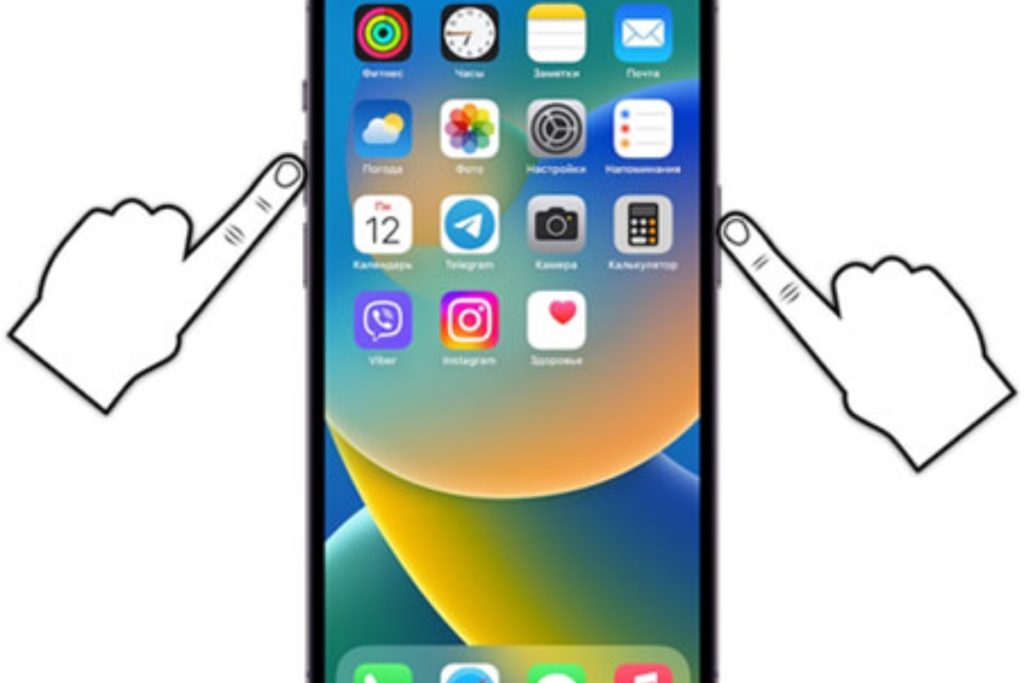
Современные модели (без кнопки Home — iPhone X и более новые, iPad с Face ID): Одновременно нажмите боковую кнопку (или верхнюю на iPad) и кнопку увеличения громкости. Экран мигает, появится миниатюра в левом нижнем углу. Нажмите на нее для редактирования (обрезка, рисование, текст, подпись). Снимок автоматически сохраняется в «Фото → Альбомы → Скриншоты».
Старые модели с кнопкой Home: Home + боковая кнопка (или Power).
Для быстрого доступа можно добавить кнопку «Скриншот» в Центр управления (Настройки → Центр управления). На iPad с клавиатурой работает комбинация Command+Shift+3/4 , как на Mac.
Если вы хотите сделать скриншот длинной страницы (например, веб-страницы в Safari), после обычного скриншота нажмите «Полная страница» — изображение сохранит весь контент в формате PDF.
Как сделать скриншот на Android
Базовый способ одинаков для большинства устройств, но изготовители добавляют свои фишки.
Стандартный метод: одновременно нажмите кнопку питания и кнопку уменьшения громкости. Экран мигает, появится миниатюра. Снимок сохраняется в «Галерея → Скриншоты» или «Photos → Library → Screenshots».
Быстрые жесты (Samsung, Xiaomi, Google Pixel и др.): На Samsung можно провести ребром ладони по экрану. На Pixel и многих других свайп вниз в шторке уведомлений и нажать иконку скриншота. Некоторые оболочки (MIUI, One UI) позволяют делать скриншот длинной страницы автоматически.
Расширенные возможности: В шторке уведомлений часто есть кнопка «Снимок экрана». После съемки появляются опции редактирования, обрезки и отправки. На Android 12+ имеется встроенный инструмент редактирования с возможностью рисования и текста.
Если у вас устройство с гибким экраном или несколькими экранами, способы могут отличаться – проверьте настройки жестов в вашей оболочке.
Типичные ошибки при создании скриншотов
Даже простое действие иногда идет не так. Вот самые распространенные проблемы и способы их решения.
- Скриншот не хранится или не появляется в буфере. В Windows проверьте, не занята ли клавиша Print Screen другой программой (иногда это делают игры или специальное ПО). Попробуйте Win + Shift + S – он более надежный. На Mac убедитесь, что в «Системные параметры → Клавиатура → Сокращение» комбинации не переназначены.
- Снимок выходит черным или пустым. Часто случается при захвате защищенного контента (видео с DRM, некоторые банковские приложения). Попробуйте другой метод или внешнее приложение (например, OBS Studio для записи).
- Не удается выделить нужную область точно. На Windows в Win+Shift+S используйте клавиши стрелок для точного позиционирования после выделения. На Mac после Shift+Command+4 нажмите пробел для захвата окна с тенью.
- Скриншот слишком велик по размеру файла. Уменьшите разрешение перед сохранением или используйте формат JPEG вместо PNG (если не требуется прозрачность). В Snipping Tool и iOS есть встроенное сжатие.
- Невозможно сделать скриншот длинной страницы. На iOS/Safari выберите «Полная страница». На Android ищите опцию "Прокрутка" или "Длинный скриншот" в шторке после обычного снимка. В Windows/Mac используйте посторонние инструменты типа ShareX или CleanShot X.
Большинство проблем разрешаются обновлением системы или проверкой настроек доступности. Если скриншоты не работают вообще — возможно, проблема в аккаунте или ограничениях администратора.
Редактирование и обмен скриншотами: полезные советы
После создания скриншота часто требуется редактирование. В Windows Snipping Tool позволяет добавлять стрелки, текст, маркер и обрезать в считанные секунды. На Mac встроенный браузер имеет те же инструменты плюс вращение и подпись. На iPhone и Android появляется панель редактирования сразу после съемки – рисование, текст, обрезка и фильтры.
Для продвинутых пользователей рекомендую:
- Windows: ShareX (бесплатный, с OCR, аннотациями, загрузкой в облако).
- Mac: CleanShot X или встроенный инструмент с таймерами.
- Мобильные: встроенные редакторы достаточны для большинства задач; для сложных – Snapseed или Lightroom.
Обмен: скопируйте в буфер и вставьте в мессенджер или сохраните и отправьте файлом. iOS и Android удобно делиться через AirDrop или Nearby Share. Для командной работы удобно настроить автоматическую загрузку в Google Drive, OneDrive или iCloud.
Современные тенденции и будущее скриншотов
В 2025-2026 годах скриншоты становятся умнее. Windows добавляет все больше ИИ-функций (автоматическое распознавание текста, поиск по скриншотам). Apple развивает запись экрана с транскрипцией. На Android появляются жесты и интеграция с Gemini или другими помощниками для мгновенного редактирования.
Возрастает популярность «умных» скриншотов — с автоматическим размытием конфиденциальной информации, переводом текста на изображение и даже генерацией описаний. В профессиональной среде скриншоты используют для документации, обучения и поддержки с аннотациями и ссылками.
Этический аспект тоже важен: всегда спрашивайте разрешение, прежде чем публиковать скриншоты чужих сообщений или данных. Простой инструмент может стать мощным средством коммуникации, если использовать его с умом.
Скриншот – это маленькое окно в ваш цифровой мир. Овладев разными способами на всех устройствах, вы сможете фиксировать нужные моменты быстро, качественно и с минимальными усилиями. Каждое новое устройство или обновление системы добавляет удобства, но базовые принципы остаются неизменными: нажать нужные кнопки и момент сохранен.