Коли на екрані з’являється помилка, кумедний мем чи важливий документ, а скопіювати текст неможливо, скріншот стає рятівним інструментом. Він фіксує момент точно так, як ви його бачите, і дозволяє поділитися ним за секунди.
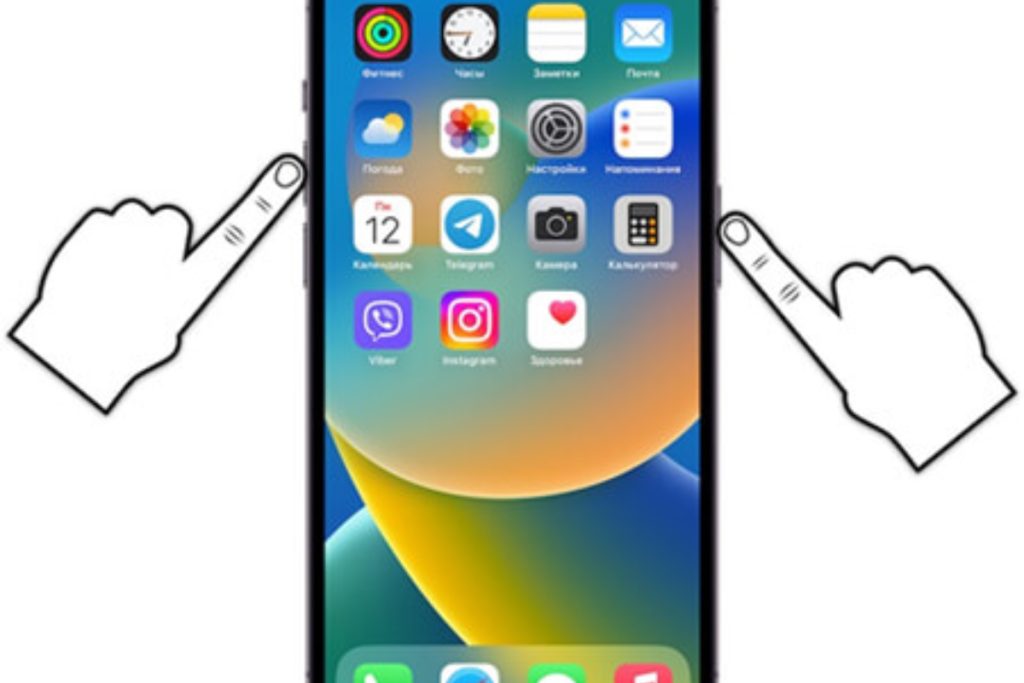
Скріншот можна зробити майже на будь-якому сучасному пристрої кількома способами — від простих комбінацій клавіш до вбудованих інструментів з редагуванням. На Windows це часто Print Screen або Win + Shift + S, на Mac — Shift + Command + 3 чи 4, на iPhone — бічна кнопка та кнопка гучності, на Android — Power + Volume Down.
Кожен метод має свої нюанси, і вибір залежить від того, що саме потрібно зафіксувати: весь екран, окреме вікно чи довільну область.
Коротка історія скріншотів: від DOS до сучасних екранів
Ідея фіксувати зображення екрана з’явилася ще в епоху текстових інтерфейсів. У 1980-х кнопка Print Screen на клавіатурах IBM PC копіювала текстовий вміст екрана на принтер або в буфер обміну. З появою графічних оболонок Windows 3.1 і Macintosh у 1990-х скріншоти стали повноцінними зображеннями. Сьогодні це не просто «фото екрана», а складний процес, який операційна система виконує за мілісекунди, зберігаючи пікселі в буфері або файлі.
У 2025–2026 роках інструменти еволюціонували: Windows 11 удосконалив Snipping Tool з підтримкою OCR (розпізнавання тексту), Mac додав зручні таймери та запис екрана, а мобільні системи отримали швидкі жести та хмарну синхронізацію. Скріншот став не лише технічним інструментом, а частиною повсякденної комунікації — від технічної підтримки до мемів і доказів у переписці.
Як зробити скріншот на Windows (10 та 11)
Windows пропонує кілька рівнів зручності — від найпростішого до просунутого редагування.
Класичний спосіб (весь екран): Натисніть клавішу Print Screen (або PrtSc, PrtScr). Зображення копіюється в буфер обміну. Відкрийте Paint, Word чи будь-який редактор і вставте (Ctrl + V). На Windows 11 скріншот автоматично зберігається в папку «Зображення → Скріншоти», якщо натиснути Win + Print Screen.
Активне вікно: Alt + Print Screen — знімає лише поточне вікно. Зручно, коли на робочому столі багато вікон.
Найзручніший сучасний інструмент — Win + Shift + S: Екран тьмяніє, з’являється панель інструментів. Ви можете вибрати прямокутну область, довільну форму, вікно або весь екран. Знімок одразу потрапляє в буфер обміну, а в правому нижньому куті з’являється сповіщення з мініатюрою. Клікніть на неї — відкриється Snipping Tool з можливістю редагування, додавання стрілок, тексту, маркера та обрізки. У Windows 11 інструмент має покращене розпізнавання тексту (OCR) — можна скопіювати текст прямо зі скріншота.
Повна версія Snipping Tool: Знайдіть програму в меню «Пуск». Тут є затримка (до 10 секунд), різні режими захоплення та автоматичне збереження в «Зображення → Скріншоти». Для просунутих користувачів зручно налаштувати гарячі клавіші або інтеграцію з OneDrive — скріншоти автоматично завантажуються в хмару.
Якщо у вас кілька моніторів, Print Screen захоплює всі екрани одночасно. Win + Shift + S дозволяє вибрати лише потрібну область на будь-якому моніторі.
Як зробити скріншот на Mac
macOS славиться зручними комбінаціями та вбудованим редактором.
Весь екран: Shift + Command + 3. Знімок одразу зберігається на робочий стіл у форматі PNG з назвою «Знімок екрана [дата]». Якщо увімкнено попередній перегляд (за замовчуванням), у куті з’являється мініатюра — клікніть, щоб редагувати.
Вибрана область: Shift + Command + 4. Курсор перетворюється на перехрестя. Виділіть область — знімок зберігається так само. Щоб зафіксувати конкретне вікно, наведіть курсор на вікно і натисніть пробіл — з’явиться іконка камери.
Повний інструментарій: Shift + Command + 5 відкриває панель з усіма опціями: весь екран, вікно, область, запис відео екрана, таймер (5 або 10 секунд), вибір місця збереження та показ курсора миші. Це найпотужніший вбудований інструмент — можна записувати екран з системним звуком або без нього.
Скріншоти за замовчуванням зберігаються на робочий стіл. Щоб змінити папку, у панелі Shift + Command + 5 оберіть «Параметри → Зберегти в». Для просунутих користувачів зручно інтегрувати з iCloud або сторонніми сервісами типу Dropbox.
Як зробити скріншот на iPhone та iPad
На iOS процес залежить від моделі.
Сучасні моделі (без кнопки Home — iPhone X і новіші, iPad з Face ID): Одночасно натисніть бічну кнопку (або верхню на iPad) та кнопку збільшення гучності. Екран блимне, з’явиться мініатюра в лівому нижньому куті. Клікніть на неї для редагування (обрізка, малювання, текст, підпис). Знімок автоматично зберігається в «Фото → Альбоми → Скріншоти».
Старі моделі з кнопкою Home: Home + бічна кнопка (або Power).
Для швидкого доступу можна додати кнопку «Скріншот» у Центр керування (Налаштування → Центр керування). На iPad з клавіатурою працює комбінація Command + Shift + 3/4, як на Mac.
Якщо потрібно зробити скріншот довгої сторінки (наприклад, веб-сторінки в Safari), після звичайного скріншота натисніть «Повна сторінка» — зображення збереже весь контент у форматі PDF.
Як зробити скріншот на Android
Базовий спосіб однаковий для більшості пристроїв, але виробники додають свої фішки.
Стандартний метод: Одночасно натисніть кнопку живлення та кнопку зменшення гучності. Екран блимне, з’явиться мініатюра. Знімок зберігається в «Галерея → Скріншоти» або «Photos → Library → Screenshots».
Швидкі жести (Samsung, Xiaomi, Google Pixel та інші): На Samsung можна провести ребром долоні по екрану. На Pixel та багатьох інших — свайп вниз у шторці сповіщень і натиснути іконку скріншота. Деякі оболонки (MIUI, One UI) дозволяють робити скріншот довгої сторінки автоматично.
Розширені можливості: У шторці сповіщень часто є кнопка «Знімок екрана». Після зйомки з’являються опції редагування, обрізки та надсилання. На Android 12+ є вбудований інструмент редагування з можливістю малювання та тексту.
Якщо у вас пристрій з гнучким екраном або кількома екранами, способи можуть відрізнятися — перевірте налаштування жестів у вашій оболонці.
Типові помилки при створенні скріншотів
Навіть проста дія іноді йде не так. Ось найпоширеніші проблеми та способи їх вирішення.
- Скріншот не зберігається або не з’являється в буфері. На Windows перевірте, чи не зайнята клавіша Print Screen іншою програмою (іноді це роблять ігри або спеціальне ПЗ). Спробуйте Win + Shift + S — він надійніший. На Mac переконайтеся, що в «Системні параметри → Клавіатура → Скорочення» комбінації не перепризначені.
- Знімок виходить чорним або порожнім. Часто трапляється при захопленні захищеного контенту (відео з DRM, деякі банківські додатки). Спробуйте інший метод або зовнішню програму (наприклад, OBS Studio для запису).
- Не вдається виділити потрібну область точно. На Windows у Win + Shift + S використовуйте клавіші стрілок для точного позиціонування після виділення. На Mac після Shift + Command + 4 натисніть пробіл для захоплення вікна з тінню.
- Скріншот занадто великий за розміром файлу. Зменшіть роздільну здатність перед збереженням або використовуйте формат JPEG замість PNG (якщо не потрібна прозорість). У Snipping Tool та на iOS є вбудоване стиснення.
- Не вдається зробити скріншот довгої сторінки. На iOS/Safari оберіть «Повна сторінка». На Android шукайте опцію «Прокрутка» або «Довгий скріншот» у шторці після звичайного знімка. На Windows/Mac використовуйте сторонні інструменти типу ShareX або CleanShot X.
Більшість проблем вирішуються оновленням системи або перевіркою налаштувань доступності. Якщо скріншоти не працюють взагалі — можливо, проблема в обліковому записі або обмеженнях адміністратора.
Редагування та обмін скріншотами: корисні поради
Після створення скріншота часто потрібне редагування. На Windows Snipping Tool дозволяє додавати стрілки, текст, маркер і обрізати за лічені секунди. На Mac вбудований переглядач має ті самі інструменти плюс обертання та підпис. На iPhone та Android з’являється панель редагування одразу після зйомки — малювання, текст, обрізка та фільтри.
Для просунутих користувачів рекомендую:
- Windows: ShareX (безкоштовний, з OCR, анотаціями, завантаженням у хмару).
- Mac: CleanShot X або вбудований інструмент з таймерами.
- Мобільні: вбудовані редактори достатні для більшості завдань; для складних — Snapseed або Lightroom.
Обмін: скопіюйте в буфер і вставте в месенджер, або збережіть і надішліть файлом. На iOS та Android зручно ділитися через AirDrop або Nearby Share. Для командної роботи зручно налаштувати автоматичне завантаження в Google Drive, OneDrive чи iCloud.
Сучасні тенденції та майбутнє скріншотів
У 2025–2026 роках скріншоти стають розумнішими. Windows додає все більше ШІ-функцій (автоматичне розпізнавання тексту, пошук по скріншотах). Apple розвиває запис екрана з транскрипцією. На Android з’являються жести та інтеграція з Gemini чи іншими асистентами для миттєвого редагування.
Зростає популярність «розумних» скріншотів — з автоматичним розмиттям конфіденційної інформації, перекладом тексту на зображенні та навіть генерацією описів. У професійному середовищі скріншоти використовують для документації, навчання та підтримки — з анотаціями та посиланнями.
Етичний аспект теж важливий: завжди запитуйте дозвіл, перш ніж публікувати скріншоти чужих повідомлень чи даних. Простий інструмент може стати потужним засобом комунікації, якщо використовувати його з розумом.
Скріншот — це маленьке вікно у ваш цифровий світ. Опанувавши різні способи на всіх пристроях, ви зможете фіксувати потрібні моменти швидко, якісно та з мінімальними зусиллями. Кожен новий пристрій або оновлення системи додає зручності, але базові принципи залишаються незмінними: натиснути потрібні кнопки — і момент збережений.