Перехід на новий смартфон приносить відчуття свіжості, ніби ви відкриваєте двері в оновлений цифровий світ, де кожна фотографія, повідомлення та налаштування вже чекають на вас. Найпростіший і найбезпечніший спосіб перенести дані з одного телефону на інший — зробити це під час першого налаштування нового пристрою через вбудовані інструменти виробників. Для Android це копіювання через кабель або Wi-Fi, для Samsung — Smart Switch, а для iPhone — Quick Start або Move to iOS під час переходу з Android. Усе займає від 10 хвилин до кількох годин залежно від обсягу інформації, але результат вартий зусиль: жодної втрати важливих моментів.
Сучасні смартфони 2026 року з їхніми терабайтами пам’яті та складними додатками роблять процес ще зручнішим завдяки швидким бездротовим з’єднанням і хмарним резервним копіям. Головне — підготуватися заздалегідь, щоб уникнути неприємних сюрпризів. Далі ми розберемо кожен крок детально, з урахуванням популярних брендів в Україні — від Samsung і Xiaomi до iPhone, — і покажемо, як зробити все smoothly навіть для початківців.
Підготовка: фундамент успішного перенесення
Перш ніж запустити процес, переконайтеся, що обидва телефони повністю заряджені — мінімум 70%, а краще підключіть їх до розетки. Низький заряд може перервати передачу на півдорозі, і тоді доведеться починати заново. Підключіть обидва пристрої до стабільного Wi-Fi, бажано 5 ГГц або Wi-Fi 7, щоб швидкість була максимальною. Якщо обсяг даних перевищує 50 ГБ, кабельне з’єднання виявиться швидшим і надійнішим.
Зробіть резервну копію на старому телефоні через Google One для Android або iCloud для iPhone. Це ваш страховий поліс: навіть якщо щось піде не так, дані залишаться в хмарі. Перевірте обсяг вільної пам’яті на новому пристрої — фото з відпусток, відео з родинних свят і чати в месенджерах займають місце швидко. Видаліть непотрібне зі старого телефону, щоб прискорити процес. Підготуйте USB-C кабель сумісний з обома гаджетами, а для Samsung — встановіть Smart Switch заздалегідь.
Не забудьте про SIM-карту та eSIM: перенесення номера часто відбувається автоматично, але для eSIM знадобиться активація через оператора. І, нарешті, запишіть паролі від основних акаунтів — Google, Apple ID, WhatsApp. Ці дрібниці заощадять години нервів пізніше.
Перенесення даних між Android-телефонами
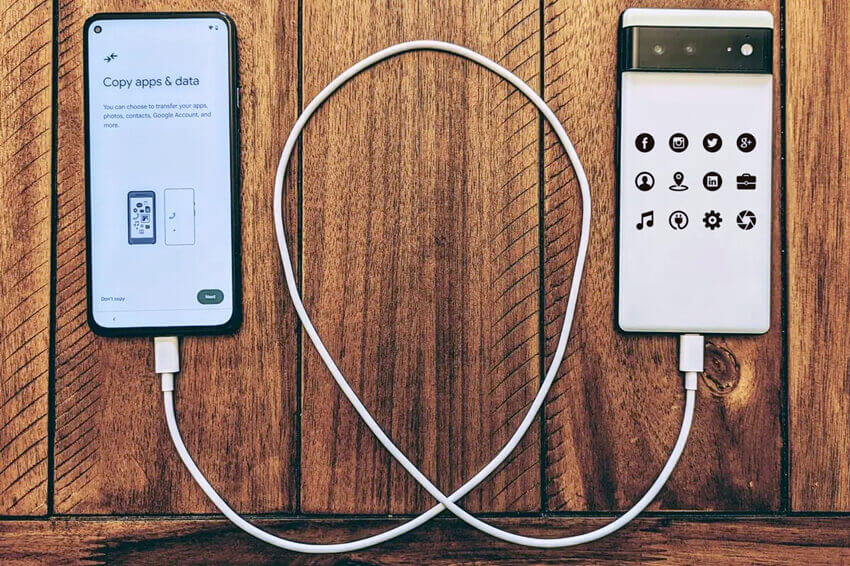
Android 2026 року зробив міграцію неймовірно простою завдяки вбудованому інструменту копіювання. Увімкніть новий телефон, пройдіть початкові екрани до моменту «Копіювати додатки й дані». Підключіть старий пристрій кабелем — система сама запропонує оптимальний варіант. Якщо кабелю немає, натисніть «Немає кабелю» і шукайте на старому «налаштувати пристрій» у Google. Введіть PIN, перевірте збіг фігур на екранах і оберіть, що саме переносити: контакти, повідомлення, фото, відео, музику, налаштування та навіть деякі додатки.
Процес триває від 15 хвилин до години. На новому пристрої з’явиться індикатор прогресу — зручна новинка, яка дозволяє спокійно пити каву, поки «цифрова душа» переїжджає. Після завершення увійдіть у Google-акаунт, і більшість даних синхронізується автоматично. Для власників Samsung Galaxy це ще легше: Smart Switch переносить навіть захищені файли, налаштування екрана блокування та дані з захищених папок.
Відкрийте Smart Switch на обох телефонах. Оберіть «Надіслати» на старому і «Отримати» на новому. Скануйте QR-код для бездротового з’єднання або підключіть кабель. Виберіть категорії даних — від календаря до встановлених ігор. Samsung особливо добре працює з великими обсягами: тисячі фото з Карпат перенесуть за 20–40 хвилин. Якщо старий телефон Xiaomi або Realme, використовуйте вбудований Mi Mover або загальний Google-метод.
Перенесення даних між iPhone
Apple тримає все в екосистемі, тому Quick Start перетворює процес на чисту магію. Увімкніть новий iPhone і піднесіть його до старого — на екрані з’явиться анімація. Наведіть камеру старого iPhone на жовтий код на новому. Підтвердіть Apple ID, і дані полетять через Wi-Fi або кабель Lightning/USB-C. Контакти, повідомлення, фото, налаштування, навіть Home Screen — усе перейде за 10–30 хвилин.
Якщо пристрої далеко один від одного, скористайтеся iCloud: створіть резервну копію на старому, увійдіть в Apple ID на новому і відновіть. Це ідеально для великих обсягів, але потребує стабільного інтернету. Після перенесення завантажте додатки з App Store — вони автоматично підтягнуть свої дані.
З Android на iPhone: Move to iOS та пряме перенесення 2026
Перехід з Android на iPhone більше не лякає. Під час налаштування нового iPhone оберіть «Перенести дані з Android». Якщо Android версії 17 або новіший, можна обійтися без додатка — просто відскануйте QR-код і підключіться. Для старіших пристроїв завантажте Move to iOS з Google Play. Введіть код, приєднайтеся до тимчасової Wi-Fi мережі iPhone і оберіть контент: контакти, SMS, фото, календарі, навіть WhatsApp-чати з медіа.
Процес триває довше — до кількох годин для 100+ ГБ, тому тримайте телефони поряд і зарядженими. Після завершення на iPhone з’являться перенесені дані, а додатки з Google Play запропонують аналоги в App Store. eSIM теж переноситься автоматично на сумісних моделях. Головне — заздалегідь увімкнути резервне копіювання WhatsApp у Google Drive.
З iPhone на Android: зворотно, але просто
Тепер і Apple дозволяє легко «тікати» в Android-світ. На iPhone 2026 року з’явився інструмент Transfer to Android. Під час налаштування нового Android-пристрою оберіть відповідну опцію, підключіться через QR або сесійний код. Переноситься більшість даних: фото, контакти, календарі, повідомлення. Для Samsung Smart Switch додає ще більше — навіть нотатки та голосові записи.
Якщо прямий метод не підходить, використовуйте хмару: завантажте Google Drive на iPhone, синхронізуйте фото через Google Photos, контакти — через Gmail. Потім на Android увійдіть в ті самі акаунти і відновіть усе.
Універсальні способи: хмара, ПК та сторонні інструменти
Коли вбудовані методи не працюють — наприклад, старий телефон з розбитим екраном — звертайтеся до хмарних сервісів. Google Photos і Drive для Android, iCloud для iPhone. Завантажте файли вручну, а потім відновіть на новому пристрої. Це трохи довше, але надійно.
Через ПК: підключіть старий телефон, скопіюйте папки DCIM, Download, Documents на комп’ютер, потім перенесіть на новий. Для WhatsApp існує окремий інструмент — QR-сканування для чатів між Android або резервне копіювання в хмару.
Сторонні додатки на кшталт Phone Clone або ShareAll підходять для швидкої передачі фото та відео без інтернету, але використовуйте їх обережно — тільки з офіційних магазинів.
Окремо про важливі дані: WhatsApp, фото, контакти
WhatsApp-чати — це скарбниця спогадів. На Android створіть резервну копію в Google Drive, на iPhone — через Move to iOS. Між однаковими ОС використовуйте вбудований QR-сканер для повного перенесення. Фото та відео найкраще йдуть через Google Photos — автоматична синхронізація і необмежене сховище для стиснених файлів. Контакти синхронізуються через Google або Apple ID за секунди.
Музика, документи та паролі: Spotify і Google Drive зберігають плейлисти, а менеджер паролів — усе важливе. Не забувайте перевіряти після перенесення: відкрийте галерею, чати, налаштування — переконайтеся, що нічого не загубилося.
| Метод | Час | Що переносить | Зручність | Безпека |
|---|---|---|---|---|
| Вбудоване копіювання Android | 15–60 хв | Фото, відео, контакти, повідомлення, додатки | Висока | Максимальна |
| Smart Switch (Samsung) | 10–40 хв | Усе + налаштування оболонки | Найвища | Максимальна |
| Quick Start (iPhone) | 10–30 хв | Повністю екосистема Apple | Висока | Максимальна |
| Move to iOS | 30–120 хв | Контакти, SMS, фото, WhatsApp | Середня | Висока |
| Хмарні сервіси | 1–3 години | Фото, документи, контакти | Середня | Висока |
За даними підтримки Google та Apple, ці методи охоплюють 95% типових сценаріїв. Джерела: support.google.com, support.apple.com.
Типові помилки при перенесенні даних та як їх уникнути
- Забути створити резервну копію. Завжди робіть бекап у хмарі — це врятує від втрати чатів чи фото, якщо процес перерветься.
- Використовувати ненадійні сторонні програми. Тільки офіційні інструменти або перевірені додатки з Play Market/App Store. Інакше ризикуєте безпекою даних.
- Ігнорувати зарядку та стабільний інтернет. Телефони розряджаються під час передачі великих файлів — підключайте до розетки заздалегідь.
- Не перевіряти сумісність кабелю. USB-C до USB-C працює найкраще; адаптери часто гальмують процес.
- Пропустити крок з WhatsApp. Без попереднього резервного копіювання чати не перенесуть повністю, особливо при зміні ОС.
- Панікувати через повільну швидкість. Для 200 ГБ даних це нормально — пийте чай і чекайте, не переривайте.
Ці помилки трапляються навіть у досвідчених користувачів, але з правильною підготовкою їх легко уникнути. Реальні історії показують: один мій знайомий переніс 150 ГБ з старого Xiaomi на новий Galaxy за 45 хвилин і не втратив жодного сімейного відео.
Безпека понад усе — офіційні методи шифрують дані під час передачі. Після завершення перевірте все: відкрийте галерею, месенджери, налаштування. Якщо щось зникло, відновіть з резервної копії. У 2026 році тренд на бездротові з’єднання робить процес ще комфортнішим, особливо з швидкими мережами.
Тепер ваш новий телефон повністю ваш — з усіма спогадами, контактами та звичками. Насолоджуйтеся оновленням і не бійтеся експериментів: цифровий світ став набагато доброзичливішим до переїздів. Якщо виникнуть нюанси з конкретною моделлю, завжди можна звернутися до підтримки виробника — вони допоможуть швидко.