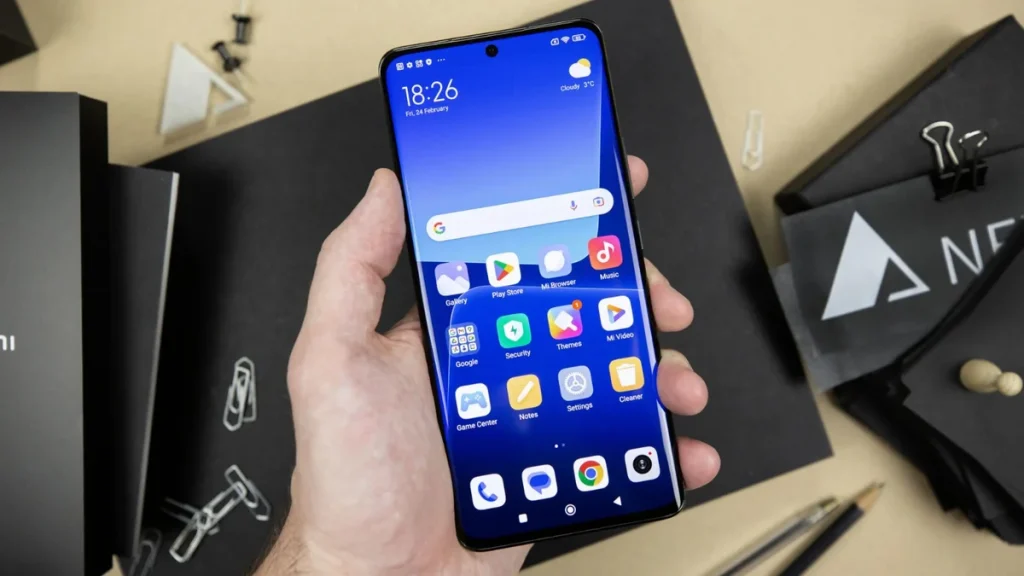
Реклама на смартфоні давно перестала бути просто дрібним незручністю. Вона проникає в ігри, стрічки соціальних мереж, браузер і навіть системні меню, споживаючи гігабайти трафіку та хвилини вашої уваги. Більшість користувачів Android та iOS вже відчули, як один банер тягне за собою цілу низку інших.
Найшвидший і найдієвіший спосіб позбутися більшості нав’язливої реклами — скинути рекламний ідентифікатор у налаштуваннях Google та увімкнути приватний DNS-фільтр. Ця комбінація працює на будь-якому Android-пристрої без root і дає відчутний результат протягом кількох хвилин. На iPhone ефект трохи скромніший через закритість системи, але правильні кроки теж значно очищують екран.
Звідки береться реклама на телефоні
Основне джерело — рекламні SDK на кшталт Google AdMob, які розробники вбудовують у безкоштовні ігри та додатки. Кожен пристрій отримує унікальний рекламний ідентифікатор, за яким мережі формують профіль ваших інтересів: улюблені ігри, часті маршрути, навіть час, коли ви найчастіше користуєтеся телефоном. До цього додаються системні сервіси в оболонках Xiaomi, Redmi та Poco (HyperOS), push-сповіщення від сайтів та трекери всередині браузера. Результат — екран, який постійно «дихає» банерами.
У 2026 році алгоритми стали ще точнішими: вони використовують не тільки ID, а й цифровий відбиток пристрою (модель, роздільна здатність, встановлені шрифти). Тому просте очищення кешу майже не допомагає. Потрібен системний підхід на кількох рівнях одночасно.
Базові налаштування Android: скидаємо трекінг
Перший і найпростіший крок — вимкнути персоналізовану рекламу в сервісах Google. Це не прибирає всю рекламу, але робить її значно менш релевантною і нав’язливою.
Відкрийте Налаштування → Google → Усі сервіси → Конфіденційність і безпека → Реклама → Конфіденційність у рекламі. Вимкніть тумблери персоналізованої реклами та рекомендацій щодо оголошень. Натисніть «Видалити рекламний ідентифікатор» і підтвердіть дію. Після цього система почне показувати більш загальну рекламу, а не ту, що «знає» про ваші пошуки кросівок чи квитків на концерт.
Додатково перевірте розділ «Налаштування конфіденційності» в тому ж меню Google — там можна вимкнути персоналізацію для всіх сервісів одразу. Багато користувачів після цих дій відзначають, що банери в іграх та стрічках стали менш дратівливими вже за годину.
Глобальне блокування через приватний DNS
Приватний DNS — це найчистіший спосіб фільтрувати рекламу на системному рівні без встановлення додаткових програм. Він працює на рівні запитів доменних імен: коли додаток або браузер намагається завантажити рекламний скрипт з домену на кшталт doubleclick.net або googleadservices.com, запит перенаправляється на фільтруючий сервер, який просто не повертає адресу.
Перейдіть у Налаштування → Мережа та інтернет → Приватний DNS (або «Додаткові налаштування» → «Приватний DNS-сервер»). Оберіть «Приватний DNS-провайдер» і введіть dns.adguard.com. Збережіть зміни. Телефон перезавантажиться, і з цього моменту більшість банерів у браузері та багатьох додатках зникне.
Перевага методу — мінімальне навантаження на батарею та повна сумісність з будь-якими додатками. Недолік — він блокує тільки DNS-рівень. Деякі сучасні рекламні мережі використовують прямі IP-з’єднання або HTTPS, тому для максимального ефекту варто поєднувати DNS з повноцінним блокувальником.
Потужні блокувальники для Android: RethinkDNS та AdGuard
Для тих, хто хоче максимального очищення, найкраще підходять спеціалізовані додатки. Серед лідерів 2026 року — RethinkDNS та AdGuard.
RethinkDNS — повністю безкоштовний, відкритий додаток, який поєднує DNS-фільтрацію з міжмережевим екраном. Він дозволяє не просто блокувати рекламу, а й повністю відрізати інтернет для окремих додатків (наприклад, для ігор, які показують повноекранні банери). У налаштуваннях можна вибрати з понад 190 списків блокування, у тому числі ті, що використовує uBlock Origin. Додаток займає слот VPN, але працює стабільно навіть при перемиканні між Wi-Fi та мобільним інтернетом. Багато просунутих користувачів вважають його найкращим балансом між потужністю та простотою.
AdGuard пропонує два варіанти: безкоштовну DNS-версію та повноцінний додаток з підтримкою HTTPS-фільтрації (вимагає встановлення сертифіката). Повна версія блокує рекламу навіть у додатках, які використовують зашифрований трафік, показує статистику заблокованих елементів та економить трафік. Мінус — преміум-функції платні, а встановлення сертифіката додає невеликий ризик безпеки (хоча розробники підтримують його на високому рівні).
Обидва додатки працюють без root. Після встановлення активуйте фільтрацію для всіх додатків і перевірте статистику через день — ви здивуєтесь, скільки рекламних доменів проходило повз раніше.
Специфіка Xiaomi, Redmi та Poco на HyperOS
Користувачі Xiaomi, Redmi та Poco стикаються з додатковим шаром системної реклами — банерами в меню, рекомендаціями в шторці та навіть на екрані блокування. За це відповідає сервіс MSA (MIUI System Ads).
Щоб його вимкнути, зайдіть у Налаштування → Відбитки пальців, дані обличчя та екран блокування → Надання та відкликання дозволів. Знайдіть MSA у списку і натисніть «Відкликати». Система попросить підтвердження з таймером — дочекайтеся закінчення відліку та підтвердіть. Після цього системні банери зникають майже повністю.
Додатково перевірте вбудований додаток «Безпека» або «Менеджер файлів»: у налаштуваннях кожного з них вимкніть «Отримувати рекомендації». Те саме зробіть для «Тем», «Музики» та «Галереї». Після перезавантаження інтерфейс стає помітно чистішим. Багато власників Xiaomi відзначають, що після цих кроків телефон ніби «прокидається» — менше відволікаючих елементів, швидше реагує на дотики.
Відключення реклами на iPhone
На iOS системне блокування реклами обмежене, але кілька налаштувань дають відчутний результат. Перейдіть у Параметри → Конфіденційність і безпека → Реклама Apple та вимкніть «Персоналізовані реклами». Це зменшує релевантність оголошень у App Store, Apple News та Stocks.
Для Safari увімкніть «Блокувати спливаючі вікна» в розділі Параметри → Safari. Для глибшого блокування встановіть з App Store контент-блокувальник на кшталт AdGuard для Safari або 1Blocker. Вони працюють як розширення і фільтрують рекламу безпосередньо на сторінках. Ефект особливо помітний на новинарних сайтах та в соціальних мережах.
Повністю прибрати рекламу в усіх додатках на iOS неможливо без jailbreak (який не рекомендується), тому комбінація Apple-налаштувань + контент-блокувальник залишається найкращим легальним варіантом.
Чистка браузера та спливаючих сповіщень
Багато реклами приходить саме через браузер та push-сповіщення. У Chrome зайдіть у Налаштування → Налаштування сайтів → Сповіщення та заблокуйте їх для всіх сайтів або вибірково для тих, що надсилають найчастіше. Те саме зробіть для «Спливаючих вікон та переадресацій».
Якщо сповіщення надходять від конкретного додатка, зайдіть у Налаштування → Сповіщення → Додатки та вимкніть канали, пов’язані з рекламою (часто вони називаються «Рекомендації», «Промо» або «Оновлення»). Для спливаючої реклами поверх інших вікон перевірте розділ «Спеціальний доступ» → «Відображати поверх інших додатків» і вимкніть дозвіл для підозрілих програм.
Типові помилки при відключенні реклами
Багато користувачів встановлюють блокувальник і очікують миттєвого чуда, але забувають про базові налаштування Google чи MSA на Xiaomi. Ефект виходить половинчастим. Інша поширена помилка — використовувати тільки DNS для додатків, які активно застосовують HTTPS-рекламу. У таких випадках потрібен повноцінний фільтр з підтримкою HTTPS або міжмережевий екран на кшталт RethinkDNS.
- Не оновлюють блокувальники — нові домени реклами прослизають крізь застарілі списки.
- На iOS очікують системного блокування як на Android і розчаровуються, не встановивши контент-блокувальник для Safari.
- Забувають вимкнути сповіщення від сайтів у браузері — саме вони часто стають головним джерелом «реклами», що спливає.
- Встановлюють кілька блокувальників одночасно — вони конфліктують за VPN-слот і припиняють працювати.
- Не перевіряють статистику після налаштувань — не бачать, які саме домени досі проходять.
Щоб уникнути цих пасток, робіть усе поетапно: спочатку скиньте рекламний ID, потім увімкніть приватний DNS, протестуйте результат тиждень і лише потім додавайте повноцінний блокувальник. Такий підхід дає стабільний і передбачуваний ефект.
Порівняння методів блокування реклами
| Метод | Складність | Ефективність | Вплив на батарею | Краще для |
|---|---|---|---|---|
| Скидання рекламного ID | Дуже легко | Середня | Немає | Всіх Android-користувачів |
| Приватний DNS (AdGuard) | Легко | Висока для браузера | Мінімальний | Швидкого старту |
| RethinkDNS | Середньо | Дуже висока | Середній | Просунутих користувачів |
| AdGuard (повний) | Середньо | Найвища | Середній | Максимального очищення |
| Apple Advertising + Safari-блокувальник | Легко | Середня-висока | Низький | Власників iPhone |
Найкращий результат майже завжди дає комбінація: скидання ID + приватний DNS + RethinkDNS або AdGuard. На Xiaomi обов’язково додайте відключення MSA. Тестуйте по черзі і залишайте те, що дає найбільший комфорт саме на вашому пристрої.
Після всіх налаштувань телефон справді починає працювати інакше — менше відволікаючих елементів, швидше завантажуються сторінки, менше нагрівається корпус під час тривалого використання. Багато хто після такого «очищення» вже не уявляє, як раніше мирився з постійними банерами. Експериментуйте з комбінаціями — і ваш смартфон знову стане тим, чим і мав бути: зручним інструментом, а не джерелом постійного роздратування.