Ноутбук, який ще вчора запускався за секунду, сьогодні зустрічає холодним екраном входу з полем, що не приймає жодного з ваших варіантів. Робочі файли, фотографії, переписка — усе за цим порогом, а думки про перевстановлення системи змушують серце стискатися. Насправді для переважної більшості Windows-ноутбуків, що працюють у 2026 році, існує кілька перевірених шляхів повернути повний доступ, не торкаючись особистих даних і не втрачаючи години роботи.
Якщо обліковий запис пов’язаний з Microsoft, достатньо кількох хвилин на телефоні чи іншому комп’ютері, щоб скинути пароль віддалено. Для локальних акаунтів знадобиться завантажитися в середовище відновлення Windows і виконати лаконічні команди, які тимчасово відкривають «чорний хід» у систему. У будь-якому сценарії діє одне жорстке правило: ці методи працюють лише на вашому власному пристрої. Будь-яка спроба отримати доступ до чужого ноутбука без явного дозволу власника є кримінальним правопорушенням.
Перш ніж братися за справу, визначте, з яким саме паролем ви зіткнулися. Найчастіше це пароль входу в Windows або PIN-код. Рідше — пароль BIOS, який з’являється одразу після ввімкнення живлення. У цій статті детально розберемо саме пароль облікового запису Windows, бо саме він блокує доступ у 90 % випадків на домашніх і офісних ноутбуках.
Як швидко зрозуміти тип облікового запису
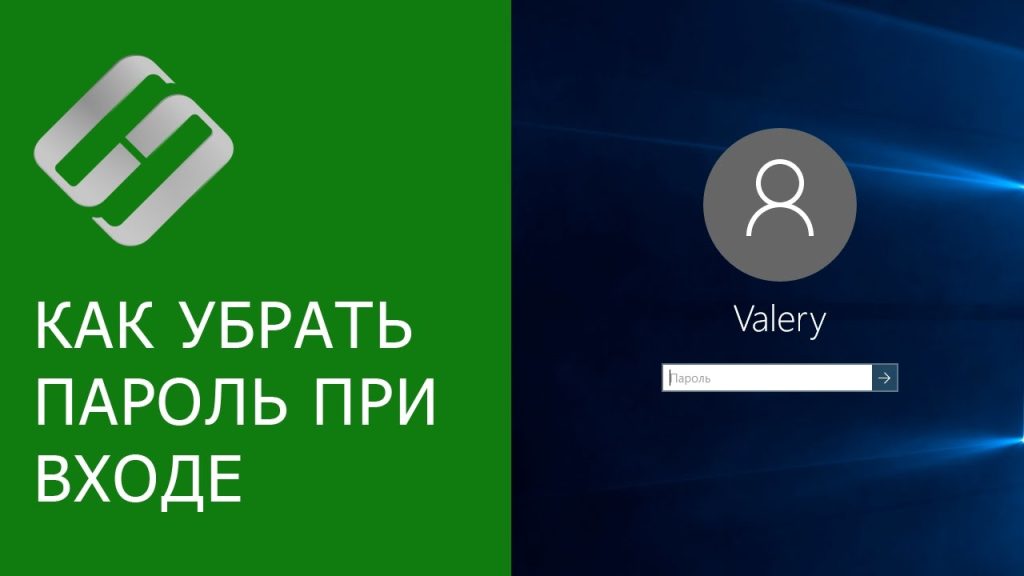
На екрані входу подивіться на напис під полем для пароля або на саму форму. Якщо там видно адресу електронної пошти чи напис «Вхід через Microsoft» — у вас обліковий запис Microsoft. Якщо просто ім’я користувача без домену — локальний акаунт. Ця різниця визначає, який метод спрацює найшвидше.
Локальні акаунти досі популярні на ноутбуках, які використовують кілька членів сім’ї або де не потрібна синхронізація з хмарою. Облікові записи Microsoft дають більше можливостей для відновлення, але вимагають доступу до пошти чи телефону, до якого прив’язаний акаунт. Якщо ви не впевнені, спробуйте спочатку онлайн-скидання — воно безпечніше і не потребує завантаження флешок.
Скидання пароля облікового запису Microsoft
Цей варіант найчистіший і найбезпечніший. Зайдіть з телефону або іншого комп’ютера на сторінку відновлення пароля Microsoft. Введіть адресу електронної пошти або номер телефону, прив’язаний до акаунту. Система надішле код підтвердження — через пошту, SMS або додаток аутентифікатора. Після підтвердження особи створіть новий пароль і одразу перевірте його на заблокованому ноутбуці.
Якщо на ноутбуці увімкнено BitLocker, перед скиданням пароля обов’язково зайдіть в акаунт Microsoft з іншого пристрою, перейдіть у розділ пристроїв і збережіть 48-значний ключ відновлення BitLocker для цього ноутбука. Ключ може знадобитися, якщо під час завантаження з’явиться синій екран із проханням ввести код. Збережіть його в надійному місці — надрукуйте або запишіть на окремій флешці, яку тримаєте окремо від ноутбука.
Після введення нового пароля ноутбук зазвичай завантажується без додаткових запитів. Якщо BitLocker все ж попросить ключ — введіть його один раз, і система запам’ятає довірений стан. Подальші входи проходитимуть автоматично завдяки модулю TPM, який є майже в усіх ноутбуках останніх років.
Скидання пароля локального облікового запису через середовище відновлення
Коли пароль локальний і немає доступу до іншого пристрою з інтернетом, на допомогу приходить вбудоване середовище відновлення Windows. Метод не потребує додаткових програм і працює на Windows 10 та Windows 11, включно з актуальними збірками 2025–2026 років. Суть у тимчасовій заміні системного файлу, щоб на екрані входу отримати командний рядок з правами адміністратора.
На екрані блокування натисніть іконку живлення в правому нижньому куті, затисніть клавішу Shift і оберіть «Перезавантажити». Після завантаження меню оберіть «Усунення несправностей» → «Додаткові параметри» → «Командний рядок». Якщо з’явиться запит ключа BitLocker — введіть його з Microsoft-акаунту, який ви зберегли раніше.
У чорному вікні командного рядка по черзі введіть команди, натискаючи Enter після кожної:
C:cd Windows\System32ren utilman.exe utilman.bakren cmd.exe utilman.exeexit
Натисніть «Продовжити», щоб повернутися на екран входу. Тепер клікніть іконку спеціальних можливостей (зазвичай у вигляді людини або шестерні внизу праворуч). Замість вікна допомоги відкриється командний рядок, запущений від імені системи. Саме тут можна змінити пароль будь-якого користувача.
Щоб побачити список облікових записів, введіть net user і натисніть Enter. Знайдіть своє ім’я (реєстр має значення — якщо ім’я містить пробіли, обов’язково беріть його в лапки). Для зміни пароля введіть:
net user "Ім’я вашого користувача" новий_пароль
Після успішного виконання команди закрийте вікно, натисніть «Продовжити» і введіть новий пароль на екрані входу. Якщо все пройшло гладко — ви на робочому столі.
Обов’язково поверніть файли на місце, поки ви ще в системі. Знову відкрийте командний рядок від імені адміністратора і виконайте зворотні команди:
cd C:\Windows\System32ren utilman.exe cmd.exeren utilman.bak utilman.exe
Тепер іконка спеціальних можливостей знову виконуватиме свою пряму функцію, а «чорний хід» зникне. Цей крок критично важливий — багато хто забуває про нього і залишає в системі непотрібну лазівку.
Порівняння методів відновлення доступу
| Метод | Складність | Ризик втрати даних | Потрібен інтернет | Підходить для BitLocker |
|---|---|---|---|---|
| Скидання Microsoft-акаунту онлайн | Низька | Немає | Так | Так (з ключем) |
| Утиліта utilman у середовищі відновлення | Середня | Низький | Ні | Так (з ключем) |
| Hiren’s BootCD або аналог | Висока | Низький при правильному використанні | Ні | Частково (потрібен ключ) |
Просунуті варіанти для досвідчених користувачів
Якщо основний метод з якихось причин не спрацював, можна скористатися завантажувальною флешкою. Найпопулярніший і перевірений часом варіант — Hiren’s BootCD PE. Завантажте актуальну версію з офіційного сайту, створіть завантажувальну флешку через Rufus або вбудовану утиліту Windows. У BIOS ноутбука (зазвичай клавіші F2, F10, Del або Esc залежно від бренду) поставте флешку на перше місце в черзі завантаження.
Після завантаження з флешки оберіть у меню утиліту для скидання паролів — найчастіше це NT Password Edit або Windows Login Unlocker. Програма покаже список облікових записів на диску C:, дозволить очистити пароль або встановити новий. Після збереження змін перезавантажте ноутбук у звичайному режимі. Метод зручний тим, що працює навіть тоді, коли середовище відновлення Windows пошкоджене.
Ще один шлях — Live USB з Linux (наприклад, Ubuntu). Після завантаження встановіть пакет chntpw, змонтуйте розділ Windows і відредагуйте файл SAM. Це варіант для тих, хто вже працював з Linux і розуміє структуру реєстру Windows. Для більшості користувачів Hiren’s BootCD залишається простішим і надійнішим рішенням.
Якщо пароль у BIOS або на рівні жорсткого диска
Коли запит пароля з’являється одразу після натискання кнопки живлення, ще до появи логотипу Windows — це пароль BIOS/UEFI або, рідше, пароль на жорсткому диску. У сучасних ноутбуках такий захист встановлюють для протидії крадіжкам. Зняття пароля без спеціальних інструментів виробника часто неможливе або вимагає розбирання корпусу.
Найправильніший шлях — звернутися до авторизованого сервісного центру з документами, що підтверджують право власності на пристрій. Деякі виробники надають майстер-паролі за серійним номером після перевірки. Спроби самостійно знімати акумулятор CMOS на тонких ноутбуках 2024–2026 років майже завжди закінчуються пошкодженням материнської плати або втратою гарантії. Не ризикуйте — краще заплатити за офіційну процедуру.
Типові помилки при знятті пароля
- Забули виконати зворотне перейменування файлів utilman.exe і cmd.exe. Після скидання пароля обов’язково поверніть усе на місце. Інакше іконка спеціальних можливостей на екрані входу назавжди запускатиме командний рядок — це не лише незручно, а й створює додаткову точку входу для сторонніх.
- Неправильно вказали ім’я користувача. Команда net user чутлива до регістру та пробілів. Завжди спочатку виконайте net user без параметрів, щоб побачити точні назви акаунтів, і беріть імена з пробілами в лапки.
- Ігнорували ключ BitLocker. Навіть після успішного скидання пароля система може заблокувати доступ до файлів, якщо BitLocker виявить «підозрілу» зміну. Збережіть ключ заздалегідь — це займає дві хвилини і рятує години нервів.
- Використали сумнівні програми з випадкових сайтів. Багато «універсальних» утиліт для скидання паролів містять шкідливе програмне забезпечення. Завжди завантажуйте тільки з офіційних джерел і перевіряйте файли антивірусом.
- Спробували метод на робочому або навчальному ноутбуці з доменним обліком. У корпоративних мережах локальне скидання пароля не працює — потрібні права адміністратора домену. У таких випадках звертайтеся до IT-відділу.
Кожна з цих помилок подовжує час, коли ноутбук залишається непрацюючим. Уважність і послідовність на кожному кроці — запорука того, що ви повернетеся до роботи за лічені хвилини, а не за дні.
Як запобігти повторенню ситуації
Найкращий захист від забутих паролів — не покладатися лише на пам’ять. Увімкніть PIN-код або Windows Hello (відбиток пальця чи розпізнавання обличчя) — вони зручніші за довгий пароль і прив’язані до конкретного обладнання. Якщо все ж користуєтеся паролем, зробіть його довгим, але таким, що легко запам’ятовується через асоціації, або довірте його надійному менеджеру паролів.
Створіть диск скидання пароля заздалегідь, поки маєте доступ до системи: «Параметри» → «Облікові записи» → «Варіанти входу» → «Створити диск скидання пароля». Флешка з цим диском стане рятівним кругом у майбутньому. Для Microsoft-акаунту увімкніть додаток аутентифікатора замість SMS — це значно підвищує безпеку відновлення.
Зберігайте ключ BitLocker у кількох місцях: в акаунті Microsoft, на окремій флешці в сейфі та, можливо, у хмарному сховищі з додатковим шифруванням. Регулярно робіть образ системи або хоча б копію важливих папок на зовнішній диск. Тоді навіть у найгіршому сценарії ви втратите лише кілька годин, а не місяці роботи.
Коли екран входу знову пропускає вас без запитань, а звичний робочий стіл з’являється за секунду — це відчуття варте витраченого часу на підготовку. Ноутбук знову стає інструментом, а не джерелом стресу. А знання, як швидко розблокувати власний пристрій, залишається одним із найкорисніших технічних навичок у повсякденному житті.