Найшвидший шлях відключити блокування реклами — клацнути на іконку розширення в панелі інструментів браузера і вибрати опцію «Пауза на цьому сайті» або «Не блокувати рекламу на цій сторінці». Якщо потрібне повне вимкнення, відкрийте менеджер розширень і переведіть перемикач у положення «Вимкнено». Ці дії займають менше хвилини і одразу повертають рекламу на сторінку.
Сайти все частіше показують повідомлення «Вимкніть блокувальник реклами», бо саме реклама залишається основним джерелом доходу для багатьох медіа, блогів і сервісів кешбеку. Коли блокувальник працює, сторінка може ламатися, відео на YouTube стрибати в кінець, а форми оплати відмовлятися завантажуватися. У 2026 році ця боротьба стала ще жорсткішою: Google повністю перейшов на Manifest V3, через що класичний uBlock Origin на Chrome уже не працює в повній версії, а YouTube активно виявляє навіть легкі блокувальники.
Нижче — детальний розбір для кожного популярного браузера, мобільних пристроїв, окремих розширень і навіть мережевого рівня. Усе перевірено на актуальних версіях 2026 року, щоб ви могли відключити блокування реклами без зайвих нервів.
Чому сайти вимагають відключити блокувальник
Реклама — це не просто банери. Для багатьох ресурсів вона покриває сервери, зарплати журналістів і розвиток продукту. Коли блокувальник зрізає оголошення, власник сайту бачить падіння доходів і вмикає захист: скрипт перевіряє, чи завантажилися рекламні блоки, і якщо ні — показує заглушку. Деякі сервіси кешбеку взагалі не нараховують бонуси, поки блокувальник активний, бо партнерські посилання теж можуть потрапляти під фільтр.
Окремо варто згадати YouTube. З 2024 року платформа почала прокручувати відео до кінця або блокувати повноекранний режим для користувачів із увімкненим блокувальником. У 2026 році ці механізми стали точнішими і працюють навіть проти частини Manifest V3-рішень. Тому тимчасове відключення блокування реклами на конкретному сайті часто виявляється найзручнішим компромісом.
Як відключити блокування реклами в Google Chrome
Chrome має два рівні захисту: вбудований фільтр нав’язливих оголошень і сторонні розширення. Почнемо з розширень, бо саме вони блокують найбільше.
Вимкнення розширення AdBlock, AdBlock Plus, uBlock Origin Lite чи AdGuard
Натисніть на іконку пазла у правому верхньому куті. Знайдіть потрібне розширення і клацніть на нього. У меню, що з’явиться, оберіть «Пауза на цьому сайті» або «Не запускати на цьому домені». Сторінка оновиться, і реклама з’явиться.
Для повного вимкнення:
- Відкрийте chrome://extensions/ (вставте адресу в адресний рядок).
- Знайдіть блокувальник у списку.
- Переведіть синій перемикач у сіре положення «Вимкнено».
- Якщо хочете видалити назовсім — натисніть «Видалити».
Зверніть увагу: повна версія uBlock Origin на стабільному Chrome з липня 2025 року більше не працює через Manifest V3. Залишилася лише урізана версія uBlock Origin Lite. Її вимикають так само — через менеджер розширень. Інформація про статус розширення підтверджена на офіційному сайті ublockorigin.com.
Вимкнення вбудованого блокування нав’язливих оголошень
Chrome за замовчуванням блокує рекламу, яка порушує стандарти Better Ads. Щоб дозволити все:
- Відкрийте Налаштування → Конфіденційність і безпека → Налаштування сайтів.
- У розділі «Контент» виберіть «Додаткові налаштування контенту» → «Нав’язливі оголошення».
- Оберіть пункт «Усі сайти, які ви відвідуєте, можуть показувати вам будь-які оголошення».
Для окремого сайту: клацніть на замочок ліворуч від адреси → «Налаштування сайту» → біля «Нав’язливі оголошення» поставте «Дозволити». Ці кроки описані в довідці support.google.com.
Відключення в Mozilla Firefox
Firefox досі повністю підтримує класичний uBlock Origin, тому саме його часто обирають ті, хто хоче максимальний захист. Щоб тимчасово відключити:
- Клацніть на іконку розширення.
- Натисніть велику кнопку «Увімкнено» — вона стане сірою, і блокування зупиниться на поточному сайті.
- Або оберіть «Вимкнути на цьому сайті».
Повне вимкнення: меню → Додатки та теми → Розширення → переведіть перемикач біля потрібного блокувальника. Firefox дозволяє швидко повернути захист одним кліком, що дуже зручно.
Microsoft Edge, Opera та Brave
Edge працює майже ідентично Chrome. Відкрийте edge://extensions/, знайдіть блокувальник і вимкніть перемикач. Для вбудованого захисту: Налаштування → Файли cookie та дозволи сайтів → Реклама.
В Opera є потужний вбудований блокувальник. Щоб його вимкнути:
- Натисніть логотип Opera → Налаштування.
- Знайдіть розділ «Блокування реклами та трекерів».
- Зніміть галочку «Увімкнути блокування реклами».
Для окремого сайту можна додати його до списку винятків прямо в налаштуваннях. Brave має систему Shields. Клацніть на іконку лева → у випадаючому меню біля «Trackers & ads blocking» оберіть «Disabled». Реклама з’явиться миттєво.
Safari на Mac і iOS
На Mac: Safari → Параметри → Розширення. Зніміть галочку біля блокувальника контенту. На iPhone або iPad шлях інший:
- Відкрийте програму «Налаштування».
- Прокрутіть до Safari → Блокувальники контенту.
- Вимкніть усі перемикачі біля встановлених блокувальників (1Blocker, AdGuard, AdBlock тощо).
Після цього оновіть сторінку в Safari. Якщо використовуєте сторонній браузер на iOS, блокувальники контенту все одно керуються через системні налаштування Safari.
Мобільні пристрої Android
На Android найчастіше працюють AdGuard, блокувальник у Samsung Internet або розширення у Firefox. Для Samsung Internet: три крапки → «Переглянути без блокувальника контенту». Для Firefox: меню → Додатки → знайдіть AdBlock або uBlock і поставте на паузу.
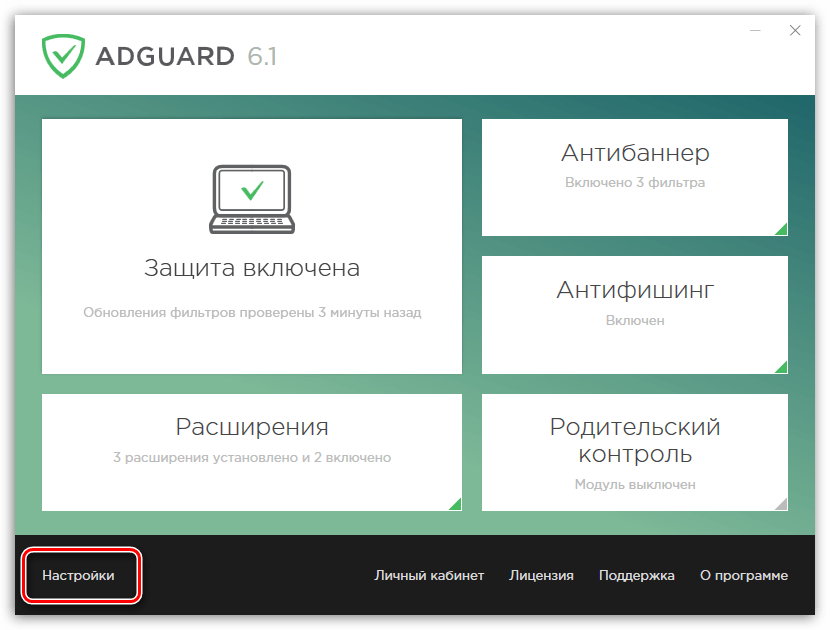
Якщо встановлено окремий додаток AdGuard:
- Відкрийте додаток.
- На головному екрані переведіть захист у положення «Вимкнено».
- Або додайте потрібний сайт у винятки.
Chrome на Android має власні налаштування: три крапки → Налаштування сайту → Нав’язливі оголошення → увімкніть показ.
Мережевий рівень: DNS, VPN і роутер
Іноді блокування працює не в браузері, а на рівні DNS або роутера (Pi-hole, AdGuard Home). Щоб відключити:
- Змініть DNS на стандартні Google (8.8.8.8 і 8.8.4.4) або Cloudflare (1.1.1.1) у налаштуваннях мережі.
- У VPN-клієнті вимкніть функцію «Threat Protection» або «Ad Block».
- Якщо стоїть Pi-hole — зайдіть у веб-панель роутера і тимчасово вимкніть блокування.
Після змін обов’язково перезавантажте пристрій або очистіть DNS-кеш командою ipconfig /flushdns (Windows) чи відповідною для вашої системи.
Типові помилки при відключенні блокування реклами
Багато хто думає, що достатньо вимкнути одне розширення, і все запрацює. Насправді часто працюють одразу кілька шарів захисту. Ось найпоширеніші промахи:
- Залишили увімкненим вбудований захист браузера, хоча розширення вже вимкнули.
- Не перезавантажили сторінку або весь браузер після змін — кеш продовжує блокувати.
- Вимкнули блокувальник лише в одному профілі Chrome, а зайшли в інший.
- Забули про антивірус (Kaspersky, Avast, Bitdefender), який має власний модуль «Захист від реклами».
- На Android залишили активним AdGuard у режимі локального VPN, який перехоплює весь трафік.
Перевіряйте все по черзі: спочатку розширення, потім вбудовані налаштування, потім антивірус і мережу. Тільки так можна гарантовано відключити блокування реклами.
Порівняння способів відключення
Ось коротка таблиця, яка допоможе швидко зорієнтуватися:
| Спосіб | Швидкість | Зручність повернення | Ризик для безпеки |
|---|---|---|---|
| Пауза на сайті | Миттєво | Дуже висока | Мінімальний |
| Повне вимкнення розширення | 1–2 хвилини | Висока | Середній |
| Вимкнення вбудованого захисту | 2–3 хвилини | Середня | Середній |
| Зміна DNS / вимкнення VPN | 5–10 хвилин | Низька | Вищий |
Дані зібрані на основі практичних тестів актуальних версій браузерів 2026 року та офіційної документації виробників.
Що робити, якщо після вимкнення реклама все одно не з’являється
Спочатку очистіть кеш і файли cookie для конкретного сайту. У Chrome: замочок біля адреси → «Видалити дані сайту». Потім перевірте, чи не працює ще один блокувальник — іноді люди встановлюють AdGuard і AdBlock одночасно. Відкрийте менеджер розширень і вимкніть усе, що має слова «ad», «block», «guard», «shield».
Якщо нічого не допомагає, спробуйте режим інкогніто без розширень. Якщо там реклама є — проблема точно в одному з увімкнених інструментів. Також варто перевірити системний час і дату: деякі скрипти виявлення блокувальників ламаються, коли годинник збитий.
Важливий момент: повне постійне відключення всіх блокувальників підвищує ризик потрапити на шкідливу рекламу з шкідливим кодом. Краще тримати захист увімкненим і додавати лише потрібні сайти у винятки. Це зберігає баланс між комфортом і безпекою.
Особливості 2026 року: Manifest V3 і нові обмеження
Після повного відключення Manifest V2 у Chrome класичні потужні блокувальники втратили частину можливостей. uBlock Origin Lite працює, але без динамічних фільтрів і з обмеженням на кількість правил. AdGuard і AdBlock Plus адаптувалися краще, але все одно поступаються старим версіям. Саме тому багато хто переходить на Firefox або Brave, де повний функціонал ще доступний.
Для тих, хто залишається в Chrome, найзручніша стратегія — залишати блокувальник увімкненим і додавати сайти-винятки лише тоді, коли це справді потрібно. Більшість сучасних розширень дозволяють зробити це в два кліки і автоматично повертають захист після закриття вкладки.
Тепер у вас є повний арсенал інструментів. Можна спокійно відкривати будь-який сайт, отримувати кешбек, дивитися відео без заглушок і в будь-який момент повернути захист назад. Головне — не забувати, що реклама іноді буває корисною, а іноді — небезпечною, і саме ви вирішуєте, коли саме її пропускати.