Найшвидший і найнадійніший шлях — офіційний додаток Apple «Перехід на iOS» (Move to iOS). Він працює під час першого налаштування нового iPhone і переносить контакти, повідомлення, фото, відео, календарі, історію дзвінків і навіть чати WhatsApp одним заходом через захищену тимчасову Wi-Fi мережу. Якщо ваш Android працює на версії 17 чи новішій, можна обійтися взагалі без програми — просто відсканувати QR-код. Усе інше — ручні методи через Google, комп’ютер чи кабель — стане в пригоді, коли офіційний шлях не спрацював або iPhone уже налаштований.
Перехід з Android на iOS завжди відчувається як зміна континенту. З одного боку — відкрита екосистема з купою налаштувань, з іншого — закритий, але гладкий світ Apple, де все працює «з коробки». Головне — не втратити нічого важливого: сімейні фотографії, переписки з друзями, робочі контакти. У 2026 році процес став помітно простішим завдяки оновленням і в iOS, і в Android 17.
Підготовка: що зробити до старту, щоб усе пройшло гладко
Перед тим як торкатися кнопок, перевірте кілька речей. Обидва телефони мають бути заряджені мінімум на 50–70 %. Краще підключити їх до зарядки на весь час переносу — процес може зайняти від 15 хвилин до кількох годин залежно від обсягу даних. На Android увімкніть Wi-Fi і вимкніть усі функції, які «стрибають» між мережами (Smart Network Switch, оптимізатори з’єднання). На iPhone переконайтеся, що вільного місця вистачає з запасом — краще мати на 20–30 % більше, ніж займають дані на старому телефоні.
Якщо плануєте переносити закладки з Chrome, оновіть браузер до останньої версії. Для WhatsApp і повідомлень SMS бажано мати стабільне з’єднання. Зберіть важливі файли з карти пам’яті MicroSD, якщо вона є — додаток іноді не бачить їх автоматично. І найголовніше: зробіть резервну копію Android через Google One або локально. Навіть найнадійніший інструмент іноді «зависає», і тоді запасний план рятує нерви.
Офіційний спосіб: додаток «Перехід на iOS» крок за кроком
Цей метод залишається золотим стандартом. Він створює приватну Wi-Fi мережу між двома пристроями, шифрує дані і передає їх безпосередньо, без хмарних посередників.
- Увімкніть новий iPhone і пройдіть початкові екрани (мова, регіон, Wi-Fi). На екрані «Швидкий старт» виберіть «Налаштувати без іншого пристрою Apple».
- Коли з’явиться «Програми та дані», натисніть «З пристрою Android» і далі «Перенести з програмою».
- На Android відкрийте Google Play і завантажте «Перехід на iOS» (Move to iOS). Якщо Play недоступний, на iPhone натисніть кнопку QR-коду і відскануйте його камерою Android — відкриється сторінка завантаження.
- Запустіть додаток, прийміть умови, дозвольте доступ до геолокації та сповіщень (якщо попросить). На iPhone з’явиться шести- або десятизначний код. Введіть його на Android.
- iPhone створить тимчасову Wi-Fi мережу. Підключіться до неї з Android (зазвичай це відбувається автоматично). На екрані вибору даних поставте галочки навпроти всього, що хочете перенести: контакти, повідомлення, фото, відео, календарі, історія дзвінків, облікові записи пошти, закладки, файли.
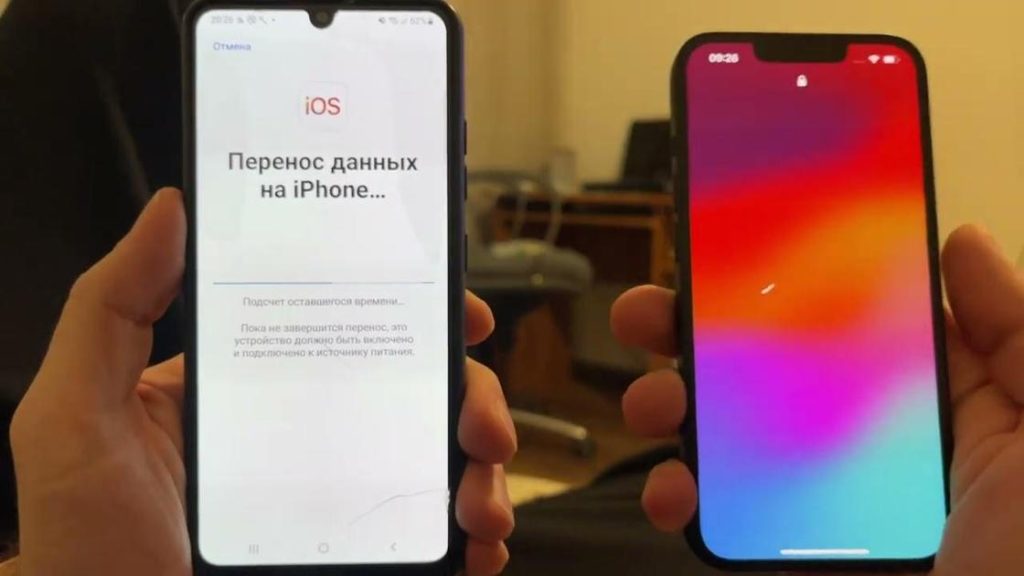
- Натисніть «Продовжити» і не чіпайте обидва телефони. Прогрес-бар на iPhone покаже, скільки залишилося. Після завершення натисніть «Готово» на Android і продовжіть налаштування iPhone.
Якщо обидва пристрої підтримують USB-C, можна з’єднати їх кабелем — передача йде значно швидше. На Android у налаштуваннях USB виберіть режим передачі файлів, якщо система запитає.
Важливо: під час переносу не приймайте дзвінки, не відкривайте інші програми і не відходьте далеко від пристроїв. Будь-яке втручання може обірвати з’єднання.
Що саме переноситься, а що доведеться робити вручну
Офіційний інструмент покриває більшість життєво важливих речей. Ось повний список того, що переходить автоматично (за даними служби підтримки Apple станом на 2026 рік):
- Контакти з усіма деталями
- Історія SMS і MMS
- Повідомлення та медіафайли WhatsApp
- Фотографії та відео з камери, альбоми
- Календарі та події
- Історія дзвінків
- Закладки браузера (особливо Chrome)
- Облікові записи електронної пошти
- Голосові замітки
- Файли та папки
- Деякі безкоштовні програми (якщо вони є і в App Store, і підтримують перенесення)
- Налаштування доступності та дисплея
Не переносяться автоматично музика, книги, PDF-файли та більшість платних додатків. Їх доведеться завантажити заново або перекинути через комп’ютер. Ігри з прогресом теж часто вимагають окремого входу через Google Play Games або iCloud.
Новий варіант 2026: перенесення без додатка на Android 17
Якщо ваш старий телефон оновлений до Android 17 (або новішої сумісної версії), Apple додала можливість обійтися без «Переходу на iOS». На екрані «Програми та дані» виберіть «З пристрою Android» → «Перенести без програми». Покладіть телефони поруч, натисніть «Продовжити» на iPhone і відскануйте QR-код камерою Android. Далі оберіть потрібні категорії даних і чекайте. Цей шлях особливо зручний для eSIM — номер можна перенести майже миттєво.
Якщо QR не сканується, на iPhone натисніть «Інші варіанти», а на Android зайдіть у «Налаштування» → «Сервіси Google» → «Усі сервіси» → «Створити пару з iPhone» і введіть код сесії вручну.
Альтернативні способи, коли офіційний шлях не підходить
Буває, що iPhone уже налаштований, або «Перехід на iOS» зависає на 1 %. Тоді на допомогу приходять інші інструменти.
Через Google-акаунт
Контакти, календар і фотографії синхронізуються найпростіше. На Android увімкніть синхронізацію в налаштуваннях Google. На iPhone додайте той самий акаунт у «Налаштування» → «Контакти» → «Облікові записи». Для фотографій встановіть Google Фото на обидва пристрої, увімкніть резервне копіювання на Android і завантажте все на iPhone. Це безкоштовно і працює навіть після повного налаштування.
Через комп’ютер
Підключіть Android до ПК або Mac через USB, скопіюйте папку DCIM (фото і відео), музику, документи. Потім підключіть iPhone і перенесіть файли через Finder (на Mac) або програму «Файли». Для контактів експортуйте їх у форматі vCard і імпортуйте через iCloud.com.
Сторонні програми
Існують Desktop-рішення на кшталт MobileTrans чи AnyTrans, які дозволяють переносити дані навіть після налаштування iPhone. Вони платні, але зручні, коли потрібно перекинути WhatsApp без скидання. Використовуйте їх лише від перевірених розробників і з обережністю — завжди робіть резервну копію.
| Метод | Швидкість | Що переносить | Коли використовувати |
|---|---|---|---|
| Перехід на iOS | Середня–висока | Майже все + WhatsApp | Перше налаштування |
| Без додатка (Android 17) | Висока | Основні дані + eSIM | Сучасні пристрої |
| Google Фото / Контакти | Залежить від інтернету | Фото, контакти, календар | Після налаштування |
| USB + комп’ютер | Висока | Файли, музика, фото | Великі обсяги |
Дані в таблиці базуються на офіційних рекомендаціях служби підтримки Apple та практичному досвіді користувачів 2025–2026 років.
Окремо про WhatsApp: як зберегти всі чати
WhatsApp офіційно підтримує перенесення через «Перехід на iOS». Під час вибору даних просто поставте галочку біля WhatsApp. Додаток підготує архів і передасть його на iPhone. Після завершення налаштування відкрийте WhatsApp на новому телефоні, підтвердіть номер і дочекайтеся відновлення. Усі чати, медіа та статуси з’являться на місці.
Якщо iPhone уже налаштований, офіційного шляху немає — доводиться або скидати пристрій, або користуватися сторонніми інструментами. Найбезпечніше спочатку спробувати скинути iPhone і повторити офіційний перенос.
Типові помилки і як їх уникнути
Найчастіша біда — зависання на «1 хвилині залишилося» або «Підготовка». Причини майже завжди одні й ті самі: нестабільний Wi-Fi, увімкнений мобільний інтернет на Android, занадто велика відстань між телефонами або нестача місця на iPhone. Рішення просте: вимкніть мобільні дані на Android, забудьте всі відомі Wi-Fi мережі, перезавантажте обидва пристрої і почніть спочатку. Іноді допомагає перейти на кабельне з’єднання.
Друга поширена помилка — спроба перенести все підряд, коли на iPhone фізично немає місця. Перед стартом зайдіть у «Налаштування» → «Загальні» → «Сховище iPhone» і перевірте. Якщо даних дуже багато (сотні гігабайт фото), спочатку перенесіть тільки контакти і повідомлення, а фотографії — через Google Фото окремо.
Третя пастка — забути про eSIM. Якщо номер прив’язаний до електронної SIM, під час переносу обов’язково підтвердіть перенесення номера. Інакше після завершення доведеться йти до оператора.
І остання класика: люди починають користуватися Android під час процесу. Будь-який дзвінок або повідомлення може обірвати з’єднання. Краще відкласти телефон убік і зайнятися чимось іншим на 30–60 хвилин.
Після переносу: що зробити одразу
Коли прогрес-бар дійшов до кінця, не поспішайте радіти. Перевірте ключові розділи: контакти, Фото, Повідомлення, Календар. Зайдіть у App Store і завантажте потрібні програми — багато з них уже будуть запропоновані системою. Увімкніть iCloud і зробіть першу резервну копію. Налаштуйте Face ID або Touch ID, додайте платіжні картки в Wallet.
Якщо щось не з’явилося (наприклад, частина фотографій), повторно запустіть Google Фото або скопіюйте вручну через кабель. Для музики найзручніше підключити обидва телефони до комп’ютера і перекинути папку.
Перехід з Android на iPhone — це не просто зміна телефону. Це зміна звичок: менше налаштувань, більше передбачуваності. Коли всі дані на місці, відчуття «рідного» пристрою приходить дуже швидко. І тоді вже не хочеться повертатися назад.