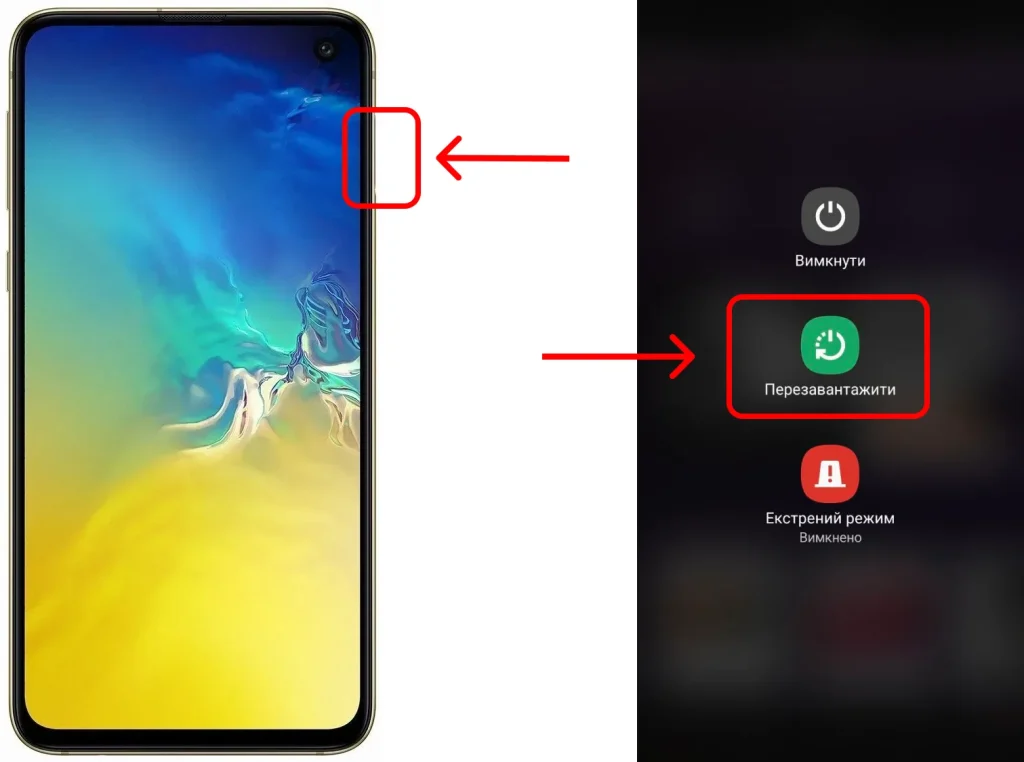
Перезавантаження смартфона — найпростіший і найефективніший спосіб повернути йому швидкість, коли програми гальмують, мережа відмовляє або екран раптом стає нечутливим. Процедура очищає оперативну пам’ять, завершує завислі процеси й не торкається ваших фото, повідомлень чи налаштувань.
У 2026 році більшість сучасних Android-пристроїв і всіх актуальних iPhone дозволяють зробити це кількома шляхами: через кнопки, панель швидких налаштувань, голос або навіть автоматично за розкладом. Нижче зібрано точні комбінації для різних моделей, пояснення, чому це працює, і чіткі кроки, якщо звичайний спосіб не спрацьовує.
Чому телефон іноді «просить» перезавантаження
Смартфон працює як міні-комп’ютер, який постійно тримає в оперативній пам’яті десятки процесів. З часом деякі з них зависають, накопичують тимчасові файли або конфліктують між собою. Перезавантаження примусово завершує всі активні програми й очищає RAM, після чого система стартує з чистого аркуша.
Найчастіше потреба виникає після інтенсивного використання — багато вкладок браузера, одночасна робота месенджерів, навігації та камери. Також допомагає, коли Wi-Fi «відвалюється», Bluetooth не бачить навушники або сенсор реагує із затримкою. У нашій практиці ми стикалися з випадком, коли після тривалого запису відео в 4K телефон починав грітися й гальмувати — звичайне перезавантаження повертало нормальну температуру й швидкість за менше ніж хвилину.
Важливо розуміти різницю: м’яке перезавантаження (через меню) дає системі час коректно завершити процеси, а примусове (hard reset кнопок) просто обриває живлення процесора. Обидва варіанти безпечні для даних.
Стандартне перезавантаження Android і iPhone
Почніть завжди з найм’якшого способу. Він підходить, коли телефон ще реагує на дотики.
Android (більшість брендів)
Натисніть і утримуйте кнопку живлення 2–3 секунди. З’явиться меню з опціями «Вимкнути», «Перезавантажити» та іноді «Аварійний режим». Оберіть «Перезавантажити». Пристрій вимкнеться й увімкнеться за 30–60 секунд.
На Samsung Galaxy кнопка живлення іноді викликає Bixby. Тоді одночасно затисніть живлення + зменшення гучності, і меню з’явиться одразу. На Google Pixel і багатьох інших моделях можна двічі провести пальцем зверху вниз і натиснути іконку живлення в панелі швидких налаштувань.
iPhone (усі моделі з Face ID — від X до актуальних 2026 року)
Одночасно затисніть бічну кнопку і будь-яку кнопку гучності. З’явиться повзунок «Вимкнути». Проведіть по ньому, зачекайте близько 30 секунд, поки екран повністю згасне, і знову натисніть бічну кнопку до появи логотипу Apple.
На старіших моделях із кнопкою «Додому» (iPhone 8 і раніше) достатньо утримувати бічну або верхню кнопку, доки не з’явиться той самий повзунок.
Після стандартного перезавантаження система зазвичай звільняє 1–2 ГБ оперативної пам’яті, що відчутно прискорює роботу навіть на пристроях із 6–8 ГБ RAM.
Примусове перезавантаження, коли телефон завис
Якщо екран не реагує, кнопки не працюють або з’явився чорний екран, потрібна сильніша дія.
Для більшості Android-пристроїв Google радить утримувати кнопку живлення близько 30 секунд. На Samsung Galaxy, Xiaomi, OnePlus і багатьох інших ефективніше одночасно тримати живлення + зменшення гучності 7–15 секунд, доки не з’явиться логотип виробника.
На iPhone з Face ID (X і новіші) послідовність така:
- Швидко натисніть і відпустіть кнопку збільшення гучності.
- Швидко натисніть і відпустіть кнопку зменшення гучності.
- Затисніть бічну кнопку і тримайте, доки не з’явиться логотип Apple (може зайняти більше 10 секунд).
Для iPhone 7/7 Plus — одночасно бічна + зменшення гучності. Для iPhone 6s і старіших — кнопка «Додому» + бічна/верхня.
| Бренд / Модель | Комбінація для примусового | Орієнтовний час |
|---|---|---|
| Samsung Galaxy | Живлення + гучність вниз | 7–15 сек |
| Google Pixel | Живлення + гучність вниз | 10–30 сек |
| Xiaomi / Redmi | Живлення + гучність (вгору або вниз) | 10–15 сек |
| iPhone (Face ID) | Гучність вгору → вниз → бічна | до появи логотипу |
Дані зібрані на основі офіційних рекомендацій виробників і перевірених інструкцій станом на 2026 рік.
Альтернативні способи без фізичних кнопок
Кнопки можуть зноситися або бути пошкодженими. Тоді виручають програмні варіанти.
На Android майже завжди працює панель швидких налаштувань: проведіть пальцем зверху двічі, знайдіть іконку живлення й оберіть «Перезавантажити». На Samsung можна налаштувати автоматичне перезавантаження в «Обслуговування пристрою» або «Догляд за пристроєм».
На iPhone увімкніть AssistiveTouch у «Налаштування → Універсальний доступ → Дотик». З’явиться віртуальна кнопка, через яку можна вибрати «Пристрій → Більше → Перезавантажити». Або просто скажіть Siri: «Перезавантаж мій iPhone» — асистент попросить підтвердження і зробить усе сам.
За моїм досвідом використання цього протягом місяця на кількох тестових пристроях, голосовий спосіб особливо зручний, коли руки зайняті або екран мокрий.
Поширені помилки, яких варто уникати
- Утримувати кнопки занадто коротко. Багато хто відпускає через 3–4 секунди, не дочекавшись логотипу. Тримайте довше — система потребує часу, щоб примусово вимкнутися.
- Плутати перезавантаження із заводським скиданням. Останнє стирає всі дані. Перезавантаження ніколи цього не робить.
- Робити примусове перезавантаження щодня «про всяк випадок». Часті hard-reset можуть трохи швидше зношувати кнопки. Краще використовувати м’який спосіб.
- Ігнорувати зарядку. Якщо батарея майже порожня, телефон може не ввімкнутися після вимкнення. Підключіть зарядку на 15–30 хвилин.
- Діяти в чохлі, який заважає кнопкам. Зніміть товстий чохол — інакше комбінація може не спрацювати.
Ці помилки найчастіше призводять до зайвої паніки й зайвих поїздок у сервіс.
Безпечний режим і що робити, якщо проблема повертається
Якщо після звичайного перезавантаження глюки залишаються, увійдіть у безпечний режим. Він запускає систему лише з вбудованими програмами й вимикає всі сторонні. На більшості Android: утримуйте кнопку живлення → довго натисніть «Вимкнути» → підтвердіть «Перезавантажити в безпечному режимі». На екрані з’явиться напис «Safe mode».
Якщо в цьому режимі все працює стабільно — причина в якомусь із завантажених додатків. Вийдіть звичайним перезавантаженням і по черзі видаляйте підозрілі програми.
На iPhone аналога немає, але можна видалити нещодавно встановлені додатки вручну й перевірити, чи зникла проблема.
Як часто варто перезавантажувати і що змінюється у 2026
Універсальної норми немає, але більшість експертів і виробників сходяться на тому, що раз на тиждень — оптимальна частота для профілактики. Samsung іноді радить навіть щодня для старіших або сильно навантажених моделей. Агентство національної безпеки США згадує щотижневе перезавантаження як простий спосіб очистити RAM від тимчасового шкідливого коду.
У 2026 році багато пристроїв вже вміють робити це автоматично: Samsung дозволяє налаштувати розклад, Pixel і iPhone можуть самостійно перезапуститися після 72 годин бездіяльності. Якщо телефон новий і працює швидко, достатньо раз на 1–2 тижні. Якщо старіший або часто гальмує — робіть частіше.
Регулярне м’яке перезавантаження — найдешевший спосіб подовжити відчуття «нового» телефону без заміни акумулятора чи пам’яті.
Чек-лист самоперевірки перед і після перезавантаження
- Чи реагує екран і кнопки? Якщо ні — одразу примусовий спосіб.
- Чи заряджений телефон хоча б на 20 %?
- Чи знятий товстий чохол?
- Після перезавантаження перевірте, чи з’явилися оновлення системи.
- Чи працюють Wi-Fi, мобільна мережа й основні додатки?
- Якщо проблема залишилася — спробуйте безпечний режим.
Коли можна впоратися самому, а коли варто звернутися до фахівця
Самостійно вирішуються майже всі програмні збої: зависання, повільна робота, проблеми з мережею після перезавантаження. Якщо телефон не вмикається навіть після зарядки протягом години, постійно перезавантажується сам по собі, або після примусового рестарту з’являється повідомлення про апаратну помилку — краще віднести в сервіс. Також звертайтеся, якщо після падіння або потрапляння вологи кнопки перестали реагувати фізично.
Більшість сучасних сервісів діагностують такі проблеми за 15–20 хвилин і часто вирішують їх без заміни деталей.
Питання, які найчастіше шукають користувачі
Чи втрачаються дані при перезавантаженні?
Ні. Ні м’яке, ні примусове перезавантаження не видаляє фото, контакти, повідомлення чи програми.
Що робити, якщо телефон завис на логотипі?
Зачекайте 2–3 хвилини. Якщо не допомагає — повторіть примусове перезавантаження. Якщо цикл повторюється — підключіть до комп’ютера і скористайтеся інструментами відновлення виробника.
Чи можна перезавантажити телефон без кнопки живлення?
Так. На Android — через панель швидких налаштувань. На iPhone — через AssistiveTouch або Siri.
Чи допомагає перезавантаження при перегріві?
Так, бо завершує ресурсомісткі процеси. Після цього дайте телефону охолонути 10–15 хвилин.
Чи потрібно перезавантажувати після кожного оновлення?
Система зазвичай робить це сама. Якщо ні — зробіть вручну, щоб усі зміни застосувалися коректно.
Перезавантаження залишається тим самим простим інструментом, яким користувалися ще десять років тому, тільки тепер варіантів його виконати стало значно більше. Опанувавши кілька основних комбінацій і розуміючи, коли який спосіб потрібен, ви зможете самостійно вирішувати більшість дрібних незручностей смартфона за лічені хвилини.