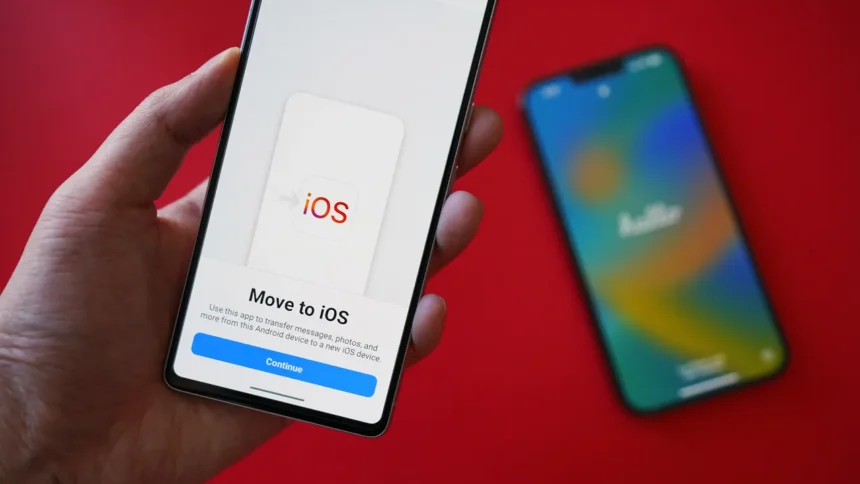
Перехід з Android на iPhone більше не виглядає як складна експедиція з невідомим фіналом. Офіційний інструмент Apple дозволяє за одну сесію перенести контакти, повідомлення, фото, календарі, WhatsApp-чати та інші ключові дані. Головне — правильно підготувати обидва пристрої й не поспішати на етапі очікування.
Процес займає від 20 хвилин до кількох годин залежно від обсягу інформації. У 2026 році з’явилася можливість швидшого дротового підключення через USB-C, а на Android 17 і новіших версіях інколи можна обійтися навіть без окремого застосунку. Нижче розберемо всі робочі варіанти, типові підводні камені та способи, як уникнути втрати важливих файлів.
Підготовка пристроїв: що перевірити до старту
Більшість невдач виникає ще до того, як з’явиться код підтвердження. Обидва телефони мають бути заряджені щонайменше на 50 %, краще підключити їх до зарядки на весь час. На Android увімкніть Wi-Fi і вимкніть мобільний інтернет, VPN та функції на кшталт Smart Network Switch або Connection Optimizer — вони часто розривають тимчасове з’єднання.
Переконайтеся, що на новому iPhone вистачає вільного місця. Move to iOS враховує дані і з внутрішньої пам’яті Android, і з microSD-карти. Якщо місця обмаль, спочатку перенесіть частину фото через Google Фото або видаліть непотрібне. Оновіть Chrome на Android, якщо плануєте переносити закладки. За моїм досвідом використання цього протягом місяця, саме недостатній заряд і фонові оптимізатори мережі зривають процес найчастіше.
Зробіть резервну копію Android через Google або сторонній сервіс. Це не обов’язково для самого перенесення, але дає спокій, якщо щось піде не так.
Офіційний спосіб через Move to iOS: покрокова інструкція
Це найповніший і найбезпечніший варіант. Застосунок «Перенесення на iOS» (Move to iOS) працює лише під час первинного налаштування iPhone. Якщо телефон уже активований, доведеться скинути його до заводських налаштувань.
Крок за кроком
- Завантажте Move to iOS з Google Play на Android-пристрій.
- Увімкніть новий iPhone, оберіть мову та регіон, підключіться до Wi-Fi.
- На екрані «Програми та дані» виберіть «Перенести дані з Android».
- На iPhone з’явиться 6- або 10-значний код. Введіть його в застосунку на Android.
- iPhone створить тимчасову захищену мережу Wi-Fi. Підключіть до неї Android-пристрій.
- Оберіть категорії даних: контакти, повідомлення, фото й відео, календарі, облікові записи пошти, закладки, історію дзвінків, голосові нотатки, WhatsApp.
- Натисніть «Продовжити» і не чіпайте обидва телефони, доки індикатор на iPhone не дійде до кінця. На Android може з’явитися повідомлення про завершення раніше — ігноруйте його.
Після завершення натисніть «Готово» на Android і продовжіть налаштування iPhone. Безкоштовні застосунки, які є і в Google Play, і в App Store, часто пропонуються до завантаження автоматично.
Важливо: не перемикайтеся на інші програми й не приймайте дзвінки на Android під час передачі — з’єднання обірветься і доведеться починати спочатку.
З 2025–2026 років Apple підтримує дротове з’єднання через USB-C (або USB-C на Lightning для старіших моделей). Воно значно швидше при великих обсягах фото й відео.
Альтернативи, коли iPhone уже налаштований
Не всі готові скидати новий телефон. У такому разі дані переносять частинами.
Контакти, календарі та пошту додайте через Google-акаунт: Налаштування → Програми → Пошта (або Контакти) → Облікові записи → Додати обліковий запис → Google. Увімкніть потрібні перемикачі.
Фото й відео найзручніше переносити через Google Фото. Увімкніть резервне копіювання на Android, установіть той самий застосунок на iPhone і увійдіть у той самий акаунт. Альтернатива — Google Диск або пряме підключення до комп’ютера.
Для WhatsApp існує окремий механізм усередині самого месенджера: зробіть резервну копію на Android, установіть WhatsApp на iPhone, увійдіть з тим самим номером і відновіть чати. Це працює навіть без Move to iOS.
Музику, PDF і книги доведеться переносити вручну через комп’ютер або хмарні сервіси. Сторінкові застосунки (Spotify, Netflix, банківські) просто перевстановлюються і вимагають повторного входу.
Порівняння способів перенесення
Різні методи мають різну повноту і швидкість. Ось стисла таблиця актуальних варіантів станом на 2026 рік.
| Спосіб | Що переносить | Потрібне скидання iPhone | Швидкість |
|---|---|---|---|
| Move to iOS (Wi-Fi або USB-C) | Контакти, SMS, фото, WhatsApp, календарі, закладки, історія дзвінків | Так | Середня / висока (кабель) |
| Без застосунку (Android 17+) | Фото, контакти, календарі, повідомлення, eSIM | Так | Висока |
| Google-акаунт | Контакти, календар, пошта | Ні | Швидко |
| Google Фото / Диск | Фото, відео, файли | Ні | Залежить від інтернету |
| Сторонні утиліти (MobileTrans тощо) | Різні типи даних, інколи більше | Ні | Середня |
Дані з офіційної підтримки Apple та практичних тестів 2025–2026 років. Для більшості користувачів перший рядок залишається оптимальним.
Що саме переноситься, а що ні
Move to iOS бере: контакти, історію SMS і MMS, фото й відео з камери, альбоми, файли й папки, налаштування доступності та дисплея, веб-закладки, облікові записи пошти, повідомлення та медіа WhatsApp, голосові нотатки, історію дзвінків і календарі. Частина безкоштовних застосунків також пропонується до встановлення.
Не переноситься автоматично: платні застосунки Android, локальна музика, електронні книги та PDF, дані ігор, паролі більшості сервісів, Google Pay, рінгтони, історія дзвінків WhatsApp Business. Ці елементи доводиться відновлювати окремо.
У нашій практиці ми стикалися з випадком, коли користувач мав понад 80 ГБ фото на microSD. Перенесення через Wi-Fi зайняло майже чотири години і двічі обривалося. Після переходу на USB-C кабель процес завершився за 55 хвилин без помилок.
Поширені помилки, які зривають перенесення
- Почати процес уже після повного налаштування iPhone. Move to iOS працює тільки на етапі «Програми та дані».
- Залишати мобільний інтернет увімкненим. Дзвінок або SMS миттєво розривають з’єднання.
- Не перевіряти вільне місце на iPhone. Якщо місця не вистачає, передача зупиняється посередині.
- Перемикатися на інші програми на Android. Застосунок повинен залишатися на передньому плані.
- Ігнорувати попередження про слабке з’єднання. Воно нормальне — iPhone створює власну мережу без доступу до інтернету.
Ці помилки повторюються з року в рік, навіть коли інструкції здаються простими.
Що робити, якщо процес зависає або зривається
Спочатку перезавантажте обидва пристрої. На Android забудьте всі збережені Wi-Fi мережі, вимкніть мобільні дані й оптимізатори. Встановіть максимальний час блокування екрана. Спробуйте ще раз.
Якщо Wi-Fi нестабільний — перейдіть на кабель. Коли iPhone показує, що місця не вистачає, скиньте його знову і перенесіть менше даних (наприклад, без частини фото). Фото потім легко дозавантажити через Google Фото.
На Android 17 і новіших версіях іноді доступний варіант «Перенесення без застосунку»: скануєте QR-код камерою Android і обираєте дані. Він підтримує також перенесення eSIM.
Чек-лист перед і після перенесення
- Обидва телефони заряджені та підключені до живлення
- Move to iOS встановлений і оновлений
- На iPhone достатньо вільного місця
- Мобільні дані та VPN на Android вимкнені
- Обрані всі потрібні категорії даних
- Після завершення перевірено наявність контактів, фото та повідомлень
- Встановлено критичні застосунки з App Store
- Android не стерто щонайменше тиждень — на випадок пропущених файлів
Пройдіть список двічі: перед стартом і після фінішу. Це економить нерви.
Питання, які найчастіше шукають користувачі
Чи можна перенести дані, якщо iPhone уже налаштований?
Так, але не через Move to iOS. Використовуйте Google-акаунт, Google Фото та ручні методи.
Чи переносяться чати WhatsApp?
Так, починаючи з iOS 16. Потрібно вибрати відповідну опцію під час перенесення.
Скільки часу займає процес?
Від 15–20 хвилин при невеликому обсязі до 2–3 годин при десятках гігабайтів фото. Кабель прискорює в 2–4 рази.
Що робити з музикою та книгами?
Переносити вручну через комп’ютер або відповідні хмарні сервіси.
Чи безпечно використовувати сторонні програми?
Офіційний застосунок Apple надійніший. Сторонні утиліти інколи пропонують більше можливостей, але вимагають довіри до розробника.
Коли варто звернутися до фахівця
Якщо ви маєте дуже великий обсяг даних (понад 100 ГБ), кілька microSD-карт або критично важливі робочі файли, а попередні спроби зривалися — зверніться в офіційний сервісний центр Apple або до перевіреного сервісу з досвідом міграції. Самостійно впоратися можна майже завжди, коли є час і спокій. Коли часу немає або на кону важливі дані, професійна допомога економить години й зменшує ризик втрати інформації.
Перехід з Android на iPhone у 2026 році став помітно простішим, ніж кілька років тому. Головне — не поспішати на етапі очікування індикатора й тримати обидва пристрої підключеними до живлення. Після успішного перенесення більшість користувачів швидко звикають до нової екосистеми, а старий Android залишається як резервна копія на перші тижні.