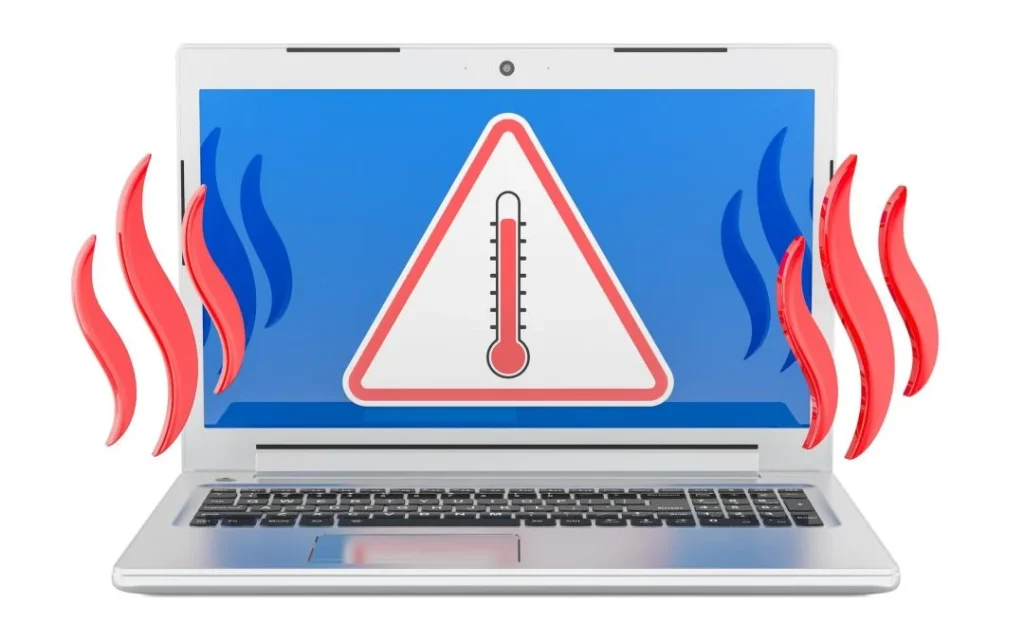
Ноутбук нагрівається, коли тепло, яке виділяють процесор і відеокарта, не встигає вчасно покинути компактний корпус. У сучасних моделях 2024–2026 років це відбувається швидше через високу щільність компонентів і обмежений простір для радіаторів. Результат — зниження продуктивності, шум вентиляторів і прискорене старіння батареї.
Основні винуватці залишаються незмінними: пил у системі охолодження, висохла термопаста, перекриті вентиляційні отвори та високе навантаження. Правильна діагностика дозволяє усунути більшість проблем без сервісу, а регулярне обслуговування продовжує термін служби пристрою на кілька років.
Температура в режимі простою зазвичай тримається в межах 30–55 °C, під навантаженням — 70–95 °C. Перевищення цих показників сигналізує про порушення тепловідведення, яке варто усунути якомога швидше.
Фізика тепла всередині компактного корпусу
Процесор і графічний чип перетворюють електричну енергію на тепло. Чим вища частота та напруга, тим більше джоулів виділяється за секунду. У настільному комп’ютері це тепло розсіюється великими радіаторами і кількома вентиляторами. У ноутбуці все відбувається в корпусі товщиною 15–20 мм, де радіатор і кулер ділять простір із батареєю, накопичувачем і платами.
Тепло передається трьома способами: теплопровідністю через термопасту і мідні трубки, конвекцією повітрям і незначним випромінюванням. Термопаста заповнює мікронерівності між кристалом і радіатором. Коли вона висихає, тепловий опір різко зростає, і температура чіпа підскакує на 15–25 °C навіть при чистому кулері.
Сучасні мобільні процесори Intel Core Ultra та AMD Ryzen AI мають TDP від 15 до 55 Вт у звичайному режимі і до 115 Вт у коротких бустах. Система охолодження розрахована саме на ці піки, але будь-яке погіршення потоку повітря змушує чип знижувати частоту — це називається термічним троттлінгом. За моїм досвідом використання кількох геймерських моделей протягом місяця, навіть невеликий шар пилу на радіаторі знижує ефективність охолодження майже вдвічі.
Найпоширеніші тригери перегріву у 2026 році
Пил і шерсть тварин залишаються лідерами. За рік активного використання всередині накопичується шар, який блокує ребра радіатора. Кулер крутиться на максимумі, але повітря майже не проходить.
Висихання термопасти проявляється через 2–4 роки. Заводська паста часто має середню якість і втрачає властивості швидше, ніж преміальні склади. Після заміни температура під навантаженням зазвичай падає на 10–20 °C.
М’які поверхні — ліжко, диван, коліна — перекривають нижні вентиляційні отвори. Більшість сучасних ноутбуків забирають холодне повітря саме знизу. Навіть невелике підняття задньої частини корпусу на 2–3 см вже покращує обдув.
Високе навантаження від ігор, рендерингу чи великої кількості вкладок браузера змушує процесор і відеокарту працювати на межі. Якщо додати застарілі драйвери або фонові програми-майнери, температура зростає ще швидше.
Несправний кулер або втрата герметичності теплових трубок трапляються рідше, але дають різкий ефект: температура підскакує за хвилини, і пристрій може вимкнутися.
Як самостійно діагностувати проблему: від початківця до досвідченого
Початківцю достатньо кількох простих спостережень. Корпус гарячий на дотик у зоні клавіатури і зліва знизу — типовий сигнал. Вентилятори постійно гудуть навіть у браузері. Ноутбук гальмує або сам вимикається під час ігор.
Досвідченому користувачеві варто встановити безкоштовну утиліту моніторингу (HWInfo, Core Temp або Open Hardware Monitor). Запишіть температуру в простої та під однаковим навантаженням — наприклад, після 10 хвилин Cinebench або гри. Нормальні орієнтири для більшості моделей 2024–2026 років:
| Режим роботи | Температура CPU | Температура GPU | Коментар |
|---|---|---|---|
| Простій | 30–55 °C | 30–50 °C | Без сторонніх процесів |
| Офісні завдання | 45–70 °C | 40–65 °C | Браузер + документи |
| Ігри / рендеринг | 75–95 °C | 70–88 °C | Без троттлінгу — норма |
| Критичний рівень | 100 °C+ | 90 °C+ | Активний троттлінг або вимкнення |
Дані базуються на специфікаціях Intel ARK та AMD для мобільних чипів останніх поколінь. Якщо температура в простої стабільно вище 60 °C, шукайте фонове навантаження або пил.
Перевірте оберти вентилятора. Якщо вони максимальні, а повітря з бічних отворів майже не відчувається — система охолодження забита. У нашій практиці ми стикалися з випадком, коли власник ноутбука три роки не чистив його, а шерсть кота утворила щільний шар на радіаторі. Після професійної чистки температура в іграх впала з 98 °C до 82 °C.
Поширені міфи та помилки, які лише посилюють нагрів
- Міф: «Ноутбук завжди має бути холодним». Компактний корпус фізично не може тримати температуру як настільний ПК. 85–90 °C під навантаженням для багатьох моделей — штатний режим, якщо немає троттлінгу.
- Помилка: ставити ноутбук на м’яку поверхню «для зручності». Це блокує приплив повітря і змушує кулер працювати на межі. Краще використовувати тверду підставку або навіть звичайну книгу під задньою частиною.
- Міф: «Достатньо продути стисненим повітрям ззовні». Пил всередині радіатора залишається. Повноцінна чистка вимагає розбирання.
- Помилка: залишати ноутбук на зарядці 24/7 при високій температурі. Літій-іонна батарея прискорює деградацію. Кожні 10 °C вище оптимальної температури приблизно вдвічі скорочують її ресурс.
- Міф: «Охолоджуюча підставка вирішує все». Вона допомагає, але не замінює чистку і свіжу термопасту.
Ці помилки зустрічаються постійно. Вони не ламають пристрій одразу, але накопичують тепловий стрес, який проявляється через рік-два.
Сезонність і регіональні фактори: чому влітку все гірше
Улітку температура повітря в кімнаті часто перевищує 28–30 °C. Система охолодження отримує вже тепле повітря, тому запас по температурі зменшується. У регіонах з високою вологістю пил швидше злипається в щільну масу.
Батарея страждає найбільше. Літій-іонні елементи при постійній роботі вище 35–40 °C втрачають ємність швидше. Якщо ноутбук стоїть на підвіконні під прямим сонцем або біля батареї опалення, ефект посилюється.
Практична рекомендація на спекотний період: працюйте в найхолоднішій кімнаті, використовуйте режим енергозбереження для повсякденних задач і не залишайте пристрій увімкненим на повну зарядку цілодобово. Багато сучасних ноутбуків мають у налаштуваннях ліміт заряду 80 % — варто його увімкнути.
Практичні кроки відновлення охолодження
Спочатку закрийте зайві програми і перевірте автозавантаження. У Windows це робиться через Диспетчер завдань. Оновіть драйвери відеокарти та чіпсета з офіційних сайтів виробника.
Переставте ноутбук на тверду рівну поверхню. Якщо є можливість — підніміть задню частину. Для ігор або тривалого навантаження використовуйте охолоджуючу підставку з активними вентиляторами. Вона може знизити температуру на 5–15 °C.
Чистку від пилу краще довірити сервісу, якщо немає досвіду розбирання. Самостійно можна лише продути зовнішні отвори стисненим повітрям, тримаючи вентилятор нерухомим, щоб не пошкодити підшипники.
Заміна термопасти дає помітний ефект на пристроях старших за 2–3 роки. Використовуйте якісні склади середньої в’язкості. Після заміни варто перевірити температури під тим самим навантаженням, що й раніше.
Програмні заходи: обмежте максимальну частоту процесора через плани електроживлення або утиліти на кшталт ThrottleStop / Ryzen Controller. Невелике зниження напруги (undervolting) часто зменшує нагрів на 5–12 °C без втрати продуктивності.
Коли можна впоратися самому, а коли — до сервісу
Самостійно легко вирішити: перекриті отвори, зайві програми, застарілі драйвери, використання підставки. Ці кроки не потребують інструментів і займають хвилини.
До сервісу варто звернутися, якщо:
- температура в простої вище 65 °C після базових дій;
- вентилятор тріщить, вібрує або зупиняється;
- ноутбук вимикається під навантаженням;
- після чистки ефект тримається менше місяця;
- пристрій на гарантії — самостійне розбирання її анулює.
Професійна чистка з заміною термопасти зазвичай коштує значно менше, ніж ремонт материнської плати чи заміна батареї після тривалого перегріву.
Питання, які найчастіше ставлять користувачі
Чому ноутбук гріється навіть у простої?
Найчастіше — фонові процеси, віруси-майнери або сильне запилення. Перевірте диспетчер завдань і запустіть антивірусне сканування.
Чи нормально 90 °C у іграх?
Для більшості сучасних геймерських і робочих моделей — так, якщо немає троттлінгу і пристрій не вимикається. Критичним вважається стабільне перебування вище 100 °C.
Як часто міняти термопасту?
Для офісних ноутбуків — кожні 3–5 років, для геймерських під постійним навантаженням — кожні 1,5–3 роки або при помітному зростанні температур.
Чи допомагає охолоджуюча підставка?
Так, особливо моделі з кількома вентиляторами. Ефект помітний одразу, але вона не замінює внутрішню чистку.
Чи впливає перегрів на батарею?
Так. Підвищена температура прискорює хімічну деградацію. Регулярний перегрів може скоротити ресурс батареї на 20–40 %.
Чек-лист самоперевірки
- Перевірте температуру в простої та під навантаженням утилітою моніторингу.
- Переконайтеся, що вентиляційні отвори вільні і ноутбук стоїть на твердій поверхні.
- Закрийте зайві програми і очистіть автозавантаження.
- Оновіть драйвери та систему.
- Оцініть шум і силу потоку повітря з отворів.
- Якщо ноутбуку більше двох років — розгляньте чистку і заміну термопасти.
- У спеку зменшіть яскравість екрана і використовуйте режим енергозбереження.
Регулярна перевірка за цим списком дозволяє помітити проблему на ранній стадії. Більшість ноутбуків здатні служити 5–7 років і довше, якщо тепловий режим підтримується в розумних межах. Своєчасне обслуговування системи охолодження залишається найефективнішим способом уникнути як короткочасних гальмувань, так і довгострокового зносу компонентів.