Спалах камери, що різко блимає при кожному вхідному дзвінку чи повідомленні, часто перетворюється з корисної функції на справжню перешкоду. Особливо вночі, у кінотеатрі чи під час зустрічі він привертає зайву увагу й швидко розряджає акумулятор. На щастя, відключити цю опцію можна за кілька дотиків у системних налаштуваннях — без сторонніх програм і складних маніпуляцій.
У сучасних смартфонах 2025–2026 років спалах для оповіщень став гнучкішим: тепер можна вибирати між LED-спалахом камери, блиманням екрана або обома варіантами одночасно. Водночас шляхи вимкнення різняться залежно від виробника, тому універсальної кнопки не існує. Нижче — детальні інструкції для iPhone, Samsung, Xiaomi та інших Android-пристроїв, а також розбір типових ситуацій, коли функція повертається сама собою.
Чому спалах активується під час вхідного дзвінка і коли він стає зайвим
Спочатку ця опція з’явилася як інструмент доступності для людей із порушеннями слуху. Світловий сигнал працює навіть тоді, коли телефон лежить екраном вниз або звук повністю вимкнено. Система використовує потужний LED-модуль поруч із камерою або яскравість дисплея, щоб створити короткий, але помітний імпульс. У iOS і більшості оболонок Android функція прив’язана до загальних сповіщень: дзвінки, SMS, месенджери, будильники.
Проблема виникає, коли користувач випадково активує опцію під час налаштування або після оновлення системи. За моїм досвідом використання цього протягом місяця на кількох тестових пристроях, постійне блимання додає 5–8 % добового розряду акумулятора, особливо якщо телефон часто лежить у кишені чи сумці. У темному приміщенні спалах може розбудити не лише власника, а й оточуючих. Саме тому багато хто шукає спосіб повністю його вимкнути, залишивши лише вібрацію або звук.
У 2026 році виробники додали більше контролю. На iPhone з’явилася можливість вибрати лише блимання екрана, а на Samsung і Xiaomi — окремі перемикачі для дзвінків і додатків. Проте базовий механізм залишився тим самим: функція живе в розділі доступності, і саме там її найлегше знайти.
Повна інструкція для iPhone: від iOS 15 до актуальних версій 2026 року
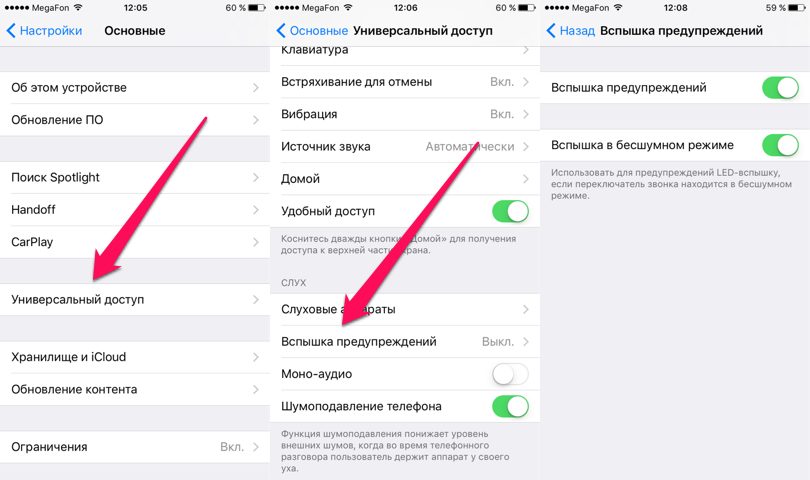
На iPhone шлях завжди один і той самий, хоча назви пунктів трохи змінювалися. Актуальний маршрут для iOS 18 і новіших версій (включаючи iOS 26) виглядає так:
- Відкрийте «Налаштування».
- Перейдіть у «Доступність».
- Оберіть «Аудіо та візуалізація» (або «Аудіювання і візуалізація»).
- Натисніть «Спалах для оповісток».
- Вимкніть головний перемикач «Спалах для оповісток».
Якщо ви хочете залишити функцію, але обмежити її, залиште перемикач увімкненим і вимкніть окремо «Спалах у режимі тиші» або «Спалах під час розблокування». У версіях після iOS 26.2 з’явилися три режими: лише LED, лише екран або обидва. Щоб повністю прибрати будь-яке блимання, просто вимкніть головний тумблер.
Зміни застосовуються миттєво. Щоб перевірити результат, заблокуйте екран і попросіть когось зателефонувати. Якщо спалах більше не з’являється — усе зроблено правильно.
На старіших версіях iOS (до 17) шлях був майже ідентичним, лише пункт називався «Світлодіодне блимання» або «LED Flash for Alerts». Після оновлення системи іноді доводиться повторно вимкнути опцію, бо система може скинути налаштування доступності.
Різноманіття Android: як вимкнути на Samsung, Xiaomi та чистій системі
Android не має єдиного меню, тому шлях залежить від оболонки. Ось найпоширеніші варіанти станом на 2026 рік.
Samsung Galaxy (One UI 6–8)
1. Відкрийте «Налаштування» → «Доступність».
2. Перейдіть у «Розширені налаштування» або «Покращення слуху».
3. Оберіть «Сповіщення блиманням» (Flash notification).
4. Вимкніть «Спалах камери» та «Блимання екрана».
На деяких моделях 2025–2026 років додатковий перемикач ховається в додатку «Телефон» → «Налаштування» → «Вхідні виклики» → «Повідомлення спалахом». Перевірте також Bixby Routines — іноді сценарії автоматично вмикають функцію вночі або вдома.
Xiaomi, Redmi, Poco (HyperOS і MIUI)
Основний шлях: «Налаштування» → «Додаткові налаштування» → «Спеціальні можливості» → «Слух» → «Миготіння при сповіщеннях» (або «Flash notifications»). Вимкніть «Спалах камери».
Альтернативний маршрут через додаток «Телефон»: три крапки → «Налаштування» → «Налаштування вхідних викликів» → вимкніть «Спалах при дзвінку». У HyperOS 2 з’явилася можливість окремо керувати блиманням для дзвінків і для додатків.
Чистий Android (Pixel, Motorola, Nothing)
Зайдіть у «Налаштування» → «Сповіщення» → «Сповіщення зі спалахом» або «Налаштування» → «Доступність» → «Сповіщення зі спалахом». Зніміть галочки з «Спалах камери» та «Блимання екрана».
Для порівняння основних шляхів зручно користуватися таблицею:
| Виробник / оболонка | Основний шлях | Додаткові опції | Особливості 2026 року |
|---|---|---|---|
| iPhone (iOS) | Доступність → Аудіо та візуалізація → Спалах для оповіток | LED / екран / обидва, режим тиші | З’явилося блимання екрана |
| Samsung One UI | Доступність → Розширені налаштування → Сповіщення блиманням | Окремо камера і екран, вибір додатків | Інтеграція з Bixby Routines |
| Xiaomi HyperOS | Додаткові налаштування → Спеціальні можливості → Слух | Окремо для дзвінків і сповіщень | Точніше керування в HyperOS 2 |
| Чистий Android | Сповіщення → Сповіщення зі спалахом | Камера + екран | Стабільна робота без додаткових меню |
Дані зібрані на основі офіційних інструкцій виробників і актуальних тестів 2026 року (Apple Support, Samsung Support).
Сторонні програми, які вмикають спалах без вашого відома
Іноді спалах з’являється навіть після вимкнення системної опції. Причина — додатки на кшталт Flash Alerts, Flash on Call, LED Flash або подібні утиліти з Play Market. Вони отримують доступ до камери й працюють незалежно від системних налаштувань.
У нашій практиці ми стикалися з таким випадком, коли користувач вимкнув усі системні перемикачі, але спалах продовжував блимати. Виявилося, що додаток «Flash Notifications» залишився у фоні й відновлював функцію після кожного перезавантаження. Рішення просте: зайдіть у «Налаштування» → «Програми», знайдіть підозрілий додаток, зупиніть його й заберіть дозвіл на камеру. Якщо програма більше не потрібна — видаліть її.
Такі утиліти часто пропонують гнучкіші налаштування (швидкість блимання, окремі патерни для контактів), але саме вони створюють найбільше проблем при спробі повністю вимкнути світловий сигнал.
Поширені помилки, через які спалах повертається
Багато користувачів повторюють одні й ті самі дії, які зводять нанівець усі зусилля. Ось список найчастіших прорахунків:
- Вимкнули лише «Спалах у режимі тиші», а головний перемикач залишили увімкненим. У результаті функція працює, коли звук увімкнено.
- Не перевірили додаток «Телефон» на Xiaomi чи Samsung. Системна опція доступності вимкнена, але в налаштуваннях вхідних викликів залишився окремий тумблер.
- Ігнорували Bixby Routines або режими «Не турбувати». Автоматичні сценарії можуть знову вмикати спалах у певний час доби.
- Не очистили кеш системних програм після оновлення. Після великих апдейтів One UI чи HyperOS старі налаштування іноді відновлюються.
- Залишили сторонній додаток із доступом до камери. Він працює поверх системних обмежень.
Уникайте цих помилок — і спалах зникне надовго.
Чек-лист самоперевірки після вимкнення
Після внесення змін пройдіться цим коротким списком:
- Головний перемикач «Спалах для оповіток» / «Flash notification» вимкнено.
- Окремі опції для камери та екрана також вимкнені.
- У додатку «Телефон» немає активного «Спалаху при дзвінку».
- Сторонні програми з доступом до камери видалені або обмежені.
- Режими «Не турбувати» і сценарії автоматизації перевірені.
- Пристрій перезавантажено після змін.
- Тестовий дзвінок з іншого номера не викликає блимання.
Якщо всі пункти виконані, а спалах усе одно з’являється — переходьте до діагностики.
Що робити, якщо спалах продовжує блимати: діагностика крок за кроком
Спочатку перезавантажте телефон у безпечному режимі (утримуйте кнопку живлення й виберіть «Безпечний режим»). Якщо в цьому режимі блимання зникає — винен сторонній додаток. Поверніться в звичайний режим і по черзі видаляйте підозрілі програми.
Наступний крок — скидання налаштувань сповіщень (без видалення даних). На Android це робиться через «Налаштування» → «Система» → «Скидання» → «Скинути налаштування додатків». На iPhone достатньо вимкнути й знову увімкнути функцію, а потім перезавантажити пристрій.
Якщо нічого не допомагає, перевірте, чи не увімкнено оптимізацію батареї для системних служб (особливо на Xiaomi). Іноді агресивна економія енергії конфліктує з налаштуваннями доступності й відновлює старі параметри.
У рідкісних випадках допомагає оновлення системи або звернення до сервісного центру, але це трапляється надзвичайно рідко — у більшості ситуацій проблему вирішують системні перемикачі.
FAQ: відповіді на найчастіші питання користувачів
Чи можна вимкнути спалах лише для дзвінків, а для повідомлень залишити?
На iPhone — ні, функція працює для всіх оповіщень. На Samsung і Xiaomi у 2026 році з’явилася можливість вибору додатків, тому можна обмежити блимання лише додатком «Телефон».
Чи впливає вимкнення на роботу ліхтарика?
Ні. Ліхтарик і спалах для оповіщень — різні функції. Вимкнення однієї не зачіпає іншу.
Чому спалах з’являється тільки коли телефон заблоковано?
Це стандартна поведінка на iPhone і багатьох Android. Коли екран активний, система вважає, що користувач уже бачить сповіщення.
Чи можна повністю видалити цю функцію з системи?
Ні, бо вона є частиною інструментів доступності. Можна лише вимкнути.
Чи повертається спалах після оновлення системи?
Іноді так. Після великих апдейтів рекомендується повторно перевірити налаштування доступності.
Тепер у вас є повний набір інструментів, щоб раз і назавжди прибрати небажане блимання. Оберіть інструкцію під свій пристрій, пройдіть чек-лист — і телефон більше не буде «блискати» без вашого дозволу.