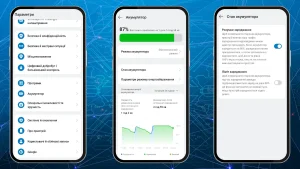
Телефон раптом починає гальмувати, камера відмовляється зберігати нові знімки, а екран спалахує повідомленням про брак місця. Внутрішня пам’ять, яка ще вчора здавалася бездонною, тепер перетворилася на тісну комірчину, завалену цифровим мотлохом. Добре, що очистити пам’ять телефону можна за лічені хвилини, не втративши жодного важливого файлу. Достатньо розібратися з кешем додатків, залишками чатів і важкими медіафайлами – і гаджет знову дихатиме на повні груди, працюючи швидко та стабільно.
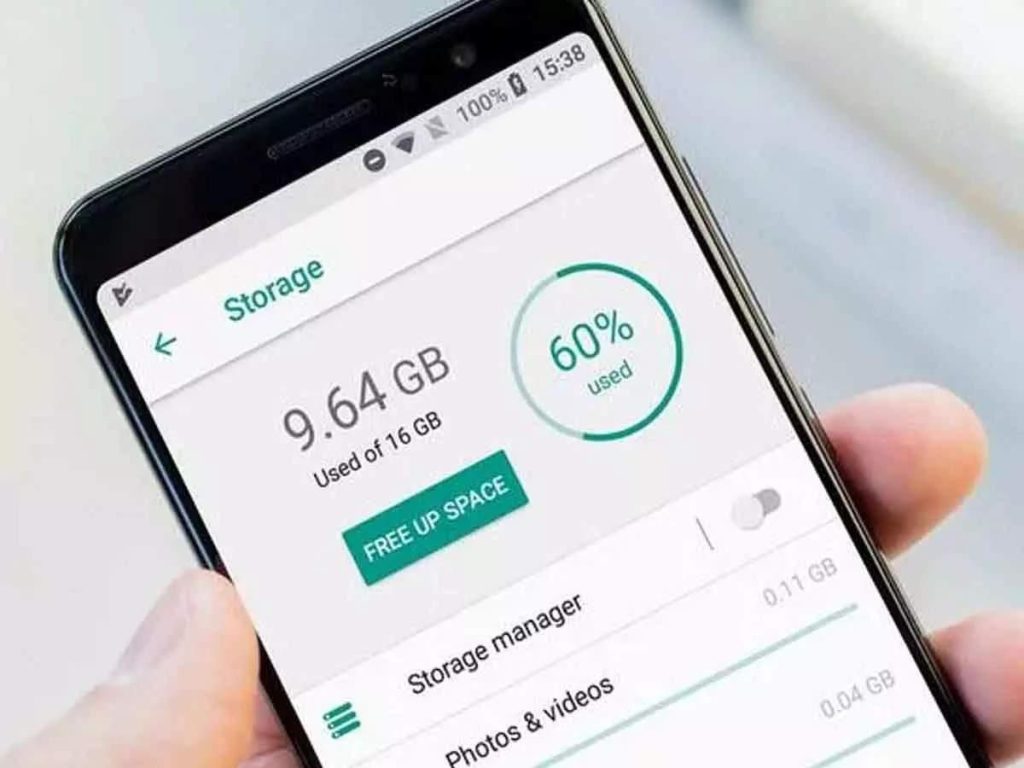
У 2026 році смартфони з 128 або 256 ГБ пам’яті все одно швидко заповнюються, бо сучасні додатки, високоякісні відео та фото в 4K накопичують гігабайти за тижні. Перший крок – перевірити, що саме займає місце: на Android заходьте в «Налаштування» → «Сховище», на iPhone – «Налаштування» → «Загальні» → «Сховище iPhone». Там одразу видно, де ховаються головні винуватці. Далі можна чистити вручну або з допомогою вбудованих інструментів, які стали ще розумнішими після оновлень Android 16 та актуальних версій iOS.
Головне – не боятися. Очищення пам’яті не стирає ваші контакти, паролі чи фотографії, якщо робити все правильно. Ми розберемо кожен крок детально: від базових дій для початківців до просунутих трюків, які допоможуть звільнити 10–20 ГБ за один раз. І не забудемо про те, як не допустити повторного засмічення.
Чому пам’ять телефону заповнюється так швидко
Сучасні смартфони працюють як міні-комп’ютери, але їхня внутрішня пам’ять – це не просто сховище, а справжня фабрика тимчасових файлів. Кожен додаток створює кеш: ескізи фото в галереї, прев’ю відео в TikTok, залишки сторінок у браузері. Месенджери, особливо Telegram і WhatsApp, зберігають автоматично завантажені картинки, голосові повідомлення та документи, які швидко розростаються до кількох гігабайт. Навіть після видалення програми залишки даних часто залишаються в системних папках.
Фото та відео в оригінальній якості – ще один рекордсмен. Одна хвилина 4K-відео може важити 300–400 МБ, а щоденні селфі та сторіз за місяць легко забирають 15–20 ГБ. Додайте сюди завантаження музики, ігор, PDF-файлів і оновлень системи – і ось уже 70–80 % пам’яті зайнято. У 2026 році з поширенням AI-функцій, як-от автоматичне редагування фото чи генерація текстів, додатки стали ще «голоднішими» до місця.
Не варто плутати внутрішню пам’ять (storage) з оперативною (RAM). Перша – це жорсткий диск для файлів, друга – швидка пам’ять для запущених програм. Коли storage переповнений, телефон починає повільно працювати, бо системі бракує ресурсів для кешування. Очищення storage відразу покращує швидкість, а звільнення RAM – це вже інша історія, яку ми теж торкнемося.
Як перевірити, що саме займає місце на телефоні
Перед будь-яким очищенням варто провести ревізію. На Android 16 відкрийте «Налаштування» → «Сховище» або скористайтеся вбудованим Files by Google – він показує кольорову діаграму: скільки місця займають зображення, відео, аудіо, документи та додатки. У Samsung є розділ «Обслуговування пристрою» з детальним аналізом. Xiaomi і Realme пропонують подібні інструменти в «Безпеці» або «Сховищі».
На iPhone все ще простіше: «Налаштування» → «Загальні» → «Сховище iPhone» видає список додатків за розміром і рекомендації, що саме можна оптимізувати. Система сама підказує, які програми не використовувалися місяцями. Цей крок займає хвилину, але рятує від зайвого видалення важливого.
Після перевірки ви побачите реальну картину: часто 40 % місця ховається в кеші браузерів і месенджерів, ще 30 % – у галереї. Тепер можна переходити до дій.
Швидкі способи очистити пам’ять на Android
Android пропонує кілька рівнів очищення – від простого натискання однієї кнопки до глибокої чистки. Почніть з вбудованих інструментів. У більшості телефонів є кнопка «Звільнити місце» або «Smart Storage», яка автоматично видаляє старі завантаження та кеш. У Android 16 ця функція стала ще точнішою завдяки покращеному AI-аналізу.
Перейдіть у «Налаштування» → «Додатки» → оберіть конкретну програму → «Пам’ять» → «Очистити кеш». Не чіпайте «Очистити дані», бо це скине налаштування. Для масового очищення скористайтеся Files by Google: відкрийте додаток, натисніть «Очистити» і позначте непотрібне. Програма сама знаходить дублікати фото, старі APK-файли та тимчасові архіви.
Для Samsung зайдіть у «Обслуговування пристрою» → «Сховище» – там є окрема кнопка очищення кешу всіх додатків одразу. Xiaomi пропонує «Прискорювач» з функцією очищення сміття. Ці дії звільняють 2–5 ГБ без жодних ризиків.
Очищення кешу месенджерів і браузерів
Telegram і WhatsApp – справжні «пожирачі» пам’яті. У Telegram зайдіть у «Налаштування» → «Дані та сховище» → «Використання сховища» → «Очистити кеш». Можна вказати, за який період видаляти файли. У WhatsApp аналогічно: «Налаштування» → «Сховище та дані» → «Управління сховищем». Видаліть великі відео та фото, які автоматично завантажилися.
Chrome накопичує історію та кешовані сторінки. Відкрийте браузер → три крапки → «Історія» → «Очистити дані» → позначте «Кешовані зображення та файли» і «Історію». Те саме стосується Firefox або Edge. Після цього браузер працює швидше, а пам’яті стає більше.
Як очистити пам’ять на iPhone
iOS завжди була більш закритою, але в нових версіях Apple зробила очищення зручним. Головний розділ – «Сховище iPhone». Тут ви бачите рекомендації: «Офлоадити невикористовувані додатки» – це геніальна функція, яка видаляє саму програму, але зберігає дані. Коли знову встановите, все повернеться.
Для фото увімкніть «Оптимізувати сховище iPhone» в «Налаштування» → «Фото». Оригінали залишаються в iCloud, а на телефоні зберігаються легші версії. Це може звільнити 10–30 ГБ одразу. Видаліть старі розмови в Messages: тримайте чат → «Видалити» або налаштуйте автоматичне видалення після 30 днів.
Системні дані (часто 5–10 ГБ) очищаються через перезавантаження або видалення великих вкладок Safari. У Safari → «Історія» → «Очистити» оберіть «Увесь час». Якщо місця критично мало, скористайтеся iCloud для перенесення всього і видалення локальних копій.
Управління фото, відео та завантаженнями
Галерея – найважчий розділ. Завантажте все в Google Photos або iCloud, потім увімкніть автоматичне видалення з пристрою. У Google Photos є функція «Звільнити місце на пристрої» – вона сама пропонує видалити оригінали, які вже в хмарі. Те саме в Dropbox або OneDrive.
Перевірте папку «Завантаження» – там часто лежать старі APK, PDF і архіви. Видаліть їх через вбудований файловий менеджер. Музичні файли, завантажені в Spotify або YouTube Music, теж можна прибрати, залишивши тільки офлайн-треки, які справді потрібні.
Додатки для очищення: коли вони корисні, а коли ні
Файли by Google, SD Maid, CCleaner Mobile – популярні помічники. Вони сканують систему глибше, ніж вбудовані інструменти, і знаходять залишки видалених програм. Але обирайте обережно: у 2026 році Google Play ретельно модерує такі програми, щоб уникнути шкідливих. Краще користуватися офіційними від розробників телефону.
Для просунутих користувачів Android є ADB-команди через комп’ютер – вони очищають навіть те, чого не видно в налаштуваннях. Але це вже для тих, хто готовий до командного рядка.
Типові помилки при очищенні пам’яті
- Очищення даних замість кешу. Багато хто натискає «Очистити дані» і втрачає логіни, налаштування ігровий прогрес. Кеш – це безпечно, дані – ні.
- Видалення системних файлів вручну. Файловий менеджер може показати папки Android/data, але чіпати їх без розуміння – ризик поломки додатків.
- Ігнорування хмарних копій. Люди видаляють фото, думаючи, що вони тільки на телефоні, хоча все вже в Google Photos.
- Встановлення сумнівних «чистильників». Деякі програми з рекламою самі створюють більше сміття, ніж прибирають.
- Забуття про профілактику. Один раз почистили – і забули. Без регулярних звичок пам’ять заповнюється знову за пару тижнів.
Уникайте цих пасток – і процес очищення стане приємним та ефективним ритуалом.
Порівняння методів очищення для Android та iOS
| Метод | Android | iOS |
|---|---|---|
| Очищення кешу | Вбудоване в налаштуваннях або Files by Google | Через Safari або окремі додатки |
| Офлоад додатків | Ручне видалення + архівування в Android 16 | Автоматичне в «Сховищі iPhone» |
| Фото та відео | Google Photos з «Звільнити місце» | «Оптимізувати сховище» + iCloud |
| Автоматизація | Smart Storage | Рекомендації в налаштуваннях |
За даними офіційних ресурсів Google та Apple, регулярне використання цих функцій дозволяє підтримувати 30–40 % вільного місця постійно.
Як запобігти повторному заповненню пам’яті
Найкраща стратегія – звички, які працюють щодня. Увімкніть автоматичне завантаження медіа в месенджерах тільки для Wi-Fi. Регулярно перевіряйте галерею і видаляйте дублікати. Використовуйте хмарні сервіси як основне сховище, а телефон – як вікно доступу. Оновлюйте систему вчасно: нові версії Android 16 та iOS часто оптимізовані для меншого споживання місця.
Для просунутих – налаштуйте правила в Files by Google або використовуйте автоматизацію через Tasker на Android. На iPhone допоможуть ярлики Shortcuts. Головне – не накопичувати сміття, а прибирати його маленькими порціями щотижня. Тоді телефон завжди залишатиметься швидким, а ви – спокійним.
Очищення пам’яті – це не разова акція, а частина догляду за гаджетом, який служить вам роками. З цими знаннями ваш телефон працюватиме як новий, а вільне місце завжди буде під рукою. Експериментуйте, перевіряйте і насолоджуйтеся швидкістю – цифровий світ стає набагато приємнішим, коли в ньому є порядок.