Коли ви розпаковуєте новий смартфон, відчуття свободи і свіжості наповнює кожен дотик до екрана. Але весь ваш цифровий світ — контакти, фото з незабутніх поїздок, чати з близькими, налаштування додатків — досі живе на старому пристрої. Перенесення даних з одного телефону на інший більше не здається складним ритуалом, особливо в 2026 році, коли виробники довели технології до досконалості. Для новачків це шанс уникнути хаосу, а для просунутих юзерів — можливість зробити процес швидким, безпечним і без жодної втрати.
Сьогодні перенесення відбувається за лічені хвилини: чи то бездротово, чи через кабель, чи за допомогою хмарних сервісів. Android під час першого запуску сам пропонує скопіювати все зі старого пристрою, iPhone використовує Quick Start, а кросплатформенні переходи стали гнучкішими завдяки оновленим додаткам. Головне — підготуватися заздалегідь, і тоді новий телефон оживе так, ніби ви ніколи не розлучалися зі своїм цифровим життям.
У цьому гайді ми розберемо кожен крок детально: від підготовки до тонкощів перенесення конкретних типів даних. Ви дізнаєтеся, як уникнути типових пасток, які методи працюють найкраще для різних брендів і як зробити все максимально безпечно. Готові перетворити перехід на новий пристрій на приємну пригоду?
Підготовка — фундамент успішного перенесення
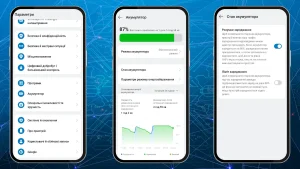
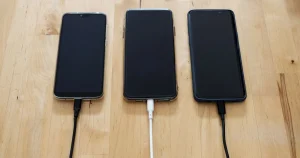
Перед тим, як запустити новий телефон, витратьте 10–15 хвилин на перевірку старого. Зарядіть обидва пристрої мінімум до 50%, підключіть до стабільного Wi-Fi і переконайтеся, що на новому вистачить місця. Нічого гіршого, ніж зупинка на половині через низький заряд або брак пам’яті.
Зробіть резервну копію. На Android увімкніть синхронізацію з обліковим записом Google — контакти, календарі та фото автоматично збережуть у хмарі. На iPhone створіть бекап в iCloud або на комп’ютері. Не забудьте про месенджери: WhatsApp на Android зберігає чати в Google Drive, на iPhone — в iCloud. Паролі та автозаповнення краще перевірити через менеджер паролів, бо не всі вони переносяться автоматично.
Оновіть обидва телефони до останньої версії ОС. У 2026 році Android 17 і iOS 26 значно покращили прямі трансфери, тому стара версія може стати причиною збоїв. Якщо переходите між брендами, зніміть SIM-карту зі старого пристрою — eSIM тепер переноситься QR-кодом за секунди.
Перенесення між Android-пристроями: швидко і без зайвих рухів
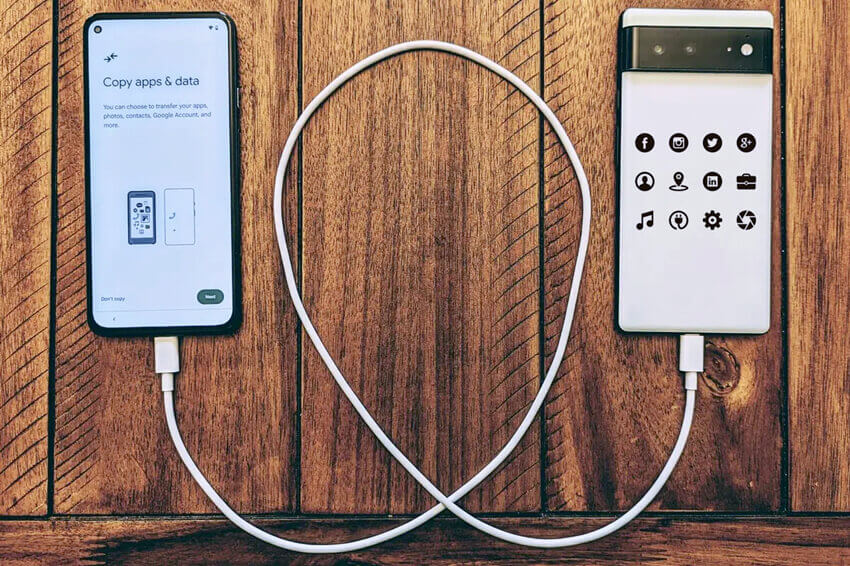
Коли обидва телефони на Android, процес відчувається як магія. Під час першого налаштування нового пристрою з’являється екран «Копіювати додатки й дані». Оберіть варіант зі старого Android — і система сама запропонує підключення по Wi-Fi або через USB-C кабель. Кабель швидший, особливо якщо даних багато: фото в 4K, відео та великі додатки.
Google забезпечує базовий трансфер: контакти, SMS, історію дзвінків, налаштування Wi-Fi, шпалери та навіть частину даних додатків. Брендові оболонки додають більше. На Samsung Smart Switch переносить буквально все — від домашнього екрана до даних ігор. Запустіть додаток на новому Galaxy, оберіть «Отримати дані», підключіть старий пристрій бездротово або кабелем і відмітьте потрібні категорії. Процес триває від 5 до 30 хвилин залежно від обсягу.
Для Pixel або чистого Android підійде Nearby Share або вбудований інструмент «Налаштувати пристрій поблизу». Xiaomi, OnePlus та інші виробники мають власні додатки типу Mi Mover або Clone Phone — вони працюють аналогічно, створюючи тимчасову Wi-Fi мережу. Плюс таких методів: не потрібно хмари, дані не залишають пристрої. Мінус — потрібно тримати телефони поруч.
Якщо новий телефон уже налаштований, не біда. Увімкніть синхронізацію Google на старому, увійдіть в той самий акаунт на новому — і більшість даних підтягнеться автоматично. Фото та відео з Google Photos з’являться за лічені хвилини.
Перенесення між iPhone: Quick Start робить усе за вас
Перехід з одного iPhone на інший — це справжнє задоволення. Увімкніть новий пристрій, розмістіть поруч зі старим і на екрані старого з’явиться пропозиція Quick Start. Підтвердіть Apple ID, відскануйте анімацію камерою — і процес стартує. Бездротово або через кабель USB-C to Lightning/USB-C (для новіших моделей).
Переносяться практично все: додатки, фото, повідомлення, налаштування, навіть Apple Pay картки і Health дані. Час — від 10 хвилин до години. Якщо місця в iCloud мало, Quick Start працює напряму між пристроями, без хмари. Після завершення новий iPhone оживе точно таким, яким був старий, тільки швидшим.
Альтернатива — iCloud backup. Зробіть копію на старому, увійдіть в iCloud на новому і відновіть. Зручно, якщо пристрої не поруч, але потребує стабільного інтернету. У 2026 році швидкість передачі значно зросла завдяки оптимізаціям.
З Android на iPhone: Move to iOS — надійний міст між світами
Перехід з Android на iPhone став набагато простішим. Під час налаштування нового iPhone оберіть «Перенести дані з Android». Завантажте на старий пристрій офіційний додаток Move to iOS з Google Play. Введіть код з iPhone, підключіться до тимчасової Wi-Fi мережі і оберіть, що переносити.
Переносяться контакти, історія повідомлень, фото та відео, календарі, закладки браузера і навіть чати WhatsApp. У 2026 році додаток підтримує USB-C кабель для швидкості і переносить більше даних, включно з деякими голосовими нагадуваннями. Додатки з Play Store не переносяться автоматично — їх доведеться завантажити з App Store, але дані багатьох (як Gmail чи YouTube) підтягнуться після входу в акаунт.
Важливий нюанс: процес вимагає, щоб iPhone був на етапі початкового налаштування. Якщо вже налаштували — доведеться скинути. Але результат вартий: ваш цифровий світ плавно переїжджає в екосистему Apple.
З iPhone на Android: Smart Switch і нові вбудовані інструменти
Тепер і зворотний шлях став легким. На Samsung Smart Switch підтримує пряме перенесення з iPhone: через USB, iCloud або навіть бездротово. Запустіть додаток на новому Galaxy, оберіть iPhone/iPad і введіть дані iCloud — контакти, фото, календарі та повідомлення переїдуть без проблем.
Для інших Android-пристроїв у 2026 році WhatsApp і самі виробники додали «Перенос чатів на Android». На iPhone відкрийте WhatsApp → Налаштування → Чати → Перенести чати на Android, згенеруйте QR-код і відскануйте на новому пристрої. eSIM переноситься QR-кодом за секунди. Контакти та фото легко синхронізувати через Google акаунт.
Якщо даних багато, використовуйте комп’ютер: підключіть обидва телефони і перенесіть файли через USB. Не так зручно, як прямі методи, але надійно.
Хмарні сервіси та ручні методи: коли потрібен контроль
Не завжди є можливість поставити два телефони поруч. Google Photos, Google Drive, iCloud і Dropbox стають рятівниками. Фото та відео завантажте в хмару на старому пристрої — на новому вони автоматично з’являться. Паролі та закладки синхронізуються через Google Password Manager або iCloud Keychain.
Ручний спосіб через комп’ютер підходить для великих файлів. Підключіть старий телефон, скопіюйте папку DCIM з фото, перенесіть на новий. Для музики — Spotify або Apple Music зберігають плейлисти в акаунті. Сторонні додатки типу Phone Clone або ShareIt працюють швидко, але використовуйте їх обережно — тільки офіційні версії з Play Store, щоб уникнути ризиків безпеки.
Що саме переноситься і як працювати з окремими типами даних
Контакти та календарі — найпростіше: просто увійдіть в один акаунт. Повідомлення — через вбудовані інструменти, але SMS іноді вимагають додаткової синхронізації. Фото та відео: Google Photos або iCloud Photos роблять це автоматично, зберігаючи оригінальну якість.
WhatsApp — окрема історія. На Android-to-iPhone працює через Move to iOS. З iPhone на Android — новий інструмент з QR-кодом у налаштуваннях чатів. Telegram і Viber зберігають чати в хмарі, тому після входу все з’являється само.
Додатки: більшість даних (ігровий прогрес, налаштування) переносяться, якщо розробник це підтримує. Паролі — через менеджер. Музика і документи — вручну або через хмару.
| Метод | Платформи | Швидкість | Що переносить | Мінуси |
|---|---|---|---|---|
| Вбудований трансфер під час налаштування | Android-Android, iOS-iOS | Висока | Майже все | Потрібно на етапі налаштування |
| Smart Switch | Samsung + інші | Дуже висока | Повний набір | Найкраще для Galaxy |
| Move to iOS | Android → iOS | Середня-висока | Контакти, фото, WhatsApp | Додатки не переносяться |
| Хмарні сервіси | Усі | Залежить від інтернету | Фото, контакти, файли | Потрібен простір у хмарі |
Дані в таблиці зібрано на основі офіційних рекомендацій виробників (support.google.com, support.apple.com, samsung.com). Кожен метод має свої сильні сторони — обирайте залежно від ситуації.
Типові помилки при перенесенні даних
Багато хто забуває перевірити заряд — і процес зупиняється на півдорозі, змушуючи починати заново. Інша поширена помилка: ігнорування оновлень ОС. Стара версія часто блокує нові функції трансферу.
Не переноситься DRM-захищена музика чи певні дані банківських додатків — це нормальне обмеження безпеки. Багато хто намагається перенести все через сторонні додатки, не перевіряючи відгуки, і отримує віруси. Завжди обирайте офіційні інструменти.
Ще одна пастка — брак місця на новому пристрої. Видаліть зайве заздалегідь. І ніколи не відключайте пристрої під час процесу — це може призвести до пошкодження даних.
Якщо щось пішло не так, перезапустіть обидва телефони і спробуйте ще раз. У 2026 році більшість проблем вирішується простим повторенням кроків.
Перенесення даних — це не просто технічна операція. Це момент, коли ваш старий телефон відпускає вас у нове цифрове життя, а новий зустрічає з усім знайомим і дорогим. З цими інструментами і порадами ви зробите перехід гладким, швидким і приємним. Смартфони змінюються, але ваші спогади, друзі і звички завжди залишаються з вами.