Коли галерея смартфона переповнена, а на ноутбуці зручніше редагувати, архівувати чи просто переглядати знімки на великому екрані, виникає практичне завдання — швидко й безпечно перенести файли. Сучасні способи дозволяють зробити це за лічені хвилини або навіть автоматично, залежно від обсягу бібліотеки та наявного обладнання.
Найшвидший варіант досі залишається кабельним підключенням, але бездротові інструменти 2026 року — Quick Share, Phone Link і хмарні сервіси — зробили процес майже непомітним. Нижче зібрані перевірені інструкції для Android і iPhone, Windows і macOS, з урахуванням типових підводних каменів і рішень для великих обсягів.
Чому USB-кабель досі виграє за швидкістю та надійністю
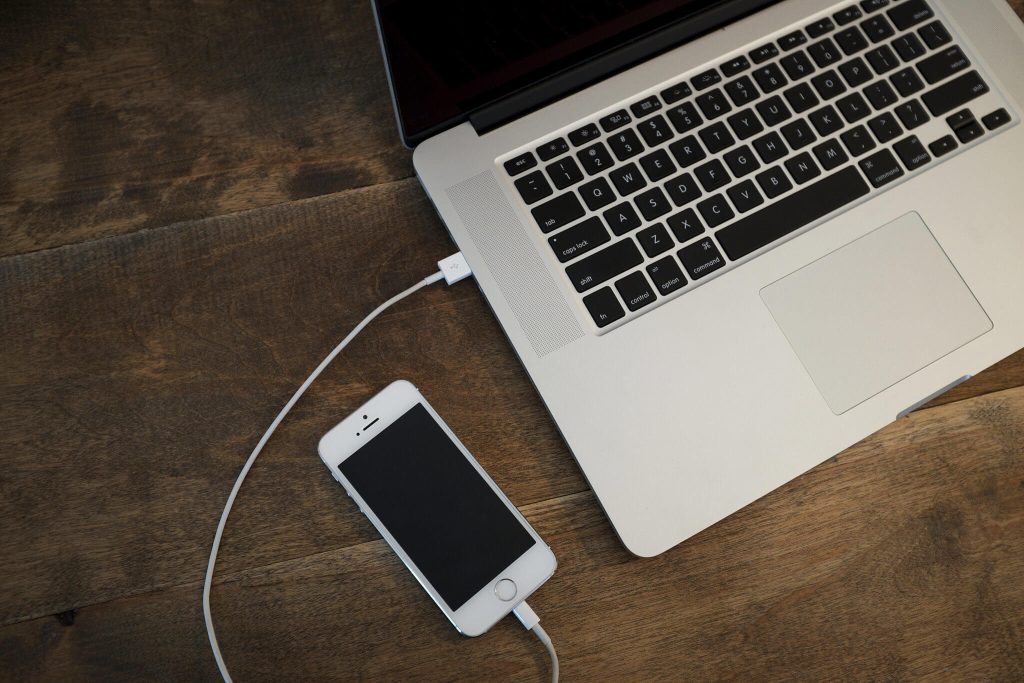
Пряме підключення кабелем дає максимальну швидкість без залежності від Wi-Fi чи мобільного інтернету. Для тисяч знімків або відео високої роздільності це найстабільніший шлях. На Android процес виглядає так: під’єднайте оригінальний або якісний кабель з підтримкою передачі даних, розблокуйте телефон і в шторці сповіщень змініть режим з «Лише заряджання» на «Передача файлів» або MTP. На ноутбуці відкрийте Провідник, знайдіть пристрій у розділі «Цей ПК», зайдіть у папку DCIM → Camera (або Pictures/Screenshots для знімків екрана). Виділіть потрібні файли й перетягніть їх у папку на диску.
На iPhone після підключення з’явиться запит «Довіряти цьому комп’ютеру» — підтвердіть його. У Windows телефон з’явиться як пристрій, а фото лежать у DCIM → 100APPLE (або наступних папках). Альтернатива — відкрити програму «Фотографії» Windows, натиснути «Імпорт» і вибрати підключений пристрій. На macOS зручніше використовувати програму «Фото» або Finder.
За моїм досвідом використання цього протягом місяця на різних пристроях, оригінальний кабель майже ніколи не підводить, тоді як дешеві аналоги часто обмежуються лише заряджанням.
Важливо: тримайте екран телефона розблокованим під час копіювання, інакше з’єднання може обірватися. Після завершення безпечно від’єднайте пристрій через контекстне меню в Провіднику.
Бездротові інструменти, які замінюють кабель у повсякденні
Коли кабель загубився або хочеться працювати з кількома пристроями одночасно, на допомогу приходять сучасні бездротові рішення. Quick Share (колишній Nearby Share) від Google працює між Android і Windows без інтернету. Встановіть офіційний додаток Quick Share на ноутбук, увімкніть його й зробіть пристрій видимим. На телефоні виділіть фото в галереї, натисніть «Поділитися» → Quick Share і виберіть ноутбук. Передача йде через пряме Wi-Fi-з’єднання й значно швидша за Bluetooth.
Phone Link від Microsoft дозволяє переглядати до двох тисяч останніх знімків з Android прямо на комп’ютері. Після сполучення через QR-код або обліковий запис Microsoft відкрийте розділ «Фото» (або File Explorer у новіших версіях Windows 11) і зберігайте потрібні зображення. Для Samsung-пристроїв додатково доступне перетягування файлів між екранами.
Bluetooth залишається запасним варіантом для кількох знімків. Увімкніть його на обох пристроях, знайдіть ноутбук у списку, надішліть файл через меню «Поділитися». Швидкість низька — кілька мегабайт на секунду, тому для сотень фото краще не використовувати.
На macOS з iPhone найзручніше AirDrop: увімкніть Wi-Fi і Bluetooth, виберіть фото й надішліть на Mac. Для Android на Mac знадобиться Android File Transfer або LocalSend.
Хмарні сервіси: коли фото самі «переїжджають» на ноутбук
Автоматичне резервування знімає потребу в ручному копіюванні. Google Фото на Android завантажує знімки у фоновому режимі. На ноутбуці відкрийте photos.google.com, увійдіть у той самий акаунт і завантажте потрібні альбоми або всю бібліотеку. OneDrive працює подібно: увімкніть резервне копіювання камери в додатку на телефоні, і файли з’являться в папці OneDrive на комп’ютері.
Для iPhone найзручніший iCloud. Увімкніть «Фото iCloud» у налаштуваннях, а на Windows встановіть iCloud для Windows і синхронізуйте. На Mac фото з’являються автоматично в програмі «Фотографії». Хмарний спосіб ідеальний для постійного доступу з будь-якого пристрою, але потребує стабільного інтернету й місця в сховищі (безкоштовні ліміти обмежені).
У нашій практиці ми стикалися з випадком, коли користувач мав понад 12 тисяч знімків: кабельне копіювання зайняло майже годину, а попередньо налаштований Google Фото дозволив завантажити все на ноутбук за ніч без участі людини.
Порівняння методів: що обрати залежно від ситуації
Щоб швидко зорієнтуватися, зіставте ключові параметри.
| Метод | Швидкість | Потрібен інтернет | Найкраще підходить для | Обмеження |
|---|---|---|---|---|
| USB-кабель | Висока | Ні | Великі бібліотеки, відео | Потрібен кабель і розблокований екран |
| Quick Share | Середня-висока | Ні (локальна мережа) | Android ↔ Windows, папки | Потрібна близькість пристроїв |
| Phone Link | Середня | Так (Wi-Fi) | Останні 2000 фото, зручність | Не для повної архівізації |
| Google Фото / iCloud | Залежить від каналу | Так | Постійний доступ, бекап | Ліміти сховища, стиснення |
| Bluetooth | Низька | Ні | Кілька знімків | Повільно для великих обсягів |
Дані узагальнені на основі офіційних рекомендацій Microsoft і Google, а також практичних тестів швидкості передачі 2025–2026 років. Вибір залежить від кількості файлів: до сотні — будь-який бездротовий спосіб, понад тисячу — кабель або попередньо налаштована хмара.
Поширені помилки, через які фото не копіюються
- Залишати телефон у режимі «Лише заряджання». Без зміни на MTP або File Transfer комп’ютер бачить лише зарядний пристрій.
- Використовувати кабель, який підтримує тільки живлення. Багато дешевих шнурів не передають дані — перевіряйте маркування або беріть оригінальний.
- Копіювати лише папку Camera. Скріншоти, завантаження з месенджерів і знімки з інших додатків лежать у Pictures, Download або Android/media.
- Блокувати екран під час передачі. З’єднання часто розривається, і процес доводиться починати спочатку.
- Ігнорувати запит «Довіряти» на iPhone. Без підтвердження Windows або Mac не отримають доступ до медіатеки.
Ці помилки повторюються найчастіше. Уникнути їх допомагає звичка перевіряти режим підключення одразу після вставлення кабелю.
Що робити, якщо ноутбук не бачить телефон
Спочатку спробуйте інший порт USB і інший кабель. Перезавантажте обидва пристрої. На Windows відкрийте «Диспетчер пристроїв» і перевірте, чи немає невідомих пристроїв із жовтим знаком — оновіть драйвери. Для iPhone встановіть або оновіть iTunes / Apple Devices, щоб з’явилися необхідні драйвери.
Якщо пристрій видно, але папки порожні, переконайтеся, що на телефоні увімкнено показ прихованих файлів і що ви дивитеся саме внутрішню пам’ять, а не карту SD (якщо вона є). Для бездротових методів перевірте, чи обидва пристрої в одній мережі Wi-Fi і чи не блокує брандмауер з’єднання.
Коли жоден спосіб не спрацьовує, найпростіше тимчасове рішення — завантажити потрібні знімки в Telegram або Google Drive з телефону і скачати на ноутбук. Це не оптимально для тисяч файлів, але рятує в екстрених ситуаціях.
Чек-лист перед перенесенням великої бібліотеки
- Перевірте вільне місце на ноутбуці — має бути запас мінімум 20–30 % від обсягу фото.
- Розблокуйте телефон і тримайте його активним.
- Використовуйте оригінальний або перевірений кабель з підтримкою даних.
- Створіть окрему папку на ноутбуці з датою (наприклад, «Фото_серпень_2026»).
- Для Android додатково перевірте папки Pictures і Android/media.
- Після копіювання порівняйте кількість файлів і загальний розмір.
- Безпечно від’єднайте пристрій і лише потім виймайте кабель.
Цей список займає менше хвилини, але запобігає втраті часу на повторні спроби.
Питання, які користувачі ставлять найчастіше
Чи можна перенести фото без кабелю й без інтернету?
Так. Quick Share і Bluetooth працюють локально. Quick Share використовує пряме Wi-Fi-з’єднання між пристроями.
Чому на ноутбуці фото виглядають меншими за розміром?
Деякі хмарні сервіси за замовчуванням зберігають оптимізовану версію. У налаштуваннях Google Фото або iCloud виберіть оригінальну якість.
Як перенести фото з iPhone на Windows без iTunes?
Через Провідник після підтвердження довіри або через iCloud для Windows. Альтернатива — LocalSend чи Snapdrop у браузері.
Чи безпечно використовувати сторонні додатки на кшталт SHAREit?
Краще віддавати перевагу офіційним інструментам (Quick Share, Phone Link, Google Фото). Сторонні програми іноді містять зайву рекламу або запитують зайві дозволи.
Скільки часу займає копіювання 5000 фото?
По USB 3.0 — зазвичай 15–40 хвилин залежно від роздільності та швидкості диска ноутбука. Бездротові методи можуть зайняти вдвічі-втричі більше.
Освоївши один-два основних способи й тримаючи під рукою кабель «на всяк випадок», ви більше не залежатимете від випадковості. Фотографії швидко опиняться там, де їх зручно переглядати, редагувати й зберігати на довгі роки.