Безпечний режим рятує, коли звичайний запуск системи перетворюється на кошмар: синій екран, зависання, нескінченні перезавантаження чи дивна поведінка програм. У Windows він завантажує лише базові драйвери та служби, відсікаючи все зайве. На Android — блокує сторонні додатки, залишаючи лише системні. Обидва варіанти дають шанс знайти винуватця проблеми без повної перевстановлення системи.
Найшвидший спосіб у Windows 11 — утримувати Shift і натиснути «Перезавантаження» через меню «Пуск». На Android достатньо довго затиснути кнопку живлення й обрати відповідний пункт. Далі — детальні інструкції для різних ситуацій, відправки, коли система ще працює, до випадків, коли вона вже «лежить».
Що ховається за назвою «безпечний режим»
Безпечний режим — це спеціальний стан запуску операційної системи, у якому працює лише мінімальний набір компонентів. У Windows зникають майже всі сторонні драйвери, служби автозапуску та програми, що стартують разом із системою. Залишаються лише ті, без яких комп’ютер просто не зможе показати робочий стіл. На Android картина схожа: усі встановлені з Google Play чи інших магазинів додатки тимчасово «засинають», а телефон працює лише на системних сервісах.
Цей режим став класичним інструментом діагностики ще з часів Windows XP. Якщо проблема зникає після входу в безпечний режим, причина майже напевно криється в сторонньому програмному забезпеченні, драйвері чи службі. Якщо ж несправність залишається — варто шукати глибше: у апаратурі, пошкоджених системних файлах або налаштуваннях BIOS/UEFI.
У 2026 році, коли Windows 10 офіційно втратила підтримку Microsoft (14 жовтня 2025 року), більшість користувачів уже на Windows 11. Методи входу майже ідентичні, але інтерфейс трохи змінився. Android теж еволюціонував: на нових версіях з’явилися додаткові шляхи через панель сповіщень, а на старих ще працюють комбінації кнопок.
Як увімкнути безпечний режим у Windows 11 і Windows 10
Існує кілька робочих шляхів. Вибір залежить від того, чи система взагалі дозволяє дістатися до робочого столу.
Спосіб 1. Через Параметри (коли Windows ще працює)
Відкрийте «Параметри» комбінацією Win + I. Перейдіть у розділ «Система», далі — «Відновлення». У блоці «Розширені параметри запуску» натисніть «Перезапустити зараз». Комп’ютер перезавантажиться і відкриє синє меню середовища відновлення Windows RE.
Далі шлях такий: «Усунення несправностей» → «Додаткові параметри» → «Параметри запуску» → знову «Перезапустити». Після наступного перезавантаження з’явиться список із дев’ятьма пунктами. Натисніть цифру 4 — це класичний безпечний режим. Цифра 5 додасть мережу, 6 — запустить командний рядок замість графічного інтерфейсу.
Спосіб 2. Shift + Перезавантаження — найшвидший варіант
Натисніть кнопку «Пуск», потім іконку живлення. Затисніть клавішу Shift на клавіатурі і, не відпускаючи її, клацніть «Перезавантаження». Тримайте Shift доти, доки не з’явиться синє меню відновлення. Далі — той самий маршрут: «Усунення несправностей» → «Додаткові параметри» → «Параметри запуску» → «Перезапустити» і вибір цифри 4, 5 або 6.
Цей спосіб працює навіть з екрана блокування. Він особливо зручний, коли система вже починає «підвисати», але ще реагує на команди.
Спосіб 3. Через msconfig — для постійного входу
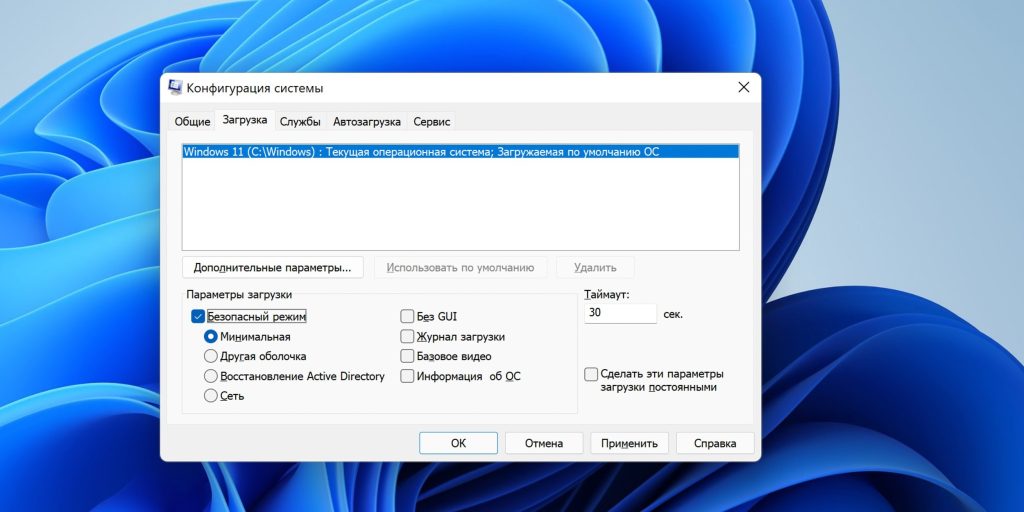
Натисніть Win + R, введіть msconfig і натисніть Enter. У вікні «Конфігурація системи» відкрийте вкладку «Завантаження». Поставте галочку «Безпечне завантаження» і оберіть «Мінімальне». Натисніть «Застосувати» і «ОК», після чого перезавантажте комп’ютер.
Важливо: після того, як ви закінчите роботу в безпечному режимі, обов’язково поверніться в msconfig і зніміть цю галочку. Інакше Windows буде щоразу запускатися саме так.
Спосіб 4. Коли система не завантажується взагалі
Якщо комп’ютер крутиться в циклі перезавантажень або зависає на логотипі, доведеться змусити його відкрити середовище відновлення примусово. Увімкніть ПК і, щойно з’явиться логотип Windows, утримуйте кнопку живлення 5–7 секунд, доки він не вимкнеться. Повторіть це ще двічі. На третій раз Windows зазвичай показує «Автоматичне відновлення» і відкриває меню WinRE.
Далі все стандартно: «Усунення несправностей» → «Додаткові параметри» → «Параметри запуску». Якщо BitLocker увімкнений, система попросить ключ відновлення — його можна знайти в обліковому записі Microsoft.
За даними офіційної документації Microsoft, саме цей шлях залишається основним і для Windows 11, і для Windows 10.
Який варіант безпечного режиму обрати
Цифра 4 — звичайний безпечний режим. Підходить для більшості діагностичних завдань. Цифра 5 додає мережеві драйвери: можна завантажити оновлення, драйвери чи антивірусні утиліти з інтернету. Цифра 6 відкриває лише командний рядок — ідеально, коли графічний інтерфейс повністю «мертвий» і потрібно запускати sfc /scannow або dism.
Інші пункти списку (1–3, 7–9) — це вже спеціалізовані інструменти для налагодження, журналювання чи тимчасового вимкнення захисту підпису драйверів. Їх використовують рідше.
Як увімкнути безпечний режим на Android
На смартфонах і планшетах логіка інша, але мета та сама — ізолювати сторонні додатки.
Стандартний спосіб для більшості сучасних пристроїв
Натисніть і утримуйте кнопку живлення, поки не з’явиться меню вимкнення. Тепер затисніть пальцем напис «Вимкнути» (або «Power off»). Через секунду-дві система запропонує перезавантажитися в безпечний режим. Підтвердіть.
Після перезавантаження внизу екрана з’явиться напис «Безпечний режим» або «Safe mode». Усі сторонні іконки стануть сірими і недоступними.
Через панель сповіщень
На багатьох пристроях Samsung, Xiaomi, Google Pixel достатньо провести пальцем вниз від верхнього краю екрана, відкрити швидкі налаштування і довго натиснути на іконку вимкнення. З’явиться пропозиція безпечного режиму.
Комбінація кнопок (для старіших моделей і деяких брендів)
Повністю вимкніть телефон. Увімкніть його і, щойно з’явиться логотип виробника, відпустіть кнопку живлення і одразу затисніть кнопку зменшення гучності. Тримайте, поки система повністю не завантажиться. На деяких Xiaomi та Realme працює комбінація живлення + збільшення гучності — варто перевірити інструкцію саме до вашої моделі.
Після входу в безпечний режим можна спокійно видаляти підозрілі додатки, очищати кеш або перевіряти, чи зникла проблема. Якщо все працює нормально — винуватець знайдений серед встановлених програм.
Як правильно вийти з безпечного режиму
У Windows достатньо просто перезавантажити комп’ютер звичайним способом. Якщо система все одно повертається в безпечний режим — відкрийте msconfig, зніміть галочку «Безпечне завантаження» і перезавантажтеся ще раз.
На Android вихід ще простіший: утримуйте кнопку живлення і оберіть «Перезавантаження». Індикатор «Безпечний режим» зникне, а всі додатки знову стануть доступними.
Типові помилки, які роблять навіть досвідчені користувачі
Найчастіша пастка — забути зняти галочку в msconfig. Людина вирішує проблему, радіє, а наступного дня знову бачить чорний екран із написом «Безпечний режим». Друга класика — намагатися натискати F8 під час завантаження Windows 11. Ця клавіша вже давно не працює на сучасних системах із швидким запуском. Третя помилка — входити в безпечний режим і одразу встановлювати купу нових програм «для перевірки». Краще спочатку видалити підозрілі, а вже потім тестувати.
На Android багато хто довго тримає кнопки, але відпускає їх занадто рано — і телефон просто перезавантажується в звичайному режимі. Варто тримати до появи напису. І ще: якщо після виходу з безпечного режиму проблема повертається — не панікуйте. Просто повторіть вхід і вже цілеспрямовано видаліть додаток, який знову «підвів» систему.
Коли саме варто заходити в безпечний режим
Ситуацій багато. Після встановлення нового драйвера відеокарти комп’ютер починає показувати артефакти — безпечний режим дозволяє відкотити драйвер. Антивірус раптом перестав запускатися і блокує все підряд — у безпечному режимі його можна видалити чи перевстановити. На телефоні після оновлення якогось месенджера з’явилися постійні зависання — безпечний режим миттєво покаже, чи винен саме цей додаток.
Особливо корисний цей режим після атак шкідливого програмного забезпечення. Багато вірусів і троянів не вміють працювати в обмеженому середовищі, тому їх легше виявити і прибрати. Також він незамінний, коли система «сипле» помилками після невдалого оновлення Windows.
Практичний досвід показує: якщо проблема зникає в безпечному режимі, у 80–90 % випадків достатньо видалити або вимкнути одну-дві програми чи служби. Якщо ж залишається — час перевіряти жорсткий диск утилітою chkdsk, оперативну пам’ять через Windows Memory Diagnostic або звертатися до сервісу.
Додаткові нюанси та корисні деталі
На ноутбуках іноді доводиться спочатку вимкнути швидкий запуск у параметрах живлення. Інакше Shift + Перезавантаження може не спрацювати з першого разу. На деяких материнських платах Asus, MSI чи Gigabyte у BIOS є окремий пункт «Windows Boot Manager», який теж впливає на швидкість доступу до меню відновлення.
Якщо ви користуєтеся віртуальними машинами (VirtualBox, VMware, Hyper-V), безпечний режим працює майже так само, але вхід через Shift може бути недоступний — тоді використовуйте msconfig або командний рядок гіпервізора.
На Android після тривалого перебування в безпечному режимі іноді «забуваються» віджети на робочому столі. Це не помилка — просто система тимчасово прибирає все стороннє. Після звичайного перезавантаження все повертається.
Окремо варто згадати про BitLocker. Якщо диск зашифрований, Windows RE обов’язково попросить 48-значний ключ. Зберігайте його в надійному місці — в акаунті Microsoft або на папері. Без ключа навіть безпечний режим стане недоступним.
У 2026 році все більше людей переходять на Windows 11 саме через закінчення підтримки «десятки». Методи входу в безпечний режим залишаються стабільними вже кілька років, і Microsoft підтверджує їх актуальність у своїй документації. На Android ситуація трохи більш фрагментована через різні оболонки виробників, але базові принципи однакові для всіх.
Безпечний режим — це не панацея, але потужний інструмент, який часто дозволяє уникнути повної перевстановлення системи чи поїздки в сервісний центр. Варто один раз уважно пройти всі кроки, і наступного разу ви зробите це за хвилину, навіть коли комп’ютер чи телефон поводиться як норовливий звір.